

PDFリーダー&エディター
4.5 仕事効率化 2026年9月2日に更新
スクリーンショット
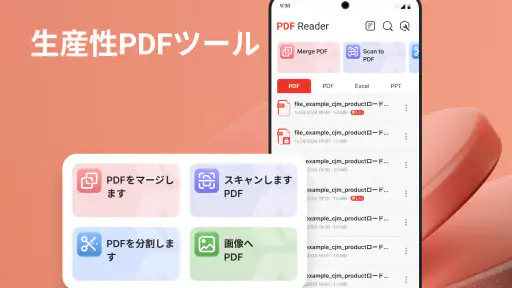
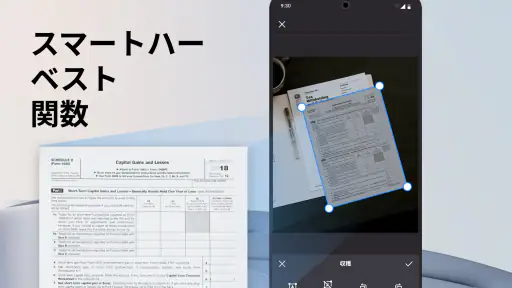
長所
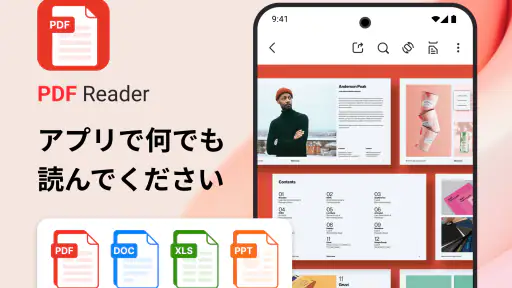
- PDFの表示が速く、大容量ファイルでも比較的スムーズに読める
- ページのサムネイル表示で目的のページを探しやすい
- 複数のPDFを開いても切り替えが簡単
- 文書内のリンクをタップして関連ページへ移動できる
- 最近開いたファイルを一覧からすぐ再表示できる
短所
- 高度な編集機能の利用には追加料金が必要な場合がある
- 広告表示があると画面がやや見づらく感じる
- 複雑なレイアウトのPDFでは表示が崩れることがある
- ファイル管理機能は専用のクラウドアプリほど充実していない
- 一部の機能を使うにはアカウント登録を求められる
 分析者 Mobexer
PDFを読むだけなら、スマートフォンに最初から入っているビューアーでも足りることがあります。けれど、仕事の資料、申込書、請求書、マニュアルを何度も開き、必要なページを探し、端末内で整理したい人には、専用アプリの使いやすさが効いてきます。私が試したPDFリーダー&エディターは、派手な機能を前面に出すタイプではなく、PDFを開く、探す、保管するという日常作業を一つの場所にまとめたい人向けの仕事効率化アプリです。
結論から言えば、私は「複数のPDFをスマートフォンで確認する時間が多い人」には勧めやすいと感じました。一方で、PDFを本格的に編集したい人や、パソコン向けソフトのような細かな制作機能を期待する人には、導入前に自分の用途を見極めてほしいアプリです。読書用の軽いビューアーと、専門的なPDF編集ソフトの中間に位置する存在として見ると、評価しやすくなります。
日常のPDF作業を短くする設計
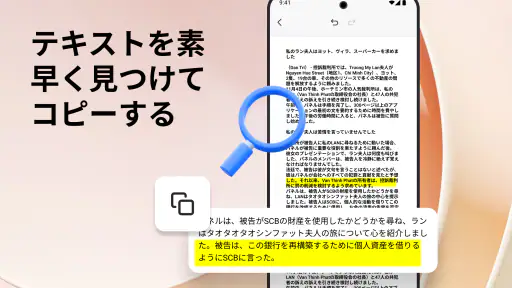
このアプリを開いて最初に便利だと思ったのは、PDFを読むという一つの行為だけでなく、探すところまで意識されている点です。スマートフォンで資料を読むときの本当の面倒は、表示そのものより、目的のファイルやページへたどり着くことにあります。ファイル名を思い出せないまま一覧を何度もスクロールする場面や、長い資料の中から特定の言葉を探す場面では、検索機能の有無が作業時間を大きく左右します。
たとえば、外出先で取引先から送られた資料を確認する場合を考えてみてください。メールやメッセージからPDFを開き、必要な項目を探し、あとで再び見られるように管理する。この流れを毎回別のアプリへ移動して行うより、読解とファイル整理を同じ環境で進められるほうが自然です。私は、短時間の確認を何度も繰り返す使い方で、このまとまりが特に役立つと感じました。
開発元はExomobi Studioで、アプリの分類は仕事効率化です。無料で始められるため、まず自分のPDFの扱い方に合うかを試しやすいのも良いところです。アプリの平均評価は4.5で、評価数もおよそ六千六百件あります。利用者の反応が一件だけで判断される状態ではないため、少なくとも日常的なPDF閲覧を求める人に検討されているアプリだと受け取りました。
対応する端末側の条件も確認しておきたいところです。最低限必要なOSはAndroid 8.0で、比較的古い端末でも候補に入りやすい設定です。公開日は2025年4月25日、現在のバージョンは1.6.6-Solaraです。新しい端末だけを対象にしたアプリではないので、予備のスマートフォンや仕事用の少し古い端末でPDFを扱いたい場合にも選択肢になります。
検索を中心にした読み方が向いている
PDFを最初から最後まで読む人より、必要な部分をすばやく確認する人ほど、このタイプのアプリの価値を感じやすいはずです。会議前に資料の中から製品名を探す、長い規約から特定の条件を確認する、マニュアルの該当ページを見つけるといった作業では、ページをめくるだけのビューアーより検索できる環境が頼りになります。
私のおすすめは、ファイルを開いたらすぐ読み始めるのではなく、まず検索を使って目的の語句へ移動する方法です。検索結果を手がかりに前後の文章も読むと、単語だけを拾って意味を取り違えるリスクを減らせます。特に契約書や手順書では、検索で見つけた一行だけを確認するより、見出しと周辺の段落まで見るほうが実用的です。
ただし、PDFの内容によって検索の便利さは変わります。文字として保存された文書なら探しやすい一方、画像として取り込まれた書類では、期待した結果が出ないことがあります。これはアプリを責めるというより、PDFの作られ方に左右される部分です。紙を撮影しただけの資料を頻繁に扱う人は、検索だけで解決しようとせず、元の文書形式や文字認識の有無も確認したほうがよいでしょう。
ファイル管理を習慣にすると使いやすい
PDFリーダーを長く使うと、問題になるのはアプリの性能よりファイルの散らかり方です。ダウンロード、メール添付、メッセージアプリから保存した資料が別々の場所に増えると、どのファイルが最新版なのか分からなくなります。このアプリを使うなら、仕事、個人、保管用のように自分なりの分類を決め、確認が終わった資料をそのまま放置しない運用が大切です。
私は、ファイル名を見ただけで中身が分かるようにする使い方を勧めます。たとえば「資料」だけで保存するのではなく、相手先や内容が分かる言葉を加えておくと、後から検索するときの負担が減ります。アプリの検索機能に頼り切るより、保存時の名前付けと組み合わせるほうが、長い目で見ると効率的です。これは目立たない工夫ですが、PDFを日々扱う人ほど差を感じます。
また、同じ資料を何度も開く人は、読み終わったあとにファイルを閉じるだけでなく、次に何のために使うかを意識して整理しておくと便利です。会議で参照する資料、提出前に確認する書類、あとで保管する資料を同じ状態で混ぜないことが、アプリを快適に保つコツです。
無料で試せるが、課金の判断は用途次第
基本的には無料で利用できますが、アプリ内購入は一項目あたり三千二百五十円から四千八百八十円です。ここは、単に「無料アプリ」と考えて使い始めるのではなく、必要な機能が無料範囲で足りるかを見ながら判断したい部分です。PDFを読む、探す、管理するだけなら、まず無料で試して日常の流れに合うか確認するのが現実的です。
逆に、仕事で毎日使う、紙の書類を頻繁に扱う、閲覧以外の作業も一つのアプリに集約したいという人は、有料項目に価値を感じる可能性があります。ただし、課金するかどうかは「高機能そうだから」ではなく、自分が毎週どれだけPDF作業をしているかで決めるべきです。月に数回しかPDFを開かない人なら、無料の標準ビューアーや既存のクラウドアプリで十分な場合もあります。
私なら、最初の数日で自分の典型的な作業をそのまま再現します。資料を開く、語句を探す、閉じる、後から同じ資料を探す。この一連の流れで手間が減ったと感じた場合だけ、追加機能を検討します。機能一覧を眺めて先に購入するより、実際の作業で不便が残るかを見たほうが、納得しやすい選び方です。
便利さの裏側にある限界と向き不向き
このアプリを評価するとき、PDFを「読むための道具」と「編集するための道具」に分けて考える必要があります。名前にはエディターという要素がありますが、私は本格的な文書制作ソフトと同じ感覚で使うものではないと考えています。複雑なレイアウトを作る、細かな校正をする、大量の文書を業務ルールに沿って処理するといった用途では、パソコン向けの専門ソフトや、会社で指定されたサービスのほうが適しています。
スマートフォンでのPDF作業は、画面が小さいぶん、細かな操作が続くと疲れやすくなります。短い確認や外出先での参照には向いていても、長時間の校閲や複数ページを見比べる作業では、タブレットやパソコンのほうが快適です。私は、このアプリを「パソコンの代わり」としてではなく、「移動中やすき間時間にPDFを処理する補助役」と考えるのが最も無理がないと思います。
もう一つの注意点は、PDFの種類によって読みやすさが変わることです。文字中心の資料は扱いやすい一方、表が細かい書類、横長のページ、画像が多いカタログでは、拡大と移動を繰り返すことになります。画面の小さい端末で無理に確認すると、数字や注記を見落とす恐れがあります。重要な金額、日付、契約条件を読むときは、拡大したまま急いで判断せず、必要なら大きな画面でも再確認したいところです。
仕事で使う場合は、ファイルをどこから開くかも考えておく必要があります。メール添付を中心に使う人、端末内に保存した資料を中心に使う人、オンラインストレージに置いた資料を中心に使う人では、快適な流れが異なります。自分の資料がいつも同じ場所にあるなら、このアプリの管理機能を活かしやすいでしょう。反対に、複数のサービスをまたいで作業する人は、アプリ間の移動が残る可能性があります。
こんな場面では特に役立つ
具体的な例として、私は出勤前にスマートフォンへ保存した会議資料を確認し、移動中に必要な項目だけ検索する使い方が合うと思います。会議室に着いてからページを探すのではなく、前もって使いそうな言葉を確認しておけば、話題が変わったときにも資料へ戻りやすくなります。資料全体を暗記する必要はなく、必要な箇所へすぐ戻れる状態を作ることが重要です。
フリーランスや個人事業主なら、請求関連のPDF、取引先から届く仕様書、サービスの利用規約などをまとめて確認する場面にも向いています。ファイルを受け取った直後に内容を検索し、後で必要になるものだけ分かる名前に整えておくと、確定申告や納品確認の前に探し回る時間を減らせます。ここで大切なのは、アプリに任せることではなく、保存と検索を一つの習慣にすることです。
学生にも、講義資料や配布プリントを読む用途で使いやすいでしょう。長い資料の中から授業で指定された用語を探すとき、ページを順番にめくるより効率的です。ただし、書き込みを大量に行う勉強法や、図を並べてノートのように使う方法が中心なら、ペン入力やノート作成に特化したアプリのほうが合う場合があります。
別の選択肢を選んだほうがいい人
PDFをほぼ一度しか開かず、端末の標準機能で困っていない人には、わざわざ専用アプリを追加する必要はありません。写真や短い書類をたまに見るだけなら、現在使っているファイル管理アプリのほうが操作に慣れていることもあります。アプリを増やすことで、どこにファイルを保存したか分からなくなるなら、本末転倒です。
また、文書への注釈、署名、ページ構成の変更、変換などを仕事の中心にする人は、必要な機能を具体的に確認してから選ぶべきです。PDF関連アプリは名前が似ていても、閲覧を得意とするもの、編集を得意とするもの、クラウド連携を重視するものに分かれます。私は、編集作業の正確さや大量処理が最優先なら、専門性の高い別の選択肢を比較することを勧めます。
反対に、複雑な設定を覚えず、スマートフォンでPDFを見つけて読むまでの流れを整えたい人には、このアプリのほうが大げさになりません。無料で試せるので、既存の方法と並べて使い、どちらが早いかを自分の資料で比べられます。ここで「検索して開くまでが短くなった」と感じるなら、導入する意味は十分あります。
使い始めに確認したいポイント
最初に行いたいのは、普段使うPDFを数種類用意して試すことです。文字中心の資料、表の多い書類、ページ数の多い文書をそれぞれ開き、表示の見やすさと検索のしやすさを比べてください。一種類だけで判断すると、実際の仕事で別のPDFを扱ったときに印象が変わることがあります。
次に、ファイルの保存場所を決めます。端末内に置くのか、受信した資料をその都度開くのか、自分の使い方を先に決めておくと混乱しにくくなります。重要書類を扱う場合は、共有端末で開いたままにしない、不要な複製を増やさないなど、アプリの機能とは別に基本的な管理も必要です。
最後に、課金の前に無料状態で一週間ほど使ってみるのがおすすめです。毎日使う人なら、朝の確認、仕事中の検索、帰宅後の整理まで一通り試せます。そこで感じた不便が追加機能で解消されるものなのか、それとも画面サイズやファイル形式の問題なのかを切り分けると、余計な購入を避けられます。
年齢区分は3歳以上で、PDFを扱う基本的な用途に年齢上の大きなハードルはありません。ただ、仕事の契約書や個人情報を含む資料を扱うなら、年齢区分だけで安心を判断せず、自分の職場や家庭のルールに合わせて利用することが大切です。仕事用と私用のファイルを分けるだけでも、誤送信や取り違えを防ぎやすくなります。
総合的に見ると、PDFリーダー&エディターは、PDFを読む行為そのものよりも、必要な資料を見つけて確認する一連の流れを整えたい人に向いています。1M以上のインストールがあり、無料で始められる点も、試すきっかけとしては十分です。私は、外出先で資料を確認する会社員、書類を頻繁に扱う個人事業主、講義資料を検索しながら読む学生には、まず使ってみる価値があると感じました。
ただし、これ一つでパソコン向けの本格編集環境まで置き換えられる、と考えるのはおすすめしません。長時間の校閲、細かなレイアウト作成、大量の文書処理が中心なら、別の専門ツールが快適です。逆に、標準ビューアーではファイルを探しにくい、長いPDFから必要な言葉をすぐ見つけたい、端末内の資料を整理したいという悩みがあるなら、日常の負担を減らしてくれる可能性があります。
読む・探す・管理するというPDFの基本作業を、スマートフォンで無理なく続けたい人に適した実用型アプリです。私は、まず無料で自分の資料を使って試し、検索と整理の流れが本当に短くなるかを確かめる使い方を勧めます。その結果が自分の仕事に合えば、専門ソフトほど重くなく、標準機能より頼れる、ちょうどよいPDF作業環境になります。
よくある質問
PDFリーダー&エディターでは、どのようなファイルを閲覧できますか?
PDFリーダー&エディターは、一般的なPDF文書をスマートフォンやタブレットで開いて閲覧できるアプリです。文字検索、ページ移動、拡大縮小、しおり、最近開いたファイルの確認など、基本的な読書機能を備えている場合があります。複雑なレイアウト、特殊なフォント、暗号化されたPDFでは表示が異なることもあるため、重要な書類は元のアプリやパソコンでも確認すると安心です。
PDFの編集にはどのような機能が利用できますか?
編集機能の内容は、利用する端末やアプリ内のプランによって異なります。一般的には、テキストや画像の追加、ハイライト、下線、手書きメモ、図形、署名、ページの並べ替えや削除などに対応しています。ただし、既存の本文を自由に書き換える機能やOCRによる文字編集は制限される場合があります。ダウンロード前に必要な編集機能が含まれているか確認してください。
PDFリーダー&エディターは無料で利用できますか?
基本的なPDF閲覧は無料で利用できることが多い一方、編集、電子署名、ファイル変換、広告削除、クラウド保存などの一部機能は有料プランやアプリ内購入の対象となる場合があります。無料トライアルが用意されている場合もありますが、期間終了後に自動更新されることがあるため、料金、更新日、解約方法を事前に確認しておくことをおすすめします。
PDFファイルの保存や共有は安全に行えますか?
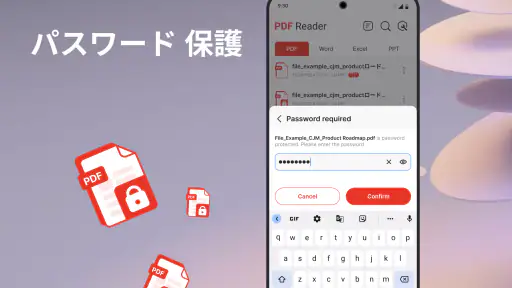
端末内に保存したPDFは、ファイル管理アプリやクラウドサービスを通じて共有できます。メール、メッセージ、リンク共有などを利用する際は、送信先や公開範囲を必ず確認してください。契約書や個人情報を含む文書を扱う場合は、パスワード保護、暗号化、アクセス権限の設定に対応しているか、またファイルが外部サーバーへ送信される仕様かをプライバシーポリシーで確認すると安心です。
オフライン環境でもPDFを読むことはできますか?
端末にPDFファイルを保存しておけば、通常はインターネット接続がない場所でも閲覧できます。移動中や通信量を抑えたい場合に便利ですが、クラウド上のファイルを開く、オンライン変換を行う、同期する、広告を読み込むといった機能には通信が必要なことがあります。また、初回ログインやライセンス確認を求められる場合もあるため、外出前に対象ファイルを一度開いておくと安心です。











