

PDF Reader - Smart Viewer
2.9 仕事効率化 2026年9月2日に更新
スクリーンショット
長所
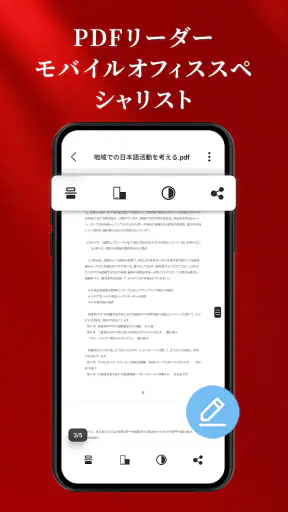
- PDFをすばやく開け、ページ移動もスムーズに行える
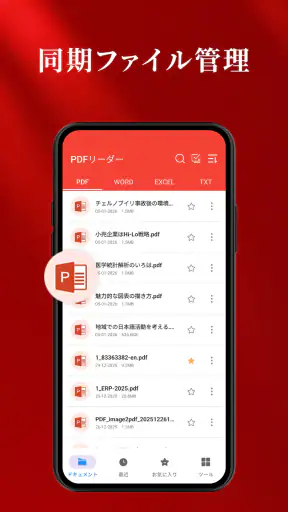
- 文書名や保存場所からファイルを探しやすい
- スマートフォンの画面でも文字が見やすく表示される
- 複数のPDFを端末内でまとめて管理できる
- 外出先でも通信なしで保存済み文書を確認できる
短所
- 広告表示が操作の妨げになる場合がある
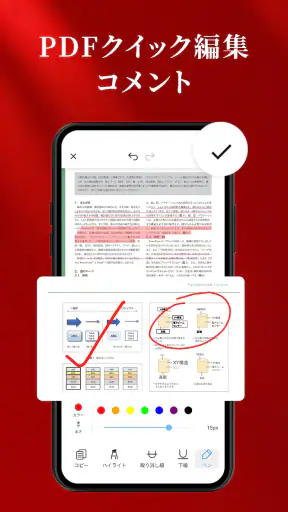
- 高度な編集や注釈機能は十分ではない
- 大容量PDFでは読み込みに時間がかかることがある
- ファイル管理機能は端末や保存場所に左右されやすい
- 一部の機能や設定が分かりにくく感じられる
 分析者 Mobexer
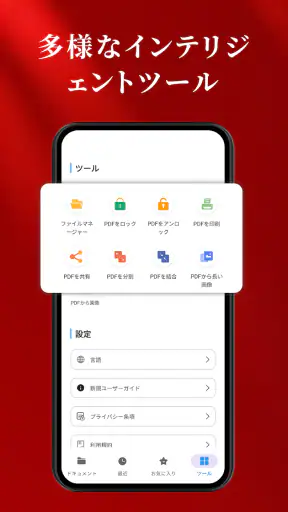
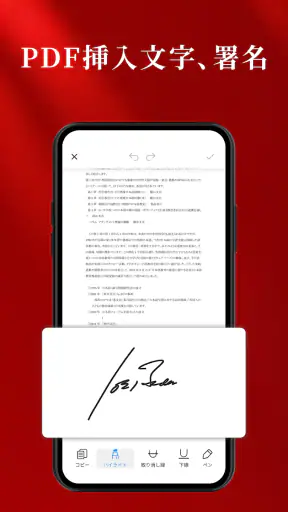
PDF Reader - Smart Viewerを実際に使ってみて最初に感じたのは、PDFを読むだけのアプリとしてではなく、仕事中に発生する細かな書類作業を一か所へ寄せようとしている点です。閲覧、注釈、署名、結合、変換をまとめて扱えるため、複数のアプリを行き来する面倒を減らしたい人には、導入直後から分かりやすい魅力があります。私は特に、受け取った資料を確認し、必要な箇所へ印を付け、署名用のファイルを整えるような場面で使いやすさを感じました。
一方で、何でも自動で片づく魔法の道具ではありません。PDFの扱い方はファイルの作り方や内容によって変わりますし、細かな編集を頻繁に行う人には、専用ソフトのほうが快適な場面もあります。このアプリは仕事効率化のカテゴリーにある無料アプリで、開発元はOmareyah Teamです。年齢区分は3歳以上、Androidでは8.0以降に対応しています。
最初の一週間で見える便利さと、使い始めの注意点
最初の一週間は、PDFを開くまでの流れが単純であることが大きな利点になります。メールやメッセージで受け取った資料を確認したいとき、まず読むためのアプリを探し、次に注釈用の別アプリを開き、最後に署名や結合のための別手段を探す、という流れは意外と時間を使います。PDF Reader - Smart Viewerは、こうした作業を一つの道具で試せるため、書類を扱う頻度がそれほど高くない人にも向いています。
読書目的だけなら、一般的なPDF閲覧アプリと大きく違わないと感じる人もいるでしょう。ただ、仕事の資料では「読む」だけで終わらないことが多いものです。確認済みの箇所を残したい、あとで質問する部分を目立たせたい、複数の資料を一つにまとめたい、といった小さな作業が続きます。ここで複数の役割をまとめて試せることが、このアプリの最初の強みです。
私が便利だと思ったのは、注釈を単なる書き込みではなく、後で自分が戻るための目印として使える点です。たとえば契約書や見積書を一度読んだあと、確認したい段落に印を付けておけば、相手へ質問するときに該当箇所を探し直す時間を抑えられます。長い資料を最初から読み直すのではなく、次の行動につながる部分だけを残す使い方が実用的です。
署名機能も、毎日使うものではないからこそ、一つのアプリに含まれている意味があります。書類の確認と署名が別の場所に分かれていると、ファイルを保存し直す工程が増え、どれが最終版か分かりにくくなります。私は署名前にファイル名へ内容を示す言葉を加え、送付前にもう一度開いて確認する流れをおすすめします。アプリに機能があることと、整理された書類が自動で完成することは別だからです。
結合機能は、資料を提出する場面で特に役立ちます。申請書、本人確認用の資料、補足説明を別々に持っていると、送る側も受け取る側も管理しづらくなります。先にページ順を決めてからまとめると、あとで並べ替える手間を減らせます。ここで重要なのは、結合前に各ファイルの向きや不要ページを確認しておくことです。まとめた後に問題へ気づくと、修正の手順が増えます。
変換機能は、PDFを別の形で扱いたいときの入口として便利です。ただし、変換後の見た目が元の資料と完全に同じになるとは限りません。特に表、段組み、特殊なフォント、画像を多く含む資料では、変換結果を必ず目視で確認したいところです。私は重要な提出物を変換した場合、文字の欠落や行のずれがないかを確認してから共有するようにしています。変換は完了ボタンを押した時点ではなく、内容を確認して初めて完了と考えるのが安全です。
導入時に気になるのは、無料で使えることによる始めやすさです。価格は無料なので、まず自分の書類の扱い方に合うかを試しやすいでしょう。アプリの平均評価は2.9で、評価数はおよそ二千件です。この数字だけで良し悪しを決めるべきではありませんが、誰にとっても同じように快適なアプリだと考えず、自分が主に使うPDFで試すのが現実的です。
最初の一週間に試すなら、いきなり重要書類を任せるより、保存し直しても問題のない資料を使うのがよい方法です。読む、注釈を付ける、署名を試す、複数ファイルを結合する、変換結果を見るという順番で触れば、自分にとって価値のある機能が見えます。機能の数に惹かれて導入しても、実際には閲覧しか使わない場合があります。逆に、月に数回でも複数の作業をまとめられるなら、置いておく理由は十分にあります。
毎月使う価値は、PDFの量より作業の種類で決まる
一か月単位で考えると、このアプリの価値はPDFを何本読むかより、同じ書類で何種類の作業をするかによって変わります。読むだけなら、端末に最初から入っている閲覧機能や使い慣れた読書アプリで足りることがあります。しかし、注釈、署名、結合、変換のうち複数を定期的に使うなら、アプリを切り替えないことが積み重ねの利点になります。
たとえば、フリーランスの人が月末に請求関連の資料を確認し、補足書類をまとめ、署名済みのPDFを作って送る場面を考えてみてください。作業そのものは一回で終わっても、毎月同じ流れが発生します。このような繰り返しでは、機能の派手さより「どこで何をするかを覚え直さなくてよい」ことが大切です。PDF Reader - Smart Viewerは、こうした定型作業の置き場所として考えると分かりやすいアプリです。
学生にも使い道があります。講義資料や配布された文書を読み、疑問点を注釈で残し、複数の資料を一つにまとめて復習用にする、といった流れです。紙へ印刷する量を減らしたい人には、注釈を資料の近くへ置ける点が役立ちます。ただし、手書きの感覚や高度なノート整理を重視する人は、専用のノートアプリのほうが合うでしょう。このアプリはPDF作業の道具であり、学習管理全体を置き換えるものではありません。
職場で使う場合は、共有前の確認工程を習慣にすると価値が上がります。結合したファイルはページ順、署名したファイルは署名位置、変換したファイルは文字の崩れを確認します。私はファイルを作った直後に送信するより、一度閉じてから開き直す方法をすすめます。作成中には見落としやすいページの抜けや余分な白紙が、開き直すことで見つかりやすくなるからです。
毎月の利用で意外に効くのが、作業前に元ファイルを残すことです。注釈や署名を加えた後のファイルだけを保存すると、後から修正したくなったときに戻しにくくなります。元のPDF、作業中のPDF、送信用のPDFを分けるだけでも管理が楽になります。これはアプリの特別機能というより、アプリを長く使うための運用上の工夫ですが、オールインワン型の道具ほど重要です。
一方、毎月の価値が低くなりやすい人もいます。PDFを年に数回しか扱わず、閲覧だけが目的なら、専用の閲覧アプリを追加する必要はないかもしれません。反対に、書類の確認や提出が定期的にある人なら、使う回数が少なくても一連の作業をまとめられることに意味があります。利用頻度ではなく、切り替えを何回減らせるかで判断するのが、このアプリには合っています。
利用者の規模も無視できません。インストール数は一百万以上に達しており、少なくともPDFを扱う人に広く試されているアプリです。ただし、広く使われていることが、自分の端末やファイルでの使いやすさを保証するわけではありません。私はインストール数を安心材料の一つとして見つつ、実際には自分の仕事で使う資料を使った確認を優先します。
長く残すために必要な手入れと、面倒に感じる瞬間
アプリを長く使えるかどうかは、機能よりも保存と整理の習慣に左右されます。PDFを一つにまとめると便利ですが、ファイル名が曖昧なままだと、後で探す時間が増えます。私は日付、書類の目的、状態を短く入れる方法が扱いやすいと感じました。たとえば「確認前」「署名済み」「提出用」のように状態を分けると、同じ資料の重複保存による混乱を減らせます。
注釈を使う人は、色や記号の意味を自分の中で決めておくとよいでしょう。すべてを同じ印で目立たせると、重要度が分からなくなります。質問、修正、確認済みを使い分ければ、あとで見返したときに注釈が作業の指示書になります。これは一見小さな工夫ですが、長い資料を何度も読む人ほど効果を感じやすい部分です。
署名を使う場合は、署名済みファイルを作業途中のファイルと混ぜないことが大切です。署名後に内容を変更すると、相手へ送るべき版が分からなくなる可能性があります。私は署名を最後の工程に置き、署名後はページの順番と内容だけを確認して、必要以上に編集しない運用が安全だと思います。アプリが一つにまとまっているからこそ、工程の順番を自分で固定する必要があります。
変換を毎月使う人は、変換前後の見た目を比較する習慣を持つと安心です。文字だけの短い資料なら問題が出にくい場合がありますが、表や画像の多い書類では確認の価値が高まります。変換結果をそのまま正式版にせず、まず下書きとして扱うのが私のおすすめです。特に金額、日付、氏名、ページ番号は、内容の正確さに直結するため優先して確認します。
長期利用で疲れやすいのは、機能が多いこと自体です。閲覧だけしたいのに注釈や変換などの選択肢が目に入り、単純な作業が少し重く感じられる人もいるでしょう。私は最初に自分が使う機能を二つか三つに絞り、残りは必要になったときだけ触る方法がよいと思います。すべてを覚えようとすると、アプリの便利さより操作を学ぶ負担が先に立ちます。
もう一つの疲れは、PDFごとの違いです。同じPDFでも、文字情報を含む文書と画像として保存された文書では、検索や変換などの扱いやすさが変わります。スキャン資料、複雑な表、特殊なレイアウトを中心に使う人は、最初から完璧な編集結果を期待しないほうがよいでしょう。重要な資料では、変換や結合の後に目視確認を入れる手間を受け入れられるかが判断基準になります。
また、仕事で使う人は、スマートフォンだけで完結させる必要があるかを考えてください。外出先で確認や簡単な注釈をするなら、このタイプのアプリは便利です。しかし、大量のページを整理したり、細かなレイアウトを調整したりする作業では、画面の大きい端末や専門的なPDFソフトのほうが向いています。スマートフォン中心の手軽さと、専門ツールの精密さは両立しにくいものです。
現在のバージョンは1.3.2です。私はアプリを長く残すか判断するとき、今できることだけでなく、更新後も自分の使い方に合うかを見ます。バージョン番号を理由に過度な期待を持つより、普段のPDFで開く、注釈を付ける、保存するという基本動作が自分の流れに無理なく収まるかを確認するのがよいでしょう。
他の選択肢と比べたとき、向く人と向かない人
通常のPDF閲覧アプリと比べると、このアプリは読む以外の作業を一つの場所へ寄せたい人に向いています。閲覧だけなら、軽快さや検索のしやすさに特化したアプリが有利なことがあります。逆に、注釈や署名、結合、変換をその都度別のアプリで行っている人は、切り替えを減らすことで使いやすさを感じやすいでしょう。
クラウドストレージに付属するPDF機能と比べる場合は、普段のファイル管理方法が判断材料になります。すでに特定のクラウドサービスで書類を整理し、その中で閲覧から共有まで完結しているなら、新しいアプリを加える意味は小さくなります。反対に、端末へ届いたPDFをその場で確認し、必要な加工をして送ることが多い人には、独立したPDFツールのほうが分かりやすい場合があります。
高度なPDF編集ソフトとの違いも明確です。複雑なレイアウト修正、細かなページ設計、専門的な文書管理を重視するなら、専用ソフトを選ぶべきです。このアプリの魅力は、専門家向けの細部を極限まで追求することではなく、日常的なPDF作業を一つに集めることです。私は、簡単な作業を素早く済ませたい人にはすすめますが、印刷工程や出版向けの精密な編集を任せる道具としては選びません。
誰が使うと満足しやすいかを具体的に言うと、仕事の資料をスマートフォンで確認する人、申請書や請求書を時々まとめる人、授業資料へ印を付けたい人、複数のPDFアプリを使い分けることに疲れている人です。反対に、PDFをほとんど読まない人、すでに別の環境で署名や変換まで問題なく完結している人、変換後の細かなレイアウトを必ず正確に保ちたい人には、追加する理由が薄いでしょう。
使い始めてすぐに確認しておきたい疑問は、無料で試せるか、Androidの古い端末で動くか、どんな作業に向くかという点です。価格は無料で、Androidは8.0以降が対象です。年齢区分は3歳以上ですが、実際の使い道は仕事や学習などの文書作業が中心です。対応条件を満たしていても、端末の空き容量やファイルの複雑さによって体感は変わるため、普段の資料で試すのが確実です。
もう一つ気になるのは、署名したPDFをそのまま提出してよいかという点でしょう。私は、提出先が求める形式や署名方法を確認し、アプリ内で作成した後にファイル全体を見直すことをすすめます。アプリで署名できることは便利ですが、相手側の要件まで自動で満たすわけではありません。提出先が特定の形式を求める場合は、その条件を優先してください。
新鮮さが薄れた後も残す価値があるか
PDF Reader - Smart Viewerは、最初は多機能さが目を引きますが、長く使う理由はそこだけではありません。私が残したいと思うのは、読む、印を付ける、まとめる、署名する、変換するという流れを、必要なときに同じアプリで始められる点です。毎日使う主役のアプリというより、書類作業が発生したときに迷わず開ける道具として価値があります。
ただし、長期的な満足には自分でルールを作る必要があります。元ファイルを残す、変換後を確認する、署名を最後にする、ファイル名を整理する。この四つを守れば、機能を使い捨てるのではなく、毎月の作業に組み込めます。逆に、保存場所や版の管理をアプリ任せにすると、便利さが書類の混乱へ変わる可能性があります。
評価は平均2.9で、レビュー数は二十四件です。数字は判断材料になりますが、PDFの使い方が人によって大きく違うアプリでは、自分の作業との相性を優先したいところです。私は、まず重要度の低い資料で一連の操作を試し、注釈、結合、変換のどれかが毎月の負担を減らすと分かった人にすすめます。
結論として、これはPDFを読むだけの人には機能が多く、専門的な編集を求める人には細かさが足りない可能性があります。その中間にいる人、つまり書類を確認しながら少し加工し、最後に送れる形へ整えたい人には、無料で試す価値があります。私なら、日常の資料確認用として端末に置き、重要な提出物だけは作成後の目視確認を欠かしません。新しさが消えた後に残るのは、多機能さではなく、毎月の小さな切り替えを減らせるかどうかです。
Omareyah Teamのこのアプリは、PDF作業を一つにまとめたい人へ向けた現実的な選択肢です。万能な編集環境としてではなく、閲覧から簡単な処理までを近い場所で済ませるための道具として見ると、立ち位置がはっきりします。私の意見では、書類を月に何度か扱う人なら習慣に組み込みやすく、読むだけの人や精密編集を求める人は、使い慣れた別の選択肢を維持したほうが満足しやすいでしょう。
よくある質問
PDF Reader - Smart Viewerとはどのようなアプリですか?
PDF Reader - Smart Viewerは、スマートフォンやタブレットでPDFファイルを閲覧するためのアプリです。端末内に保存した書類を開くだけでなく、ページの拡大・縮小、スクロール、しおりの利用など、日常的な読書や資料確認に必要な基本機能をまとめて使えます。仕事の書類、電子書籍、請求書、学校の教材などを外出先で確認したい人に向いています。
PDFファイルはどのように開けますか?
アプリを起動して端末内のPDFを選択する方法のほか、メールやクラウドストレージ、Webブラウザーから共有メニューを使ってPDF Reader - Smart Viewerで開くこともできます。初回利用時は、ファイルやストレージへのアクセス許可を求められる場合があります。保存場所によっては、先に端末へダウンロードしておく必要がある点に注意してください。
閲覧中に使える便利な機能には何がありますか?
基本的な閲覧機能として、ページ移動、拡大・縮小、画面のスクロール、縦方向や横方向での表示などを利用できます。長い文書ではページ番号を指定して目的の場所へ移動できると便利です。また、アプリのバージョンや端末によっては、最近開いたファイルの履歴、しおり、検索、共有といった機能の対応状況が異なる場合があります。
インターネット接続がなくてもPDFを読めますか?
端末内に保存済みのPDFであれば、通常はインターネット接続がない環境でも閲覧できます。地下鉄や飛行機内、通信量を節約したい場面でも使いやすいのが、専用PDFリーダーの利点です。ただし、オンラインストレージ上のファイルを開く場合や、広告表示、ファイルのダウンロード、共有機能を利用する場合には通信が必要になることがあります。
安全性やプライバシー面で確認しておくことはありますか?
請求書や契約書など、個人情報を含むPDFを扱う場合は、アプリに求められる権限とプライバシーポリシーを事前に確認することをおすすめします。ファイルへのアクセス権限は、必要な範囲だけ許可するのが安心です。また、重要な文書を開く前に、提供元が信頼できるか、アプリが公式ストアから入手したものかを確認し、不要なファイル共有や外部サービスへのアップロードは避けてください。











