

FE File Explorer
4.3仕事効率化2026年10月17日に更新

スクリーンショット
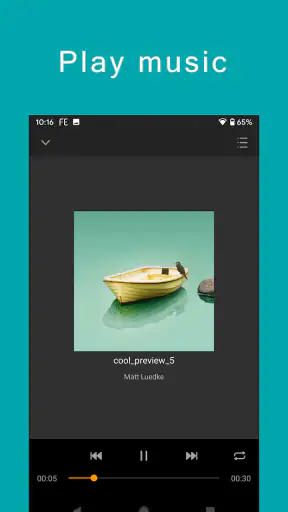
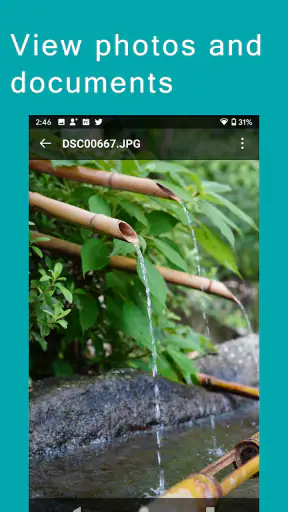
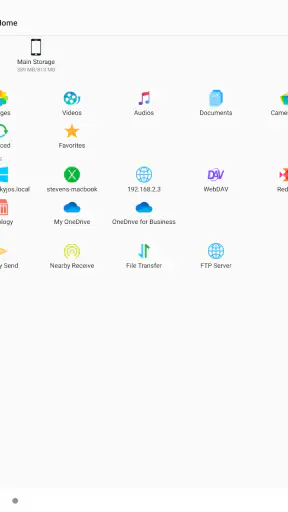
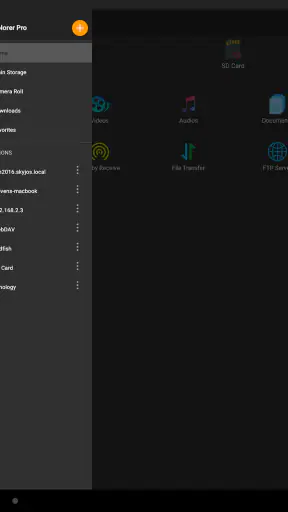
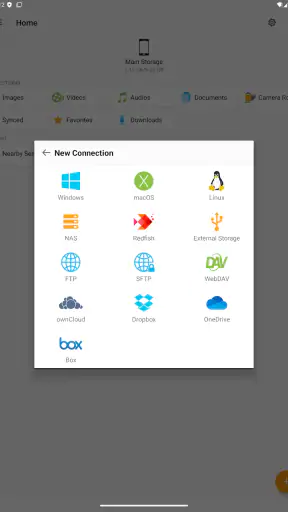
 分析: Mobexer
スマートフォンとパソコンの間でファイルを動かすたびに、ケーブルを探したり、自分宛てにメールを送ったり、別のクラウドへ一度アップロードしたりする作業は、少しずつ時間を奪います。私がFE File Explorerを使って最初に便利だと感じたのは、こうした「一時的な受け渡し」を、毎回考え直さずに済むようにできる点でした。PC、Mac、NAS、クラウドストレージにあるファイルへ、iPhoneやiPadからアクセスして転送するための仕事効率化アプリです。
Skyjos Ltd.が開発しているこのアプリは、長く使われているタイプのファイル管理ツールで、ストアでは平均4.3の評価、約4.9K件の評価があります。価格は¥520で、年齢区分は3歳以上です。単に「ファイルを見られるアプリ」と考えるより、複数の保存場所を一つの作業画面に集め、日々の移動ルールを作るための道具として見ると、良さが分かりやすくなります。
ファイルを動かす前の面倒を、先に整理しておく
このアプリを入れる前の私は、ファイルの場所によって方法を変えていました。パソコンにある資料はケーブル、NASの写真は専用アプリ、クラウド上の書類はそれぞれの公式アプリ、といった具合です。どの方法も単体では使えますが、目的が「ファイルを開く」「別の場所へコピーする」だけなのに、入口が毎回違うのが面倒でした。
FE File Explorerでは、よく使う保存先を一つのファイル操作の流れにまとめやすくなります。たとえば、Macで作った資料をiPadで確認し、修正版をクラウドへ移すとき、アプリを何度も切り替える必要を減らせます。私はまず、仕事用のパソコン、家庭内のNAS、普段使うクラウドという三つの行き先を整理し、名前を見ただけで用途が分かるようにしました。
ここで重要なのは、最初からすべての保存先を登録しようとしないことです。場所が増えすぎると、かえってどこへ保存したか分からなくなります。私は「作業中」「共有前」「保管用」のように目的で分け、元データを置く場所と、一時的に持ち出す場所を区別しています。接続先を増やすことより、戻す場所を決めることのほうが大切です。
家庭内のネットワークでNASやパソコンへ接続する場合は、外出先で同じように使えるとは限りません。自宅で使うときに快適でも、外からアクセスする場面ではネットワーク側の設定や接続条件が関係します。私は、移動中に必要なファイルは先に端末やクラウドへ置いておき、外出先で初めて大きなフォルダーを探す使い方は避けています。
最初の設定で決めておきたいファイルの流れ
設定後すぐに便利さを実感したいなら、テスト用の小さなファイルを一つ使うのがおすすめです。パソコンから端末へコピーし、端末から別の保存先へ移し、最後に元の場所と移動先を確認します。この順番で試すと、接続できるかだけでなく、自分がどの画面で迷うかも見えてきます。
ニュースルームの最新情報






私はファイル名の先頭に用途を付ける方法も使っています。たとえば、確認前の資料と提出用の資料を同じフォルダーに置くと、転送先を間違えやすくなります。アプリの操作性に頼り切るのではなく、フォルダー名とファイル名を先に整えると、FE File Explorerのファイル一覧がそのまま作業台になります。
また、コピーと移動は意識して使い分けています。元の場所を残したい資料はコピー、端末に一時保存した作業ファイルを片付けるときは移動、というように決めています。複数の保存先を横断できるアプリだからこそ、操作を急ぐと「移したつもりで元を消した」「コピーが二重になった」というミスが起きます。重要なデータでは、操作後に両方の場所を一度確認する習慣を付けています。
集めるだけでなく、後で見つかる形にする
このアプリをファイル置き場の代わりに使うと、最初は何でも集められて便利です。ただし、保存先が増えるほど、後から探す時間も増えます。私は「今日使うもの」「今週整理するもの」「長期保管するもの」を分け、端末側には必要な期間だけ置くようにしています。端末の容量を無制限の倉庫として扱わないことが、快適さを保つコツです。
写真や動画を扱う場合も、撮影直後の一括整理と、必要なものだけを取り出す作業を分けると管理しやすくなります。旅行後にすべての写真を複数の場所へコピーするのではなく、まず元データを保管し、その後に共有用の選別フォルダーを作る方法です。私はこの二段階にしてから、同じファイルを何度も送り直すことが減りました。
書類では、ファイル名に日付や状態を入れるだけでも効果があります。アプリが一覧を見せてくれても、名前が「最終版」「最終版2」のようになっていると判断に迷います。FE File Explorerを導入するなら、アプリの使い方と同時に、保存ルールも一つ決めておくとよいでしょう。
毎日の作業に組み込むと見えてくる強み
私が一番気に入っている使い方は、朝に必要な資料を端末へ集め、作業が終わったら決めた保存先へ戻す流れです。たとえば、外出前にパソコン上の会議資料をiPadへコピーし、移動中に確認します。会議後は、手書きメモや修正版を一つの作業フォルダーにまとめ、帰宅後にパソコンやクラウドへ戻します。
この流れの良いところは、作業の途中で保存場所を考えなくてよいことです。私は「作業中のファイルは端末の一時フォルダー」「確定したものはパソコン」「他の端末でも見るものはクラウド」というルールにしています。どこにあるかを思い出す負担が減り、ファイルを探す時間より内容の確認に集中できます。
別の実用例は、家庭内のNASにある写真や動画を、必要なものだけ端末へ取り出す場面です。すべてを端末へ保存せず、家族に見せたいアルバムだけをコピーしておけば、外出先で一覧を見せるときにも扱いやすくなります。大きなデータをその都度探すより、出発前に選別しておくほうが、通信環境に左右されにくい運用になります。
小規模なチームで共有フォルダーを使っている人にも向いています。私は共有用のフォルダーから必要な資料だけを取り出し、編集後は個人用の作業場所に残してから、確認済みのものだけを戻す方法を勧めます。共有場所で直接編集を繰り返すと、誰かが開いているファイルを上書きしたり、途中版を正式版と勘違いしたりしやすいからです。
このように使うと、アプリの価値は転送速度の印象だけでは決まりません。毎回の「探す」「選ぶ」「戻す」を同じ順番にできることが、長期的な生産性につながります。私は、作業終了時に一時フォルダーを空にすることを小さな締めの作業にしています。翌朝、昨日の途中ファイルが残っていないので、再開時の迷いが少なくなります。
通常の公式アプリやケーブルとの違い
各クラウドサービスの公式アプリは、そのサービスだけを中心に使うなら分かりやすく、同期や共有の機能も目的に合いやすいです。ケーブル接続はネットワークに左右されにくく、大量のデータを一度に移すときに安心できる場合があります。FE File Explorerは、それらを完全に置き換えるというより、保存先が複数ある人の操作窓口をまとめる存在です。
私は、クラウドを一つしか使わず、ファイルもほとんどその中で完結する人なら、公式アプリのほうが迷わないと思います。一方で、MacとNASとクラウドを行き来し、端末から同じ資料を確認したい人には、切り替えを減らせるメリットがあります。ファイル管理の自由度が高い分、初心者には最初の接続先や保存ルールを考える負担があります。
また、写真の自動バックアップだけが目的なら、専用の写真バックアップサービスのほうが操作は単純です。FE File Explorerは、写真だけでなく書類やフォルダー単位の整理、異なる保存場所間の転送を自分で管理したい人に向いています。自動化を極力減らし、自分で確認しながら動かしたい人ほど、相性が良いと感じます。
便利さを損なう失敗ポイント
実際に使っていて最も注意したいのは、接続できることと、いつでも安定して使えることは別だという点です。自宅のパソコンやNASへアクセスする場合、端末が同じネットワークにいるか、保存先が起動しているかを確認する必要があります。アプリを開けば必ず見えると思っていると、接続できないときに原因を切り分けにくくなります。
私は、重要な出発前に「必要なファイルが一覧にあるか」だけでなく、実際に一つ開けるかまで確認しています。ファイル名が表示されても、転送が完了していなければ現地で使えないからです。大きなファイルは、移動直前ではなく余裕のある時間にコピーし、終わったものだけを作業用フォルダーへ入れるようにしています。
もう一つの落とし穴は、同じ名前のファイルを複数の場所で編集することです。パソコン版、端末版、クラウド版を自由に行き来できると、どれが最新か分からなくなります。私は編集する場所を一つに決め、別の端末では確認だけにするか、編集後に必ず決めた保存先へ戻します。自由にアクセスできることと、自由に同時編集してよいことは同じではありません。
削除操作にも慎重さが必要です。複数の保存先を一つの画面で扱えるため、不要なコピーを整理しやすい反面、元データを消す操作も近くにあります。大切な写真や仕事の原稿は、整理前に別の保管場所があるか確認し、迷ったファイルはすぐに削除せず保留フォルダーへ移します。
さらに、端末に置いたファイルを「バックアップ」と考えないほうが安全です。端末へコピーしただけでは、その後の変更が自動的に元の場所へ反映されるとは限りません。私は、バックアップが必要なデータについては、定期的に元の保存先と保管先を確認し、FE File Explorerを手動転送の道具として使っています。
設定やバージョン面で確認したいこと
現在のバージョンは4.7.6で、対応する最低OSは8.0です。比較的古い環境から新しい端末まで検討しやすい一方、実際の使い勝手は接続先の構成やネットワーク環境にも左右されます。インストール前に、使いたい端末のOSと、アクセスしたい保存先の運用方法を確認しておくと、購入後の戸惑いを減らせます。
価格は買い切りで考えやすい¥520ですが、料金だけで決めるより、毎週どれだけファイル移動があるかで判断するのがおすすめです。月に一度しか端末とパソコンの間でファイルを動かさないなら、既存の方法で十分かもしれません。反対に、毎日複数の保存先を行き来するなら、短い操作を積み重ねて負担を減らせる可能性があります。
ストア上ではインストール数が10万以上に達しており、長く使われてきたアプリとして選択肢に入りやすい存在です。ただ、利用者が多いことだけで自分の環境に合うとは限りません。私は、購入前に「どの機器から、どの保存先へ、どの種類のファイルを移すのか」を具体的に書き出すことを勧めます。この三点が決まっていれば、導入後の評価をしやすくなります。
どんな人なら導入する価値があるか
FE File Explorerを特に勧めたいのは、MacやPC、NAS、クラウドを併用し、iPhoneやiPadを作業の途中で使う人です。ファイルを一つのサービスに集約できない事情がある人、家庭内ストレージにある写真や書類を端末から選んで取り出したい人、ケーブルなしで複数の場所を確認したい人には、実用的な選択肢になります。
反対に、保存先が一つだけで、写真の自動保存や文書の共同編集が中心なら、専用の公式アプリのほうが分かりやすいでしょう。ネットワーク設定やファイル構成を考えること自体が苦手な人にも、最初は少し手間に感じられるはずです。すべてを自動で同期してほしい人より、自分でコピー先を選び、整理の基準を持てる人向けです。
私はこのアプリを、何でも解決する万能な保管庫ではなく、複数の保存場所をつなぐ手動の作業ハブとして評価しています。導入時に接続先を絞り、ファイル名と一時保存のルールを決め、作業後に戻す習慣を作れば、単なる転送以上の効果を感じられます。逆に、ルールなしでファイルを集めるだけでは、一覧が増えて探しにくくなる可能性があります。
2015年2月26日に登場して以来、ファイル管理という地味ですが必要な作業に焦点を当ててきたアプリです。私は、派手な機能を次々に試すタイプではありませんが、毎日発生する小さな面倒を減らす道具には価値があると思っています。FE File Explorerは、複数の機器と保存先を使い分ける人が、自分の作業ルートを整えるために選ぶなら、¥520を払う理由を見つけやすいアプリです。
迷っているなら、まず一つの具体的な流れだけで試すのがよいでしょう。たとえば「自宅のMacからiPadへ会議資料をコピーし、作業後にクラウドへ戻す」という手順です。その往復が自然にでき、次の日にも同じ方法を使いたいと思えたなら、あなたの環境には合っています。私にとっては、ファイルを探す時間を減らし、作業を終える場所まで決められることが、このアプリを使い続ける一番の理由です。
よくある質問
FE File Explorerとはどのようなアプリですか?
FE File Explorerは、iPhoneやiPadなどのiOS端末から、端末内のファイルだけでなく、WindowsやMac、NAS、各種ネットワークストレージ、クラウドサービスに保存されたデータへアクセスできるファイル管理アプリです。写真、動画、音楽、PDF、Office書類などをまとめて閲覧・整理でき、パソコンを使わずにファイルを確認したい人に便利です。
FE File ExplorerでパソコンやNASのファイルに接続するには何が必要ですか?
パソコンやNASへ接続する場合、基本的にはiPhoneまたはiPadと接続先の機器が同じネットワークに接続されている必要があります。接続先のIPアドレス、共有フォルダー名、ユーザー名、パスワードなどの入力を求められることがあります。機器側でファイル共有が有効になっていない場合や、ネットワーク設定・アクセス権限が異なる場合は、正常に接続できないことがあります。
FE File Explorerではどのようなファイルを開けますか?
FE File Explorerは画像、動画、音楽、PDF、テキスト、圧縮ファイル、Microsoft Office系の書類など、一般的に利用される多くのファイル形式に対応しています。アプリ内で直接プレビューできる形式もありますが、すべての形式を完全に再生・編集できるわけではありません。特に特殊なコーデックの動画や専門ソフト専用ファイルは、別の対応アプリが必要になる場合があります。
FE File Explorerはオフラインでも利用できますか?
はい、端末へコピーしたファイルや、アプリ内に保存したデータであれば、インターネットやWi-Fiに接続していない状態でも閲覧できる場合があります。旅行中や通信環境が不安定な場所で、動画や書類を確認したいときに役立ちます。ただし、NASやパソコン、クラウド上にあるファイルへアクセスするには、通常その保存先へ接続できるネットワーク環境が必要です。
FE File Explorerの安全性やプライバシーについて注意する点はありますか?
ネットワーク上のファイルへ接続するアプリなので、共有フォルダーのパスワードや接続先の設定は慎重に管理する必要があります。公共Wi-Fiなど信頼できないネットワークで重要なファイルを扱う場合は、通信方式や接続先の安全性を確認してください。また、アプリをダウンロードする際は公式ストアを利用し、必要以上に広い共有権限を設定しないことをおすすめします。
ダウンロード










