

QuickEdit テキストエディター
4.2 仕事効率化 2026年9月2日に更新

スクリーンショット
長所
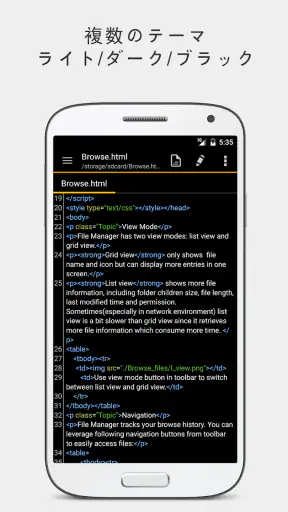
- 起動が速く、短いメモから長文ファイルまで手早く編集できる
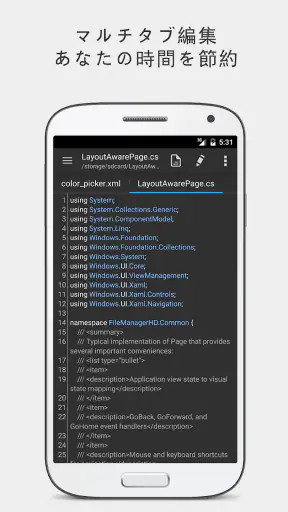
- タブ表示に対応し、複数ファイルを切り替えながら作業しやすい
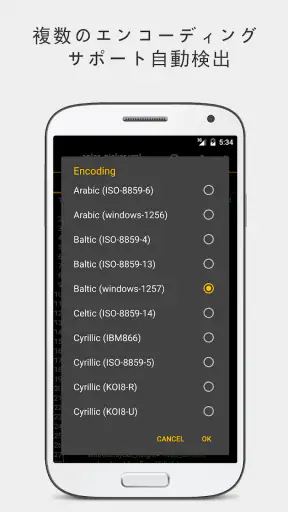
- 文字コードを選択でき、古いテキストファイルも扱いやすい
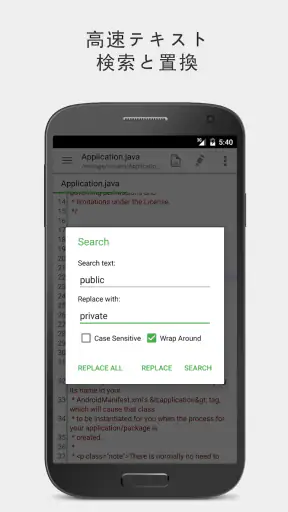
- 検索と置換があり、文章内の修正箇所をすぐ見つけられる
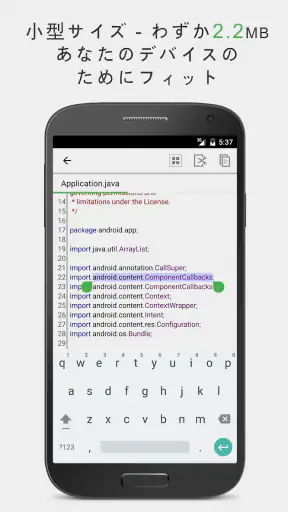
- スマートフォンでもコードのインデントや記号を入力しやすい
短所
- 高度なIDE機能はなく、ビルドやデバッグ作業には別の環境が必要
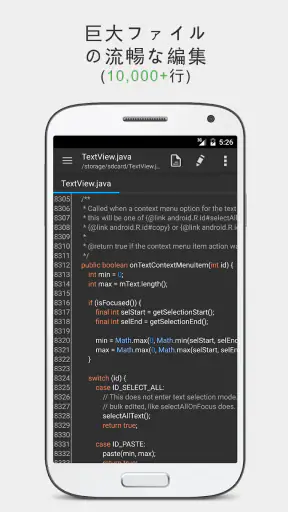
- 大きなファイルを開くと端末によっては動作が重くなることがある
- 無料版では広告表示が編集の集中を妨げる場合がある
- クラウド同期や共同編集機能は標準では充実していない
- 画面が小さい端末ではツールバーや設定項目がやや細かく感じる
 分析者 Mobexer
スマートフォンで文章を少し直したいだけなのに、文書作成アプリを開くと機能が多すぎて迷うことがあります。そんな場面で私が試しやすいと感じたのが、Android向けのテキストエディター、QuickEditです。Rhythm Softwareが開発する仕事効率化アプリで、文章メモから設定ファイルの確認まで、文字を扱う作業に集中しやすい作りになっています。
無料で使い始められ、対象年齢は3歳以上です。Android 7.0以降に対応し、現在のバージョンは1.12.11。長く提供されているアプリでもあり、評価は4.2、インストール数は1,000万以上に達しています。数字だけで安心しきるべきではありませんが、スマートフォンでテキストを扱いたい人に広く選ばれてきた理由は、実際に触ると分かります。
最初に知っておきたい使い道
このアプリは、画像や装飾を含む文書をきれいに仕上げるためのワープロというより、文字そのものを素早く編集するための道具です。短いメモを書く、コピーした文章を整える、コードや設定内容を確認する、長めのプレーンテキストを修正するといった作業に向いています。
私が便利だと思ったのは、スマートフォン上で「とりあえず開いて、必要な箇所を直し、保存する」という流れを作りやすい点です。文書作成アプリでは、書式やページ設定が先に気になることがありますが、QuickEditでは文字入力と編集が中心になります。急いでいるときほど、この割り切りが助けになります。
一方で、表計算、画像入りの資料、共同編集、複雑なレイアウトが必要なら、別の種類のアプリを選んだほうがよいでしょう。文章の見た目を整えて印刷したい人にも、専用のワープロアプリのほうが自然です。QuickEditは万能な文書作成ソフトではなく、テキストファイルを扱う場面で力を出すアプリだと考えると、期待外れになりにくいです。
インストール後に迷わない考え方
初めて開いたときは、まず「何を書くか」よりも「どの種類の文字を扱うか」を決めると分かりやすくなります。買い物メモや下書きなら普通の文章として使い、コードや設定ファイルなら元の記号や改行を崩さないことを優先します。用途を最初に分けておくと、編集画面のシンプルさを活かせます。
ファイルを開くときは、端末内の保存場所を意識する必要があります。メールやブラウザーからコピーした文章をそのまま編集するだけなら簡単ですが、既存ファイルを探す場合は、ファイル名と保存先を確認してから作業するのがおすすめです。編集後に別の場所へ保存してしまうと、元ファイルを直したつもりで別コピーを作っていた、という混乱が起こりやすいからです。
最初の練習には、短いテキストを新しく作り、数行入力して保存する方法が向いています。いきなり大切な設定ファイルや仕事の原稿を開くより、入力、選択、削除、保存、再度開くという基本の流れを一度確認したほうが安心です。私はこの順番で触ると、編集画面の役割を早く理解できました。
最初の成功体験は小さな修正で作る
最初におすすめしたい作業は、長い文章を作ることではありません。既存のメモを開き、誤字を一つ直し、不要な一行を削除して保存することです。これならアプリの価値を短時間で確かめられます。入力の快適さだけでなく、目的の場所へ移動し、必要な部分だけを変更する感覚もつかめます。
文章を編集するときは、画面を指で何度もなぞるより、検索を使える場面では検索語を絞るほうが効率的です。特に長いメモやログの中から特定の言葉を探す場合、冒頭から読み直すよりも、特徴的な単語で位置を見つけて前後を確認するほうが安全です。検索結果だけを見て置き換えるのではなく、文脈を確認してから直すのが私のおすすめです。
置き換えを使う場合も、短い単語ほど慎重に扱うべきです。一般的な言葉は意図しない場所まで対象になる可能性があるため、固有の表現や前後の記号を含めて探すと誤修正を減らせます。これは派手な機能ではありませんが、スマートフォンで長文を直すときに作業時間を大きく左右するポイントです。
コードや設定ファイルを触る人への実用的な使い方
QuickEditは、普通のメモ帳としてだけでなく、コードや設定内容を確認したい人にも向いています。パソコンを開けない場所で、ファイル内の一部を確認したり、値を一つ変更したりする用途です。ただし、記号一つや改行一つで動作が変わるファイルもあるため、編集前に元の内容を残しておく習慣が重要です。
私なら、まずファイルを開いた直後に内容をざっと確認し、変更箇所を一つに絞ります。複数の修正を同時に行うと、問題が起きたときに原因を追いにくくなります。変更後は保存したファイルを閉じてからもう一度開き、意図した文字列と改行が残っているかを確認します。この再確認を挟むだけで、スマートフォンでの編集にありがちな見落としを減らせます。
コードを書く専用環境と比べると、開発プロジェクト全体を管理したり、実行結果を確認したりする用途では物足りません。しかし、外出先で一行だけ直す、設定値を確認する、短いスクリプトを読むといった補助的な作業では、専用環境を立ち上げるより手軽です。本格的な開発環境の代わりではなく、外出先の修正用ツールとして見るのが適切です。
つまずきやすい点と、使い続けるためのコツ
保存した場所が分からなくなるとき
テキスト編集アプリで起こりやすい混乱は、編集操作そのものよりファイル管理です。保存したはずなのに見つからない場合、ファイル名、拡張子、保存先の三つを順番に確認します。新規ファイルを作ったときは、後で探しやすい名前を付けておくと、別のアプリから開くときにも迷いにくくなります。
特に、元ファイルを残したいのか、元のファイルを更新したいのかを先に決めてください。前者なら別名で保存し、後者なら保存後に同じファイルを開き直して変更を確認します。私は大切な文章を編集するとき、変更前のコピーを残してから作業するほうが安心だと感じます。無料アプリだからといって、保存の確認まで自動的に任せてよいわけではありません。
文字化けや改行が気になる場合
他の環境で作られたテキストを開くと、文字コードや改行形式の違いが原因で表示が不自然になることがあります。日本語の文章や、複数の環境を行き来する設定ファイルでは、内容を確認せずに保存し直すのは避けたほうがよいでしょう。開いた時点で記号や日本語が崩れているなら、編集を続けるより、元ファイルを保管して原因を切り分けるのが安全です。
改行の違いも見落としやすい部分です。見た目は似ていても、別のアプリやシステムでは行の区切り方が問題になることがあります。文章メモなら大きな問題にならない場合もありますが、コードや設定ファイルでは動作に影響する可能性があります。QuickEditを使うときは、表示できたことと、別の環境で正しく使えることを同じ意味にしないほうがよいです。
スマートフォン入力の限界を理解する
短い修正なら快適でも、長時間の執筆では物理キーボードを接続した端末やパソコンのほうが疲れにくいことがあります。画面キーボードでは記号入力やカーソル移動に時間がかかり、長いコードでは入力ミスも増えます。QuickEditの編集機能が悪いというより、スマートフォンという環境自体の制約です。
それでも外出先で使うなら、文章を一度に完成させようとせず、確認と小修正に役割を絞ると使いやすくなります。例えば、移動中に原稿の誤字だけ直し、帰宅後にパソコンで全体の構成を整える方法です。この分担なら、アプリの軽快さを活かしながら、スマートフォン入力の弱点を避けられます。
普通のメモアプリとの違い
日記、買い物リスト、通知と連動する予定メモを中心に使うなら、一般的なメモアプリのほうが便利なことがあります。写真、チェックボックス、同期、共有などを一つの画面で扱いたい人にとって、テキスト編集に焦点を置いたQuickEditは少し素朴に感じられるでしょう。
反対に、余計なカード表示や装飾を避け、文字列をそのまま扱いたいならこちらが合います。コピーした文章を整えたり、ファイルの中身を確認したりする場面では、メモアプリより目的が明確です。私は、思いつきを残す場所と、プレーンテキストを正確に直す場所を分けたい人に特に向くと思います。
誰にすすめやすく、誰には向かないか
このアプリは、Android端末で文章ファイルを直接扱いたい人、パソコンに移る前に原稿を確認したい人、コードや設定ファイルを読む機会がある人にすすめやすいです。無料で始められるため、まずテキスト編集の感覚を試したい人にも向いています。評価が4.2で、利用者の広がりも大きいことは、導入の心理的なハードルを下げてくれます。
一方、共同編集を中心にしたい人、文書のレイアウトを重視する人、画像や表を含む資料を作りたい人には、別のアプリのほうが満足しやすいでしょう。また、重要なファイルを頻繁に書き換える人は、保存前後の確認を自分で丁寧にできる必要があります。自動的にすべてを整理してくれるサービスを期待するなら、QuickEditの方向性とは合いません。
日常での具体的な使い方
例えば、外出中に仕事の原稿について修正依頼が届いたとします。私は添付されたテキストを開き、検索で該当する見出しを探し、指定された一文だけを直します。その後、前後の文章を読み返し、保存先とファイル名を確認してから閉じます。帰宅後にパソコンで同じファイルを開けば、移動中に済ませた小さな修正をそのまま引き継げます。
別の使い方として、旅行前に必要な情報をプレーンテキストでまとめておく方法もあります。見出しを短くし、場所、時間、連絡先を行ごとに分けておけば、通信状態に左右されにくい形で確認できます。装飾は少ないものの、必要な文字をすぐ探せることが大切な場面では、シンプルさが利点になります。
さらに、文章の下書きを別のサービスへ移す前の中間置き場としても役立ちます。書式が勝手に変わるのを避けたいとき、まずプレーンテキストで内容を整え、その後に目的のアプリへ貼り付けます。これにより、余分な装飾や不揃いな改行を持ち込まずに済みます。
次に試すなら、作業手順を固定する
使い始めた後は、毎回同じ手順を決めるとミスが減ります。私なら、ファイルを開く、変更箇所を検索する、必要な部分だけ編集する、前後を読み返す、保存する、閉じて再確認する、という流れにします。特に最後の再確認は、短い修正でも省かないようにしています。
ファイル名の付け方もルール化すると便利です。内容が分かる名前にし、似たファイルを複数作る場合は、用途が見分けられるようにします。アプリの機能を増やすより、こうした小さな運用を整えるほうが、実際の作業では効果を感じやすいです。
長く使うか迷っているなら、まず一週間、日常の小さな修正だけに使ってみるのがよいでしょう。メモ、コピー文章、短い設定ファイルなど、失敗しても戻せる内容から始めます。そこで保存場所や検索操作が自分の流れに合えば、より大きなファイルにも広げられます。
Rhythm SoftwareのQuickEditは、華やかな機能を前面に出すタイプではありません。その代わり、Androidでテキストを開いて直すという目的がはっきりしています。無料で試せる仕事効率化アプリとして、文章を素早く確認したい人や、パソコンの補助として使いたい人には、私はすすめやすいです。
最初から万能な文書環境を求めるのではなく、「必要な文字を見つけ、少し直し、保存結果を確かめる」ための道具として使うのが、このアプリを気持ちよく活用するコツです。装飾、同期、共同作業が中心なら別の選択肢を検討しつつ、プレーンテキストの扱いやすさを求めるなら、導入後すぐに小さな成功を作りやすいアプリだと感じました。
よくある質問
QuickEdit テキストエディターとは、どのようなアプリですか?
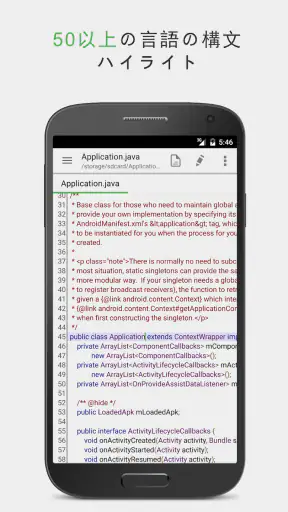
QuickEdit テキストエディターは、Android端末でテキストファイルやプログラムコードを編集できる、軽快さを重視したエディターです。メモ帳として文章を作成するだけでなく、HTML、CSS、JavaScript、Pythonなどのコード確認にも利用できます。大容量ファイルを開きやすく、シンプルな画面で編集に集中しやすい点が特徴です。
QuickEditでは、どのようなファイル形式を開いて編集できますか?
一般的なTXT、LOG、CSV、HTML、CSS、XML、JSON、JavaScript、Java、Pythonなど、文字情報として保存されている多くのファイルを扱えます。専用ソフトが必要な画像や動画、複雑な文書形式を編集するアプリではありません。ファイルの保存場所や拡張子によっては、端末のファイル管理アプリからQuickEditを選択して開く必要があります。
QuickEditはプログラミング初心者や開発者にも使いやすいですか?
はい。コードの色分け表示、行番号、検索と置換、カーソル操作、インデントなど、ソースコードを確認・修正するための基本機能が用意されています。外出先で短いコードを直したり、設定ファイルを確認したりする用途に便利です。ただし、本格的な開発環境ではないため、コンパイル、デバッグ、プロジェクト管理などは別のツールが必要です。
QuickEditは無料で利用できますか?広告や有料機能はありますか?
基本的なテキスト編集は無料で利用できますが、利用時期や配信地域、アプリのバージョンによって、広告表示や追加機能の提供方法が異なる場合があります。より快適な編集環境や高度な機能を求める場合は、有料版またはアプリ内購入が案内されることがあります。ダウンロード前に、Google Playの最新説明と料金表示を確認することをおすすめします。
QuickEditで編集したファイルは安全に保存できますか?
通常は保存操作を行うことで、元のファイルまたは指定した場所へ変更内容を書き込めます。ただし、重要なファイルを編集する際は、上書き前にバックアップを作成しておくと安心です。Androidのストレージ権限やファイルアクセス制限によって、保存できる場所が限られることもあります。クラウド上のファイルを扱う場合は、同期状態も確認してください。











