

All-in-One PDF & Docs Reader
3.3 仕事効率化 2026年9月2日に更新
スクリーンショット
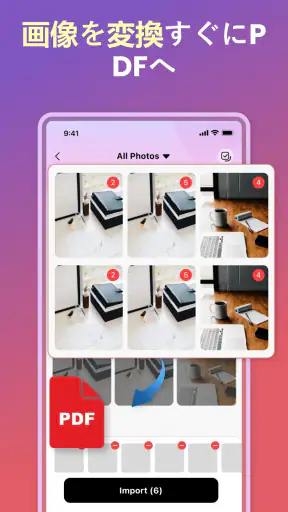
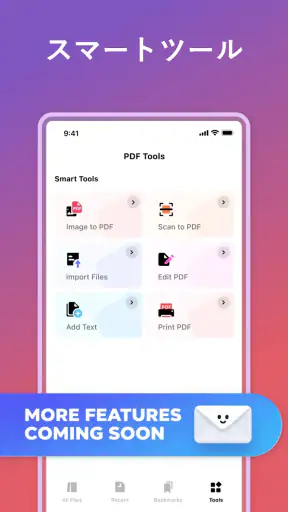
長所
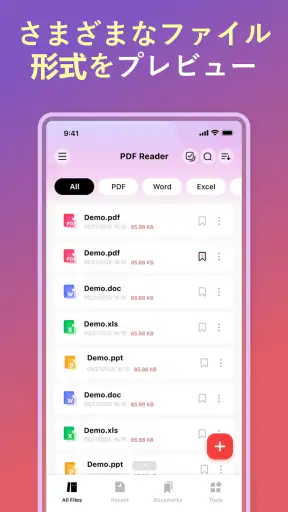
- PDF、Word、Excel、PowerPointを一つのアプリで閲覧できる
- 複数のファイル形式に対応し、アプリを切り替える手間が少ない
- スマートフォンでも文書をすばやく確認しやすい
- メールやクラウドから受け取った資料をまとめて管理できる
- 外出先で仕事や学習用の書類を確認するのに便利
短所
- 高度な編集機能を使うには機能不足を感じる場合がある
- 大容量ファイルでは読み込みに時間がかかることがある
- 無料版では広告表示や利用制限が気になる場合がある
- 複雑なレイアウトの文書は表示が崩れる可能性がある
- ファイル管理機能は専用のクラウドアプリほど充実していない
 分析者 Mobexer
文書を読むためのアプリは、入れてすぐ便利に感じるものと、最初の設定やファイルの扱いで戸惑うものに分かれます。All-in-One PDF & Docs Readerは、PDFや文書をスマートフォンで確認・管理したい人向けの無料アプリです。私は、外出先で資料を開く場面を想定して使い、読むことに集中したい人には候補になり得る一方、細かな編集やチーム共有まで一つのアプリで済ませたい人には慎重な判断が必要だと感じました。
開発元はOCEAN FEATHER TECHNOLOGY INCです。仕事効率化のカテゴリーにあるアプリらしく、中心になるのは文書の閲覧と整理です。ストア上ではPDF & Docs Readerと案内されており、対象年齢は3歳以上。無料で試せるため、まず自分の端末で普段使う文書が扱いやすいか確かめる、という始め方がしやすいタイプです。
最初につまずきやすい場所を先に確認
ファイルが見つからないときに慌てない
文書アプリを入れた直後に起こりやすいのは、アプリが壊れているのではなく、目的のファイルが表示される場所と、ユーザーが探している場所が違うケースです。メールやメッセージで受け取ったPDF、ブラウザーから保存した資料、別のアプリで作った文書は、それぞれ端末内で別の扱いになっていることがあります。
私なら、まずファイル名を思い出してから、端末のファイル管理画面で保存先を確認します。そのうえで共有メニューや「アプリで開く」に相当する操作から、このリーダーを選びます。アプリを開いてから無理に探すより、元の保存場所から渡したほうが早い場面があります。特に、ダウンロードしたばかりの資料が一覧に出ないときは、再ダウンロードを繰り返す前に保存先を見直すのが安全です。
PDFと文書を同じ感覚で扱わない
PDFは表示用の形が保たれやすい一方、文書ファイルは作成に使ったアプリやフォントによって見え方が変わることがあります。文字の位置、改ページ、表の幅などが元の環境と完全に同じにならない場合は、リーダーだけが原因とは限りません。
ここで大切なのは、読む目的と編集目的を分けることです。会議前に内容を確認する、契約書のページを探す、添付資料を通読する、といった用途なら閲覧アプリとして試す価値があります。しかし、レイアウトを直したい、コメントを共同で集めたい、複雑な表を作り替えたいという目的なら、作成元のオフィスアプリや専用のPDF編集アプリのほうが向いています。
一覧画面で迷ったら、名前より用途で整理する
文書が増えると、ファイル名だけでは目的の資料を見つけにくくなります。私は、仕事用、提出用、あとで読む資料のように、保存前の段階で名前をそろえるようにしています。たとえば日付や案件名を先頭に置けば、一覧で見たときの判断が速くなります。
これはアプリの特別な機能に頼らずにできる、意外に効果の大きい工夫です。リーダーに文書を集める前にファイル名を整えておくと、同じ資料の古い版を開くミスを減らせます。閲覧と管理を一緒に行うアプリほど、最初の命名ルールが使い勝手を左右します。
表示が遅いときは文書の重さを疑う
画像が多い資料やページ数の多いPDFを開くと、最初の表示に時間がかかることがあります。軽いテキスト文書まで遅いのか、特定の資料だけ遅いのかを切り分けると、原因を考えやすくなります。別の小さな文書を開いて問題がなければ、端末やアプリ全体より、元ファイルの構成を疑うべきです。
この場合は、同じ資料を何度も閉じたり開いたりするより、必要なページだけを先に確認する、不要な画像を含まない版を用意する、作成者に軽量版を依頼する、といった対応が現実的です。閲覧アプリに期待するのは、どんな文書でも瞬時に処理することではなく、普段の資料を無理なく読むことだと考えたほうがよいでしょう。
設定から日常の読み方まで、失敗を減らす使い方
初回は短い文書で動作を確かめる
インストール直後から重要な契約書や大容量の報告書を開くより、まず短いPDFや一般的な文書で試すことをおすすめします。ページ移動、拡大縮小、戻る操作、別のファイルを開く流れを確認しておけば、本番の資料を読むときに操作で迷いにくくなります。
現在のバージョンは1.1.3で、Androidでは8.0以上が必要です。古い端末を使っている場合は、インストール前にOS条件を確認しておくと、対応可否で時間を使わずに済みます。対応している端末でも、空き容量やメモリの状態によって文書の開き方が変わることがあるため、普段の端末で実際の資料を試すことが重要です。
読む前にファイルの出どころを確認する
仕事で受け取った添付ファイルは、開く前に送信者、ファイル名、更新された時期を確認する習慣をつけたいところです。似た名前の資料が複数あると、内容が正しくても古い版を読んでしまう可能性があります。
私は、重要な文書を開いたら最初のページだけで判断せず、目次や末尾の更新情報も確認します。ページ数が合っているか、必要な章が含まれているかを見るだけでも、途中で別版に気づくリスクを下げられます。これはリーダーの機能というより、文書閲覧を安全にする使い方です。
外出先では先に読む範囲を決める
移動中に資料を読む場合、最初から最後まで完璧に読もうとすると、操作や通知に気を取られがちです。私は、まず必要なページを確認し、次に細部を読む順番にします。会議直前なら結論、担当箇所、質問したい点を先に探し、時間に余裕があるときだけ全体を通読します。
この読み方なら、アプリの表示速度や端末の状態に左右される時間を減らせます。文書を読むアプリでは、機能の多さだけでなく、限られた時間で必要な情報へ到達できるかが実用性につながります。
日常のシナリオ:受け取った資料を会議前に確認する
たとえば、朝に取引先からPDF資料が届き、昼の打ち合わせまでに内容を確認したいとします。私は添付ファイルを保存し、ファイル名を見て案件名が分かる形に整え、短い資料を一度開いてから本番の資料を開きます。次に、目次や見出しを手がかりに、会議で扱うページを先に確認します。
途中で文字が小さいと感じたら、端末を近づけるより拡大操作を使い、表全体を見るときだけ縮小します。重要な数値や条件は、読んだ直後に別のメモへ書き留めます。閲覧アプリをメモ帳の代わりに使おうとせず、読む作業と記録する作業を分けるのがポイントです。
もし資料が一覧に現れなければ、アプリを何度も再起動する前に、保存先とファイル形式を確認します。別のアプリから開けるなら、共有経由で渡して試します。それでも同じ資料だけ扱いにくい場合は、ファイル側の問題を考え、送信者に再出力を頼むほうが早いでしょう。
表示や操作がおかしいときの切り分け
最初に行うのは、対象ファイルを閉じて別の文書を開くことです。別の文書が正常なら、問題は特定ファイルの構造やサイズに寄っている可能性があります。すべての文書で同じ症状が出るなら、アプリの再起動、端末の再起動、空き容量の確認を順番に試します。
アプリの更新が利用できる状態なら、更新後に同じ資料で確認します。ただし、更新だけで必ず直るとは限りません。重要な文書を扱うときは、元ファイルを削除せず、別の閲覧手段も残しておくと復旧しやすくなります。
特に注意したいのは、表示の崩れをそのまま内容の誤りと決めつけないことです。ページの一部だけが欠けて見える場合、同じ資料を別の環境でも確認します。複数の環境で同じなら元文書を、ひとつの環境だけなら表示側を調べる、という順番が合理的です。
このアプリではなく、端末やファイルが原因の場面
アプリが文書を開けないとき、原因は大きく分けて、ファイルの保存状態、文書そのもの、端末の負荷、アプリの相性に分かれます。ダウンロードが途中で終わっている、ファイル名だけ残っている、破損した添付ファイルである、といった場合は、リーダーを入れ直しても改善しません。
また、端末の空き容量が少ないと、一時的な処理がうまく進まないことがあります。写真や動画を整理し、不要なダウンロードを削除してから再試行するだけで改善する場合があります。通信中に取得した資料なら、安定した接続で保存し直すことも有効です。
反対に、同じファイルが別のアプリでは正常に表示され、このアプリだけで問題が続くなら、相性や対応範囲を考える段階です。そこで無理に使い続ける必要はありません。読むことが目的なら、安定して表示できる別のリーダーへ切り替えるほうが、仕事の遅れを防げます。
通常のPDFリーダーやオフィスアプリとの違い
単機能のPDFリーダーは、PDFを読むことに特化しているため、操作を覚えやすく、特定形式の閲覧を優先したい人に向いています。一方、文書もまとめて扱いたい人には、PDFとDocsを一か所で確認できるこのアプリの考え方が合います。複数のアプリを行き来する回数を減らしたい人には、無料で試せる点も魅力です。
ただし、オフィスアプリは編集、書式変更、表計算、共同作業などを中心に設計されています。文書を作り変えることが主目的なら、閲覧を中心にしたこのアプリより、作成元のアプリを選ぶべきです。クラウド上のファイルを複数人で管理する仕事でも、共有や履歴が重要なら専用サービスのほうが安心です。
つまり、比較の軸は「どちらが高機能か」ではなく、「読むのか、直すのか、共有するのか」です。読む比重が高く、PDFと文書を同じ端末で確認したい人なら候補になります。編集や共同作業が中心なら、別の選択肢を組み合わせたほうが無駄がありません。
評価と利用規模から見える立ち位置
ストアでは平均3.3という評価で、評価数はおよそ590件です。利用者は10万以上に達しています。私はこの数字を、万人が迷わず使える完成形というより、実際に試した人が一定数いる比較的新しい選択肢として受け止めます。
評価だけで判断するのではなく、自分の端末、文書形式、使い方で確認するのが大切です。無料アプリなので導入のハードルは低いものの、仕事で毎日使うなら、重要な資料を任せる前に短い文書と実際の業務ファイルの両方で試すべきです。
向いている人と、別の方法がよい人
このアプリは、スマートフォンでPDFや一般的な文書を読む機会が多く、ファイルを一つの閲覧環境にまとめたい人に向いています。資料を確認する、移動中に読む、受け取った文書をすぐ開く、といった使い方なら、無料で始められる手軽さが活きます。
反対に、文書の編集を頻繁に行う人、複数人とのコメントや承認を管理したい人、特殊なレイアウトを完全に保ったまま扱いたい人には、専用の編集・共同作業ツールをおすすめします。古い端末を使っている人は、Androidの対応条件も先に確認してください。
私の結論:読むための補助役として試したい
私の結論は、All-in-One PDF & Docs Readerを、仕事のすべてを置き換えるアプリではなく、外出先や短時間の確認を支える閲覧ツールとして見ることです。PDFと文書を読む目的なら、無料で導入して自分の資料を試す価値があります。
一方で、ファイルが出てこない、表示が崩れる、開くのが遅いといった問題が起きたときは、すぐにアプリのせいだと決めないでください。保存先、ファイルの状態、端末の空き容量、別の文書での再現性を順に確認すると、原因を絞り込めます。
文書を読むだけなら、余計な作業を増やさず確認できることが何より大切です。私は、まず短い資料で操作を確かめ、次に普段の仕事で使うPDFや文書を試し、安定して読めると分かってから日常の資料に広げる使い方をすすめます。読む用途と編集用途を切り分けて選ぶことが、このアプリを気持ちよく使う一番のコツです。
よくある質問
All-in-One PDF & Docs Readerでは、どのようなファイルを開けますか?
All-in-One PDF & Docs Readerは、PDFを中心に、Word文書、Excelスプレッドシート、PowerPointプレゼンテーション、テキストファイルなど、一般的なドキュメントをスマートフォン上で確認したい場合に便利なアプリです。対応形式や表示品質は端末やアプリのバージョンによって異なるため、仕事で使う重要なファイルは、ダウンロード前に公式ストアの対応形式一覧も確認しておくと安心です。
All-in-One PDF & Docs Readerは無料で利用できますか?
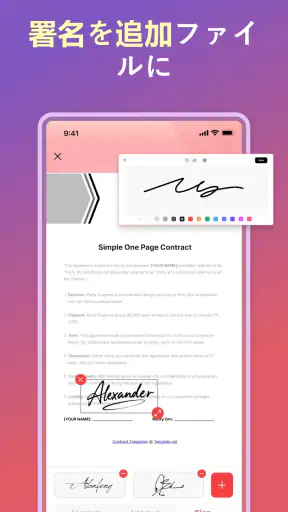
基本的な閲覧機能は無料で利用できる場合がありますが、広告の表示や、一部の高度な機能に制限が設けられている可能性があります。たとえば、広告削除、ファイル変換、編集、結合、署名、クラウド関連機能などが有料対象になることがあります。インストール前に料金体系、無料トライアルの有無、自動更新条件を必ず確認してください。
このアプリでPDFや文書を編集・変換できますか?
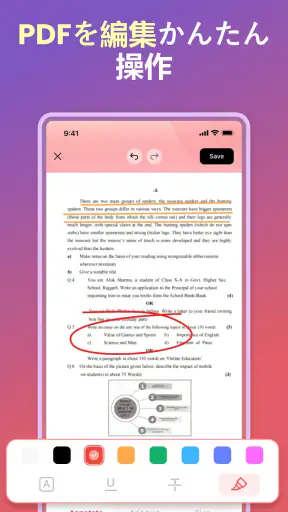
All-in-One PDF & Docs Readerの主な目的は、複数形式の文書をまとめて閲覧・管理することです。バージョンによっては、PDFの結合、分割、圧縮、ページ整理、注釈、画像や文書形式への変換などを利用できる場合があります。ただし、すべての編集機能が無料とは限らず、複雑なレイアウトの文書では変換後に表示が崩れることもあります。
オフラインでもファイルを閲覧できますか?
端末内に保存済みのファイルであれば、通常はインターネット接続がなくても閲覧できる設計です。外出先や通信量を抑えたい場面で、保存したPDFや文書を確認できる点は大きなメリットです。一方、クラウドからの取得、オンライン共有、広告の読み込み、翻訳や一部の変換機能には通信環境が必要になる場合があります。
All-in-One PDF & Docs Readerの安全性やプライバシー面は問題ありませんか?
文書閲覧アプリでは、保存場所やファイルへのアクセス権限、共有機能の扱いを確認することが重要です。インストール時には、アプリが要求するストレージやメディアへのアクセス権限が用途に見合っているか確認してください。契約書や個人情報を含む文書を扱う場合は、プライバシーポリシー、データ収集の内容、外部サーバーへ送信される可能性を確認してから利用することをおすすめします。











