PDFビューア - PDFリーダー
3.0仕事効率化更新日:2026年10月7日
スクリーンショット
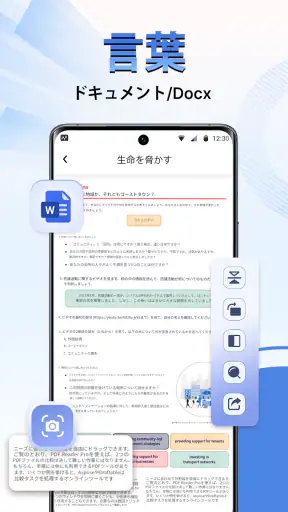
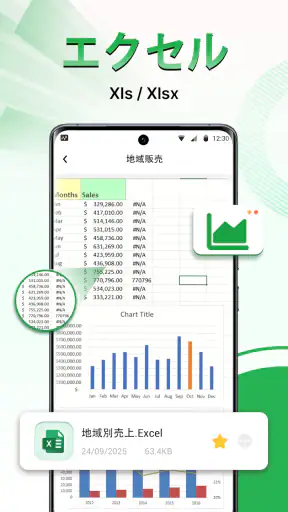
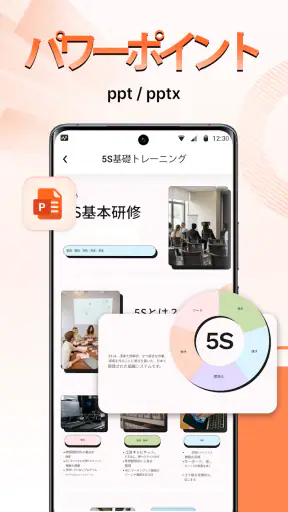
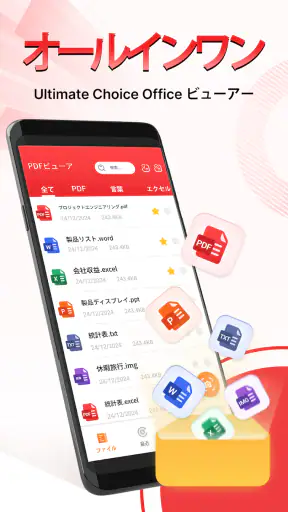
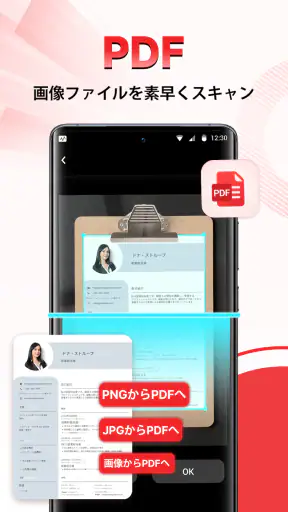
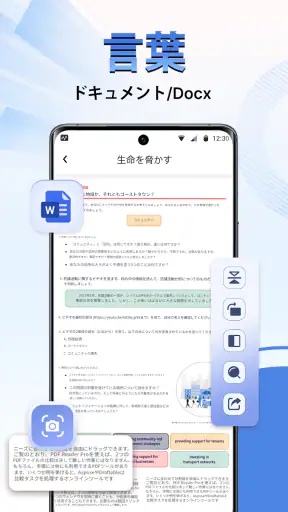
メリット
- PDFのページを拡大・縮小でき、小さな文字も読みやすい。
- キーワード検索で、長い文書から目的の箇所を探しやすい。
- しおり機能があれば、途中まで読んだ場所にすぐ戻れる。
- ページの並びを一覧で確認でき、目的のページへ移動しやすい。
- オフラインでも保存済みのPDFを閲覧できる。
デメリット
- 広告が表示される場合、閲覧中に気が散ることがある。
- 大容量のPDFは、読み込みやページ移動に時間がかかる場合がある。
- 複雑なレイアウトや特殊なフォントは、正しく表示されないことがある。
- 注釈や編集など、一部の機能は有料の場合がある。
- 端末内のPDFを探すため、ファイルへのアクセス権限が必要になる。
 分析者 Mobexer
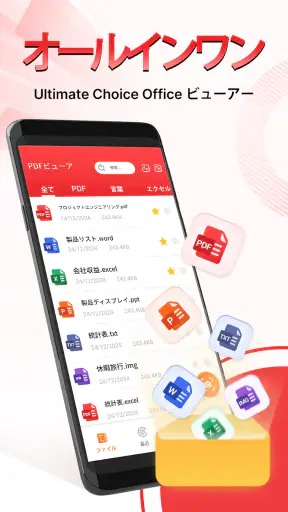
出先でPDFを開くたび、専用の閲覧アプリが必要か、いつもの文書アプリで十分か迷うことがあります。私が「PDFビューア - PDFリーダー」に期待するのは、編集や共同作業ではなく、手元の文書をさっと開いて内容を確かめることです。PDFに加えてWord、Excel、PowerPoint形式も扱う、仕事効率化向けの無料アプリとして、書類確認の入口をひとつにまとめたい人には試す価値があります。
ただし、ファイルを表示できることと、どんな環境でも快適に仕事が進むことは別です。ネット接続の状態や、文書を受け取ったアプリとの連携によって、実際の使い勝手は変わります。ここでは、移動中の確認、開けないときの切り分け、通信量を意識した使い方を中心に、向いている人と別の選択肢がよい人を整理します。
接続環境で変わる、書類を開くまでの流れ
まずはファイルの置き場所を確かめる
このアプリを使う場面では、PDFそのものより「ファイルをどこから開くか」がつまずきの原因になりがちです。メールの添付、チャットで受け取った書類、端末内に保存した資料では、開くまでの手順がそれぞれ異なります。ファイルがまだオンライン上にある場合は、閲覧アプリを選ぶ前に、元のサービス側で読み込みが完了しているか確認するのが近道です。
たとえば、駅に向かう途中で取引先から届いたPDFを確認するとします。添付ファイルのプレビューがなかなか進まないなら、アプリを何度も開き直すより、通信が安定しているか、ファイルを端末へ保存できているかを先に見たほうが原因を絞れます。アプリが文書を表示する役割を担っていても、受信やダウンロードの段階まですべて解決するわけではありません。
閲覧用として割り切ると選びやすい
開けたあとの作業が読むことや内容の確認なら、PDFを中心に複数の文書形式をひとつのアプリで扱える点が便利です。形式ごとに別のアプリを探す手間を減らせるので、仕事用の書類をまず確認したい人に合います。一方、レイアウトを整える、表計算を編集する、スライドを共同で仕上げるといった作業では、各形式に対応した編集アプリのほうが適しています。
「すぐ開いて読む」ことと「文書を編集して仕上げる」ことを分けて考えるのが、このアプリを選ぶときのポイントです。ファイルを読むための軽い入口として使い、修正が必要になったら目的に合う別のアプリへ移る、という使い分けなら期待とのずれを抑えられます。
移動中は受け取り元も含めて準備する
通勤中に会議資料を見たいなら、出発前にファイルを開ける状態にしておくのが現実的です。メールやクラウド上の書類は、先に表示しておくだけでなく、必要に応じて受け取り元から端末へ保存できているかも確認します。目的地へ向かう途中で初めて資料を探し、通信が不安定になってから慌てるより、移動前に書類の場所と内容を確かめるほうが安心です。
速報






なお、通信がなくても使えるかどうかを前提に計画を立てるのは避けたいところです。アプリの閲覧機能と、ファイルが端末に存在するかどうかは別の問題だからです。確実に読みたい資料は、ネットに頼る手順を減らせるよう事前に準備し、必要な文書を実際に開けるかまで確認しておくのがおすすめです。
スマートフォンで読むときの割り切り
スマートフォンでは、ページ全体を一度に見渡すより、必要な箇所を拡大して読む場面が多くなります。契約条件の一段落、申込書の注意書き、資料中の特定の表など、確認したい場所を絞って使うと閲覧専用アプリの利点が活きます。反対に、横幅の広い表や細かな配置を何度も見比べる作業は、画面の大きな端末やパソコンのほうが楽です。
出先で表計算ファイルを開く場合も、画面上での見やすさと、数値を編集しやすいかどうかは別々に考える必要があります。急ぎの確認には役立っても、複数列を比較したり計算結果を検証したりする仕事を小さな画面だけで済ませるのは効率的とは限りません。内容の把握はこのアプリ、細部の検討は編集環境、と役割を分けると無理がありません。
開けないときは原因を一段ずつ切り分ける
文書が表示されないとき、すぐにアプリの不具合と決めつけないことが大切です。まず元のメールや保存先でファイルが最後まで受信されているかを確認し、次にファイルを開く操作をやり直します。それでも難しければ、別の文書も開けないのか、そのファイルだけなのかを比べます。特定の一件だけなら、ファイル側の問題や形式の状態が関係している可能性を考えやすくなります。
具体的には、チャットから届いた資料が開かない場合、いったん受け取り元で保存し直してから開く方法を試せます。続けて別のPDFを開き、アプリ全体の問題なのかを見分けます。再試行を何度も繰り返すより、通信、保存先、ファイル、アプリという順で確認するほうが、どこで止まっているかを把握しやすいです。
大事な会議の直前に初めて受け取ったファイルを開くのは避けたいところです。代替手段として、送信元のプレビューや普段使っている文書アプリも使える状態にしておけば、ひとつの閲覧方法に頼り切らずに済みます。ファイルが破損していたり、受け取りが終わっていなかったりする場合、別のビューアへ切り替えるだけでは解決しないこともあります。
通信量を抑えたい人の確認手順
通信量が気になるなら、まず文書を取得するサービスと、このアプリでの閲覧を区別して考えます。ファイルをオンラインの保存先から開く場合、読み込みには接続が関わることがあります。大きな資料を何度も開き直すのではなく、必要な書類だけを選び、安定した接続中に受け取りと内容確認を済ませておくのが実用的です。
また、外出先で資料を探し直す時間を減らすには、ファイル名や保存場所を整理することも効果的です。仕事用のフォルダーなど自分が見つけやすい場所へ保存しておけば、同じ添付ファイルを何度も読み込み直す場面を減らせます。これはアプリ固有の機能に頼らない工夫ですが、接続が不安定なときほど役立ちます。
複数の文書をまとめて確認する仕事では、必要なものだけ先に選ぶのも大切です。すべてを開いてから探す方法は、急いでいるときほど手間が増えます。会議の議題に関係する資料をあらかじめ絞り、該当ページや確認箇所を把握しておけば、移動中の限られた時間でも読み進めやすくなります。
編集アプリや標準ビューアとの違い
スマートフォンには、PDFを開くための標準機能や、文書の作成・編集を目的としたアプリがあります。標準ビューアでPDFだけを読む頻度が高い人なら、アプリを追加しなくても足りるかもしれません。逆に、PDFに加えてWord、Excel、PowerPointのファイルも受け取る人には、形式ごとに閲覧先を探す負担を減らせる点が魅力です。
ただし、形式をまたいで閲覧できることは、元のアプリと同じ編集機能や表示の再現性を備えていることを意味しません。複雑なレイアウト、細かい書式、数式やスライドの見え方が重要な仕事では、作成元に近いアプリで確認するほうが確実です。このアプリは、内容を素早く見る役と、仕上げや検証をする役を混同しない人に向いています。
利用者の規模と、選ぶときに見るべき点
提供元はOLOA gamesで、仕事効率化のためのアプリとして配信されています。無料で利用でき、対象年齢は3歳以上です。Google Playでの平均評価は3.0で、評価は約460万件、レビューは12件、インストール数は500万回を超えています。多くの端末で使われている一方、評価だけを見て自分に合うと判断するより、必要なファイルを実際に扱えるかを確認するのがよいでしょう。
バージョンは147で、Android 7.0以降に対応しています。インストール前には、自分の端末が対応条件を満たしているか確認してください。評価が気になる人は、星の平均だけでなく、自分の用途が「読むだけ」なのか「編集まで必要」なのかを基準にすると、選択を誤りにくくなります。
向いている人、別の方法がよい人
受け取ったPDFやOffice形式の書類をスマートフォンで確認する機会があり、閲覧先をひとつにまとめたい人には候補になります。特に、外回りの合間に資料の要点を読む、メール添付の内容を確認してから返信する、紙に印刷する前にページを見直す、といった使い方と相性がよさそうです。読むことを中心に置けば、専用の編集環境を毎回立ち上げずに済みます。
一方、頻繁に文書を編集する人、複雑な表を正確に操作する人、書類の表示を作成時の状態と細部まで照合したい人には、各形式に対応した編集アプリやパソコンのほうが向きます。また、通信のない環境で資料を必ず使う必要があるなら、事前保存と実際の表示確認を習慣にできるかも判断材料です。準備をせずにどこでも開けることを期待する人には、合わない可能性があります。
私ならこう使う
私なら、日常の閲覧用として使い、重要なファイルは受け取り元から保存してから開きます。電車に乗る前に会議資料を確認し、必要な箇所を把握しておけば、移動中は読むことに集中できます。もし表示に問題があれば、まず保存と受信の状態を確かめ、次に別ファイルでアプリ側の問題かどうかを切り分けます。編集が必要になった時点で、対応する作成アプリへ移るでしょう。
「PDFビューア - PDFリーダー」は、文書作業をすべて置き換える万能ツールというより、スマートフォンで書類を開いて読むための選択肢です。接続やファイルの保存場所を意識し、閲覧と編集を使い分けられるなら、外出先での確認を手早くする助けになります。通信状況に左右されない運用や本格的な編集を最優先する人は別の方法も用意しつつ、まず読む用途に絞って試すのが、私のおすすめです。
よくある質問
PDFビューア - PDFリーダーでは、どのようなPDFファイルを開けますか?
このアプリは、端末に保存したPDFファイルを開いて読むためのビューアです。ダウンロードフォルダーやファイル管理アプリからPDFを選ぶほか、対応していれば共有メニュー経由で開くこともできます。ファイルの作成方法やPDFの仕様によっては、表示に時間がかかったり、レイアウトが正しく再現されなかったりする場合があります。重要な書類は、別のビューアでも表示を確認しておくと安心です。
PDFの検索、拡大、ページ移動などの基本機能は使えますか?
PDFを読むときは、画面の拡大・縮小やスクロールで細部を確認し、ページを移動して必要な箇所を探せます。アプリのバージョンによっては、文書内のキーワード検索やページ一覧表示にも対応していることがあります。これらの機能は、長い資料や小さな文字を読む際に便利です。インストール前に、ストアの説明や画面写真で利用できる機能を確認してください。
PDFビューア - PDFリーダーは無料で利用できますか?広告やアプリ内課金はありますか?
無料でダウンロードできる場合でも、広告が表示されたり、一部機能がアプリ内課金の対象になったりすることがあります。料金体系や広告の有無は、配信地域やアプリの更新によって変わる可能性があるため、ダウンロード前にGoogle PlayまたはApp Storeの掲載情報を確認しましょう。購入が必要な機能がある場合は、購入画面に表示される価格、課金条件、定期購入の有無もチェックしてください。
PDFファイルを編集したり、注釈や署名を追加したりできますか?
PDFを閲覧できることと、内容を編集できることは別の機能です。このアプリで文字の書き換え、ハイライト、メモ、手書き注釈、電子署名などが使えるかどうかは、提供されている機能によって異なります。閲覧専用の場合、編集には別のアプリが必要です。書類への記入や署名が目的なら、ストアの説明で対象機能を確認し、必要に応じてサンプルファイルで動作を試してください。
PDFファイルへのアクセスやプライバシーについて、ダウンロード前に確認すべき点はありますか?
端末内のPDFを表示するため、アプリがファイルや写真などへのアクセス許可を求めることがあります。許可の内容はOSやアプリの仕様によって異なるため、表示された説明を読み、必要な範囲だけ許可するのが基本です。機密性の高い書類を扱う場合は、ストアに掲載されたプライバシーポリシーやデータの取り扱いも確認してください。オンライン保存や共有を利用する際は、送信先と共有範囲にも注意しましょう。