

Lite PDF Manager - PDFリーダー
3.9 仕事効率化 2026年9月2日に更新
スクリーンショット
長所
- PDFを軽快に開け、低スペック端末でも動作が安定しやすい
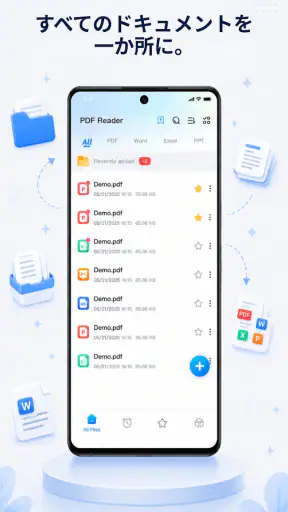
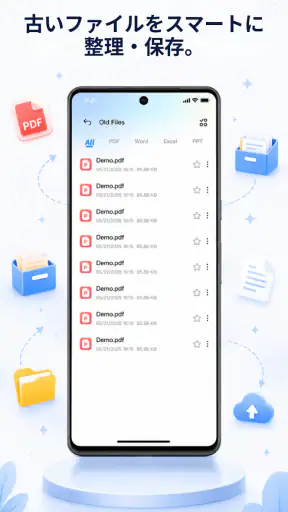
- ファイル名や保存場所を一覧で確認しやすく、目的のPDFを探しやすい
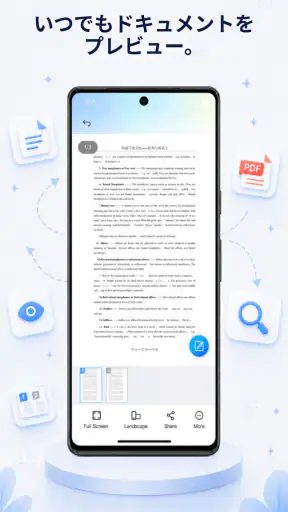
- 基本的な閲覧に必要な機能がまとまり、操作を覚えやすい
- 端末内のPDFをまとめて管理でき、アプリを使い分ける手間を減らせる
- 通信環境がない場所でも保存済みのPDFを閲覧できる
短所
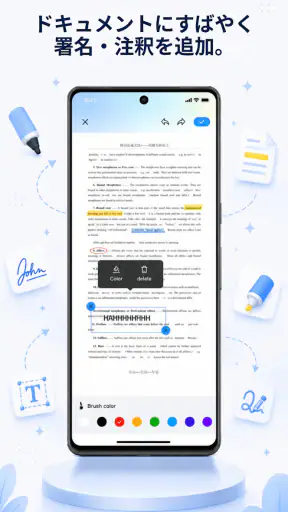
- 高度な編集や注釈機能を求める人には機能不足に感じられる
- 大容量PDFでは読み込みやページ移動に時間がかかる場合がある
- クラウドストレージとの連携機能が限られる可能性がある
- 広告表示がある場合、閲覧中に画面が気になることがある
- アプリ内でのファイル整理機能は本格的な管理ソフトほど多くない
 分析者 Mobexer
PDFを開きたいのに、端末内のファイルが見つからない、共有メニューにアプリが出てこない、開いた後の操作が思ったように進まない。私はこの種の小さなつまずきが、PDFアプリの使い心地を大きく左右すると感じています。Lite PDF Manager - PDFリーダーは、オフィス文書を扱うための仕事効率化アプリとして、まずPDFを読む作業を軽く始めたい人に向いた選択肢です。無料で使えるため、複雑な導入を避けながら試せる点は魅力です。
一方で、名前から想像するほど何でも自動で片付くアプリだと思って使うと、ファイルの場所や端末側の設定で迷う可能性があります。私が実際に試すなら、最初から高度な編集環境としてではなく、スマートフォンやタブレットでPDFを確認するための軽量な入口として評価します。この記事では、使い始めに引っかかりやすい箇所、確認しておきたい設定、作業が止まったときの戻し方、そして別のアプリを選ぶべき場面まで、日常の利用を想定して整理します。
最初に迷いやすいのはPDFの場所と開き方
PDFリーダーを入れた直後に「ファイルがない」と感じても、文書そのものが消えたとは限りません。メールの添付ファイル、メッセージアプリから保存した書類、ブラウザーでダウンロードした資料は、それぞれ別の場所に置かれることがあります。Lite PDF Manager - PDFリーダーを開いて何も表示されないときは、まず端末のファイル管理画面から対象のPDFを探し、共有や「アプリで開く」に近い操作で呼び出す流れを試すのが現実的です。
この確認を先に行うと、アプリの不具合とファイルの保管場所を切り分けやすくなります。特に、クラウド上だけにある文書は、端末に保存されているPDFとは扱いが違います。ネットワークが不安定な場所では、先に必要な資料を端末へ保存しておくほうが、会議前や移動中の確認で慌てません。私は、重要な書類を開く前にファイル名を短く分かりやすくしておくと、一覧から見つける作業も楽になると思います。
もう一つのつまずきは、PDFをタップしたときに別のアプリが先に開くケースです。端末に複数の閲覧アプリが入っていると、毎回の選択画面や既定アプリの設定が作業を増やします。Lite PDF Manager - PDFリーダーで読みたい場合は、対象文書の共有先を明示的に選ぶか、端末の既定アプリ設定を見直します。ここで大切なのは、アプリを何度も再インストールする前に、どのアプリが開こうとしているのかを確認することです。
文字が小さくて読みにくいときは、文書側のレイアウトが原因である場合もあります。横長の表や複雑な申請書は、スマートフォンの縦画面ではどうしても見づらくなります。画面を横向きにしても改善しないなら、表示の問題ではなく、元のPDFが印刷向けに作られている可能性があります。その場合は、このアプリだけでなく一般的なPDFリーダーでも同じ見え方になりやすいので、端末を大きな画面に替えるほうが効果的です。
インストール後に確認したい基本の流れ
対応OSはAndroid 8.0以上です。古い端末で使う場合は、まずOSの条件を満たしているか確認してから、アプリの動作だけを疑うようにすると判断を誤りにくくなります。端末の空き容量やシステム更新の状態も、文書を開く作業に影響します。アプリ自体が軽快でも、端末全体の保存領域が逼迫していれば、ダウンロードや一時的な読み込みで止まることがあります。
初回は、いきなり仕事の重要書類を開くより、手元の短いPDFで開閉を試すのがおすすめです。ファイルが表示されるか、ページを移動できるか、画面を回転させたときに読みやすさが変わるかを確認します。この小さなテストをしておけば、後で開けない資料が出たときに、アプリ全体の問題なのか、そのファイル固有の問題なのかを見分けやすくなります。
保存したはずのPDFが一覧に出ない場合は、ファイル名の検索、保存先フォルダーの確認、ダウンロード完了の確認を順番に行います。ファイル管理アプリで実体を確認できるのにPDFリーダーから見えないなら、共有経由で開く方法を試します。逆に、ファイル管理画面にも存在しないなら、アプリを操作し続けても解決しません。元のメールやクラウドサービスから再保存する必要があります。
年齢区分は3歳以上で、無料アプリとして試しやすい位置づけです。私は、個人の資料確認や学習用の配布資料を読む目的なら、まず費用をかけずに操作感を確かめる価値があると思います。ただし、無料であることだけを理由に、会社の文書管理をすべて任せるべきだとは考えません。仕事で使う場合は、端末のロック、ファイルの保存先、共有先の確認を習慣にする必要があります。
作業が途中で止まったときの戻し方
PDFを開いている途中で画面が固まったり、ページ移動が反応しなくなったりした場合、最初に同じ文書を別の方法で開けるかを試します。ファイル管理画面からもう一度呼び出す、いったんアプリを閉じて再起動する、端末を再起動する、といった順番なら、原因を増やさずに切り分けられます。いきなり文書を削除すると、再取得の手間が増えるので避けたほうが安全です。
一つのPDFだけで問題が起きるなら、そのファイルの作成方法や状態を疑います。途中でダウンロードが終わっていない、メール添付が壊れている、特殊な構成で保存されているといった可能性があります。別の短いPDFを開けるなら、リーダー全体が動いていることを確認できます。私はこの比較用ファイルを一つ端末に置いておくと、外出先でのトラブル対応がかなり楽になると思います。
複数の資料で同じ症状が出る場合は、アプリを最新版へ更新できるか確認します。現在のバージョンは1.0.3で、導入後も更新表示があるなら内容を確認してから適用します。更新後に挙動が変わった場合は、端末の再起動と再度のファイル読み込みを組み合わせます。更新を繰り返しても改善しないときは、OSの対応条件、空き容量、端末全体の負荷を確認する段階です。
それでも動きが不安定なら、アプリのデータ消去や再インストールを考えることになります。ただし、端末内に保存した文書の扱いが変わる可能性があるため、先に必要なPDFを別の安全な場所へコピーしておくべきです。私はこの作業を最後に回します。PDFリーダーの問題に見えても、保存場所や端末側の処理が原因なら、再インストールだけでは直らないからです。
日常の使い方で効率を落とさない工夫
例えば、外出先で取引先から届いた資料を確認する場面を考えます。メールの添付PDFをそのまま開こうとして読み込みが遅いなら、まず端末へ保存し、ファイル名を確認してからLite PDF Manager - PDFリーダーで開きます。必要なページだけを確認した後は、共有操作を急がず、送信先が正しいかを見直します。文書閲覧アプリでは、読む速度よりも誤送信を防ぐ手順のほうが重要な場面があります。
学習資料を読む人には、科目や日付ごとにフォルダーを分ける方法が役立ちます。アプリの一覧だけに頼ると、同じような名前のファイルが増えたときに探す時間が伸びます。保存前に「講義名_資料名」のように名前を整えるだけで、端末のファイル管理画面からも目的の文書を見つけやすくなります。これはアプリの特別な機能に依存しないため、別のPDFリーダーへ移行しても無駄になりません。
仕事の確認では、読むだけの資料と、編集や注釈が必要な資料を最初に分けるのがコツです。Lite PDF Manager - PDFリーダーは、PDFを軽く確認したい人には合いますが、入力フォームへの記入、細かな注釈、署名、ページ構成の変更まで一つのアプリで済ませたい人は、専用の編集アプリのほうが向いている可能性があります。閲覧用と編集用を分けると、必要以上に重いアプリを常用せずに済みます。
もう一つの実用的な判断は、文書の重要度で使い分けることです。電車内で予定表を読む、配布資料をざっと確認する、保存済みの説明書を参照する、といった用途なら軽い読書環境が便利です。一方、契約書の最終確認や社外提出前の文書では、表示だけでなく、文字の検索、注釈の再確認、別端末での見え方まで確認できる環境を選びたいところです。閲覧の快適さと業務上の確実性は、同じ尺度では測れません。
アプリではなく端末や文書が原因のケース
PDFが開けないとき、すぐアプリの評価を下げたくなる気持ちは分かります。ただ、実際にはダウンロードが完了していない、保存先へのアクセスが切れている、端末の空き容量が少ない、通信が途切れている、といった外部要因がよくあります。まずファイル管理画面でサイズや保存状態を確認し、別の文書が開くかを比べるだけでも、原因の範囲をかなり絞れます。
特定のPDFだけ文字化けする場合は、作成側のフォントや埋め込み状態が関係することがあります。別の端末や別のPDFリーダーでも同じなら、アプリを替えるより、文書を作成した人に再出力を依頼するほうが早いでしょう。逆に、他のアプリでは正常で、このアプリだけで問題が続くなら、用途を閲覧専用に限定するか、より互換性を重視したリーダーへ切り替える判断ができます。
共有操作で失敗する場合も、PDFリーダーだけが原因とは限りません。送信先アプリが一時停止している、端末の通信が不安定、ファイルがまだ保存途中、といった可能性があります。私は、共有前に一度ファイルを端末へ保存し、保存後のPDFをファイル管理画面から選び直す手順をおすすめします。これにより、メールやブラウザーの一時表示と、実際のファイルを区別できます。
端末が古く、アプリ以外の画面切り替えも遅いなら、PDFリーダーだけを責めても改善しません。不要なアプリを閉じ、空き容量を確保し、端末を再起動してから再確認します。それでも全体的に重い場合は、軽量アプリを選ぶだけでは限界があります。大きな文書を頻繁に扱う人は、画面の広い端末や、より処理能力のある環境のほうが作業時間を短くできます。
評価と利用者層から見える立ち位置
ストア上では平均3.9の評価で、評価数はおよそ140件、インストールは1万回以上です。大規模な定番アプリというより、まず試して自分の端末と文書で相性を確かめる段階のアプリだと私は見ています。開発元はeasysoftで、現行版は1.0.3です。数字だけで良し悪しを決めるより、日常的に開くPDFの種類で判断するのが適切です。
一般的なファイル管理アプリだけでもPDFを開ける端末は多く、ブラウザーやメールアプリにも簡単なプレビュー機能があります。それでも専用のPDFリーダーを使う意味は、文書確認の入口を一つにまとめやすいことです。反対に、すでに別のアプリで閲覧、検索、注釈、共有まで快適にできているなら、乗り換えによる大きな利点は感じにくいでしょう。
大きな編集機能やチーム向けの文書管理を中心に考える人には、専門性の高い有料または多機能なアプリが適しています。Lite PDF Manager - PDFリーダーを選ぶなら、無料で始められることと、PDF確認を中心にした使い方を重視する人です。私は、機能の多さよりも、必要な資料をすぐ開いて読むことを優先する個人利用でこそ、このアプリの立ち位置が分かりやすいと思います。
結論として、軽いPDF確認なら試す価値がある
Lite PDF Manager - PDFリーダーは、オフィス文書を読む作業をスマートフォンで手早く済ませたい人に向いた無料アプリです。私は、メール添付の確認、保存済み資料の参照、移動中の説明書チェックといった場面なら、導入候補に入れてよいと感じました。対応OSを確認し、最初に小さなPDFで開閉を試し、保存先を整理しておけば、使い始めの混乱も抑えられます。
ただし、開けない文書が一つあるだけでアプリ全体を判断するのは早計です。ファイルの保存状態、端末の空き容量、通信、文書の作成方法を順番に確認してください。逆に、複数のPDFで同じ問題が続く、編集や注釈が日常的に必要、業務文書の管理を一つの環境に集約したいという場合は、別の高機能アプリのほうが満足しやすいです。
PDFを読むことを中心に、まず無料で軽く試したい人には現実的な一本です。私は、重要な提出書類の最終作業をすべて任せるのではなく、閲覧用の道具として使い、必要に応じて編集専用アプリと役割を分ける使い方をおすすめします。そうすれば、このアプリの手軽さを活かしながら、PDF作業で起こりやすい見落としや送信ミスも減らせます。
よくある質問
Lite PDF Manager - PDFリーダーとは、どのようなアプリですか?
Lite PDF Manager - PDFリーダーは、スマートフォンやタブレットに保存したPDFファイルを開いて閲覧、整理するためのアプリです。端末内の文書を一覧で確認しやすく、必要なファイルへすばやくアクセスできます。説明書、請求書、電子書籍、仕事用資料など、PDFを日常的に読む人に向いています。
Lite PDF Manager - PDFリーダーでは、どのようなPDF機能を利用できますか?
基本的にはPDFの表示、ページ移動、拡大・縮小、検索、しおりやファイル管理など、読むために必要な機能を中心に利用できます。複雑な編集や高度な注釈、PDFの変換機能については、端末やアプリのバージョンによって対応状況が異なる場合があります。ダウンロード前に必要な機能を確認してください。
このアプリはオフラインでもPDFを読めますか?
端末に保存済みのPDFであれば、通常はインターネット接続がない環境でも閲覧できます。そのため、移動中や通信量を節約したい場面でも便利です。ただし、オンラインストレージからの取得、広告表示、アプリの更新、外部共有などには通信が必要になることがあります。初回起動時の権限や通信条件も確認しておくと安心です。
Lite PDF Manager - PDFリーダーは安全に使えますか?
PDFを読み込むには、端末内のファイルや写真、ストレージへのアクセス権限を求められることがあります。インストール時には、アプリが要求する権限とプライバシーポリシーを確認し、不要に広い権限を求めていないかチェックしてください。また、出所不明のPDFには悪意のあるリンクやファイルが含まれる可能性があるため、信頼できる場所から入手した文書だけを開くことをおすすめします。
無料で利用できますか?広告や追加料金はありますか?
利用料金や広告の有無、プレミアム機能の内容は、Android版・iOS版や配信時期によって異なる可能性があります。無料で基本機能を使える場合でも、広告表示、アプリ内購入、特定機能の制限が設定されていることがあります。ダウンロード前にストアの料金欄、アプリ内課金、サブスクリプション条件を確認し、意図しない請求を防ぎましょう。











