動画プレーヤー: HD再生
4.1動画プレーヤー&エディタ更新日:2026年10月7日

スクリーンショット
メリット
- 幅広い動画形式に対応しており、ファイル形式を気にせず再生しやすい
- 画面の明るさや音量を再生画面から調整できて便利
- 再生速度を変更でき、動画の視聴ペースを選べる
- バックグラウンド再生に対応し、音声を聴きながら他の操作ができる
- 字幕表示に対応しており、対応動画なら内容を追いやすい
デメリット
- 広告が表示される場合があり、視聴の妨げになることがある
- 一部の動画形式やコーデックは正常に再生できない場合がある
- 高画質動画の再生では端末の発熱やバッテリー消費が増えることがある
- 字幕の文字サイズや表示位置を細かく調整できない場合がある
- ファイル管理機能はシンプルで、大量の動画を整理するには物足りない
 分析者 Mobexer
スマートフォンで動画を見るとき、私はまず「手元のファイルを迷わず開けるか」を気にします。配信アプリなら作品探しやおすすめ表示も大切ですが、保存済みの動画を再生するプレーヤーでは、形式の扱いや画質、操作のわかりやすさが使い勝手を左右します。「動画プレーヤー: HD再生」は、動画再生に用途を絞ったアプリです。説明だけでは見えにくい日常での向き不向きも含め、どんな人に合うかを紹介します。
無料で始められる、端末内動画向けの選択肢
料金を気にせず試せるのが出発点
このアプリは無料で利用できます。少なくとも、使い始めるための購入費用を前提にせず、普段の再生環境に合うかを確かめられるのはうれしいところです。費用を払って高機能な編集ソフトを導入するのではなく、まず動画を見るためのアプリを探している人にとって、試すハードルは低めです。
ただし、無料であることだけで、広告の有無や追加購入の条件まで決めつけるべきではありません。私なら、インストール後に画面表示や設定をひと通り確認し、普段の視聴を妨げる要素がないかを見てから、長期利用するか判断します。価格面で言えるのは、無料で始められるということです。
動画プレーヤー: HD再生に関連する記事
開発元はDakwah Media。動画プレーヤー&エディタのカテゴリに属しますが、アプリの短い説明が示している中心的な役割は動画プレーヤーです。動画を加工・編集する道具を探している人は、再生アプリとしての用途と取り違えないようにしたいところです。
再生専用アプリとしての価値
動画視聴に特化したアプリの価値は、映画や番組を配信することではなく、手元の動画を再生する場面を受け持つ点にあります。保存済みのクリップや受け取った動画を開きたいとき、編集アプリの機能を覚えたり、配信サービスの中からファイルを探したりせず、プレーヤーとして使える選択肢があるのは便利です。
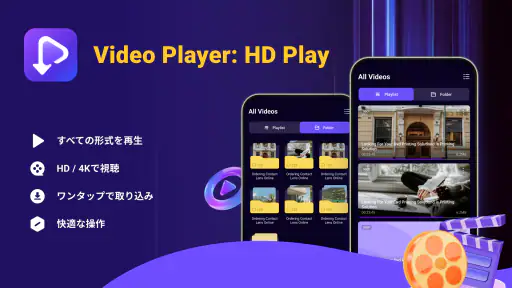
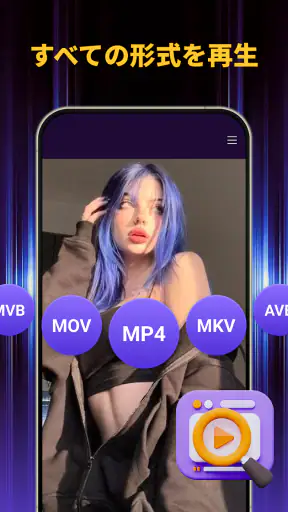
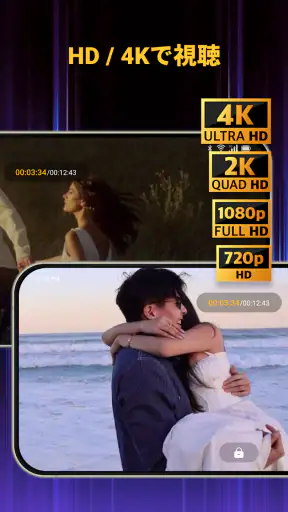
このアプリは、幅広い形式の動画をHDや4Kで再生することを特徴にしています。対応形式の多さを期待する人には注目点ですが、実際の再生結果は動画そのものや端末側の条件にも左右されます。高解像度のファイルを持っているなら、最初に短い動画を試し、映像だけでなく音声も問題なく再生されるか確かめておくと、あとで長い動画を見始めてから困りにくくなります。
登録ユーザーの評価は平均で4.1、評価数はおよそ5,800件です。インストール数は100万回を超えています。数字だけで自分の端末での相性まで判断することはできませんが、試す人が一定数いるアプリとして検討する材料にはなります。なお、レビュー件数は6件と限られているため、短い感想だけに頼らず、自分のファイルで使い心地を確かめるのが現実的です。
速報






ワンタップ取り込みを活かす使い方
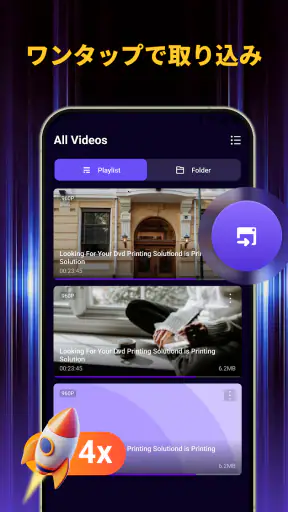
ワンタップで動画を取り込める点は、たくさんのファイルを扱う人ほど価値が出ます。たとえば、出先で撮った動画を後からまとめて見返す場合、見たいファイルをその都度探す手間が減れば、再生までの流れがすっきりします。動画を取り込んでから視聴する運用を試し、どのファイルが一覧に現れるのかを確認しておくと、自分の保存方法に合うか判断しやすくなります。
私なら、受け取った動画を一度にいくつも再生するより、まず見たいファイルを取り込んでから、必要なものだけ再生する流れで使います。端末内の動画が増えるほど、「どこに保存したか」を覚えておく負担は大きくなりがちです。取り込み機能を入口として使えば、散らばった動画を探す時間を抑えられる可能性があります。ただし、保存場所や整理機能の細部を期待しすぎず、実際の一覧表示を見てから運用を決めるのがおすすめです。
毎日の視聴で見ておきたい操作感
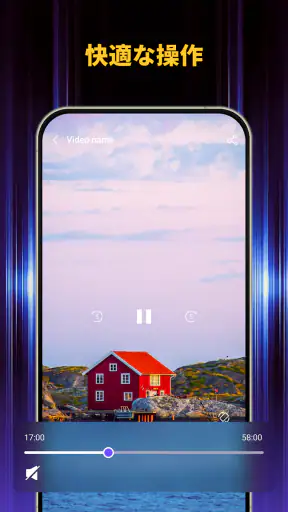
短い説明でうたわれている「快適な操作」は、使う人によって意味が違います。私は、再生を始めるまでの手数、画面を見ながら操作に迷わないか、次に開く動画を見つけやすいかを重視します。動画プレーヤーは、細かな機能の数よりも、見たい映像へすぐたどり着けることが日常の満足度につながります。
現実的な場面を考えると、通勤前に家族から届いた短い動画を確認したり、休憩中に端末へ保存してある映像を見返したりする使い方が合います。長編を再生する前には、画面の向きや音量の調節など、自分がよく触る操作を軽く試しておくと安心です。特に高解像度の動画では、再生が始まるかだけでなく、しばらく見続けても自分の端末で快適かを確かめるのが大切です。
最低OSは7.0で、年齢区分は3歳以上です。利用前には、自分の端末が条件を満たすか確認してください。なお、年齢区分はアプリの対象年齢に関する目安であり、個々の動画の内容を示すものではありません。子どもに端末を渡す場合は、再生する動画を保護者が選ぶとよいでしょう。
高画質対応をどう受け止めるか
HDや4Kに対応するという訴求は魅力的ですが、画面の解像度だけを見て「どの動画も同じ見え方になる」と考えるのは早計です。元の動画の品質、端末の画面、ファイルの状態によって、視聴体験は変わります。私は、4Kの動画をたくさん持っていても、普段見る画面で違いがわかりにくいなら、画質だけを理由にプレーヤーを選ぶ必要はないと思います。
むしろ、形式の異なる動画を複数持っている人や、標準の再生アプリで開けないファイルに出会う人にとって、幅広い形式に対応するという方向性が重要です。うまく再生できるか不安なファイルは、まず短いサンプルで確認するのが実用的です。この一手間で、長い動画を最初から再生して、途中で音声や映像の問題に気づくリスクを減らせます。
標準プレーヤーや配信サービスとの違い
端末に標準で入っているプレーヤーは、追加アプリを入れずに使える手軽さが強みです。動画が普段から問題なく再生できているなら、あえて別のアプリに移る理由は少ないでしょう。一方、保存した動画をまとめて扱いたい、異なる形式を試したい、ワンタップの取り込みを使いたいという人なら、このアプリを別の選択肢として試す意味があります。
配信サービスとの比較では役割が異なります。配信サービスは作品を探してオンラインで楽しむ用途に向きますが、端末にある動画を再生する専用の道具とは限りません。逆に、視聴する作品を探したり、複数の配信元を横断して選んだりしたいなら、動画プレーヤーより配信サービスのほうが目的に合います。自分が困っているのは「見たい作品がない」ことか、「持っている動画を開きにくい」ことかを先に分けると、選び間違いを避けられます。
便利さと引き換えに考えたいこと
ワンタップ取り込みは便利な反面、取り込んだ動画をどのように見分け、管理するかが使いやすさを左右します。ファイル名が似ていたり、保存動画が大量にあったりする人は、実際の表示を見てから、取り込みを一括で使うか、見たい動画だけ選ぶか決めるとよいでしょう。まず小さな範囲で試すのが、後から整理し直す手間を避けるコツです。
また、4K再生を重視する人でも、ファイルの大きさや端末の再生環境を無視して期待を膨らませないほうがよいでしょう。アプリが高解像度の再生を掲げていても、すべての動画が同じ滑らかさで動くとは限りません。重要な動画を外出先で見る予定なら、事前に端末上で再生し、映像と音声が最後まで安定しているか確かめておくのが無難です。
もうひとつ、動画を編集したい人には用途の違いがあります。カテゴリ名に編集という言葉が含まれていても、このアプリを動画編集ソフトとして選ぶのはおすすめしません。カット、字幕追加、色調整などを目的にしているなら、それらの作業に対応した編集アプリを選ぶほうが近道です。再生を中心に考え、必要なら編集用のアプリと使い分けるのがよいでしょう。
おすすめできる人、別の選択肢が合う人
私がまず候補にしたいのは、端末に保存した動画をよく見る人、複数の形式のファイルを扱う人、標準プレーヤーでは開きにくい動画を試したい人です。無料で始められるので、普段の動画を取り込んで再生までの流れを確かめ、操作が自分に合うか判断できます。とくに、撮影した動画を後日まとめて確認する人には、取り込みを軸にした使い方がなじむ可能性があります。
反対に、オンラインで新しい作品を探したい人、動画を編集したい人、端末の標準アプリですでに不便がない人は、別の選択肢のほうが向いています。高画質の数字だけを求めている場合も、実際に見る端末や元動画の品質を考えてから決めたいところです。期待する機能が「再生」なのか「作品探し」なのか「加工」なのかを整理すれば、用途のずれを避けられます。
試す価値は、手元の動画で決まる
「動画プレーヤー: HD再生」は、無料で導入でき、形式の幅やHD・4K再生、ワンタップ取り込みを重視する人に向く動画再生アプリです。現行バージョンはV1.0.8で、評価の平均は4.1。私は、評判や画質の訴求だけで決めるより、よく見る動画をいくつか取り込み、ファイルの見つけやすさと再生の安定感を試してから使い続けるか判断します。
手元の動画を開くことが主な目的なら、まず試してみる価値があります。反対に、標準プレーヤーで困っていない人や、配信・編集機能を探している人にとっては、乗り換える理由が薄いでしょう。私の結論は、自分の動画ファイルを実際に再生して相性を確かめること。その短い確認で、無料で始められる利点が日々の便利さにつながるか、かなり具体的に見えてきます。
よくある質問
「動画プレーヤー: HD再生」では、どのような動画ファイルを再生できますか?
対応形式は、アプリのバージョンや端末にインストールされている再生機能によって異なる場合があります。MP4などの一般的な形式は再生できても、特殊なコーデックを使った動画や一部の高解像度ファイルは、音声が出ない、映像が乱れる、再生できないことがあります。ダウンロード前にストアの対応形式を確認し、必要なら手持ちの動画で動作を試してください。
HD動画を再生するには、高性能なスマートフォンが必要ですか?
HD動画の再生負荷は、動画の解像度やコーデック、端末の性能によって変わります。比較的新しい端末ならスムーズに再生できることが多い一方、古い機種では発熱や電池消費の増加、映像のカクつきが起こる可能性があります。また、対応解像度は動画と端末の両方に左右されるため、すべてのファイルで滑らかなHD再生が保証されるわけではありません。
動画プレーヤー: HD再生は、インターネット接続なしでも使えますか?
端末内に保存した動画を再生するタイプのプレーヤーであれば、通常は動画の再生そのものにインターネット接続は必要ありません。ただし、オンライン上の動画を読み込む機能や、広告の表示、アプリの更新などには通信が必要になる場合があります。オフラインで使う予定なら、利用したい動画が端末に保存されていることと、初回起動時に必要な通信がないかを確認しましょう。
アプリは端末内のどのデータにアクセスしますか?
動画を一覧表示したり再生したりするには、端末内のメディアやファイルへのアクセス許可を求められることがあります。許可の範囲や管理方法は、アプリの仕様とAndroid・iOSの設定によって異なります。インストール前にストアのプライバシー情報を確認し、実際に許可を求められた際は目的を確かめてから判断してください。不要に見える権限を求められた場合は、許可を保留するのも選択肢です。
「動画プレーヤー: HD再生」は無料ですか?広告やアプリ内課金はありますか?
料金、広告の有無、追加機能の課金条件は、配信地域やアプリのバージョンによって変わる可能性があります。無料でダウンロードできる場合でも、広告が表示されたり、機能の一部が有料だったりすることがあるため、ストアの価格表示とアプリ内課金の欄を事前に確認してください。課金を利用する場合は、購入内容や自動更新の有無、解約方法もあわせて確認しておくと安心です。