

AirPlayMirror (Demo)
3.9動画プレーヤー&エディタ2026年10月17日に更新

スクリーンショット
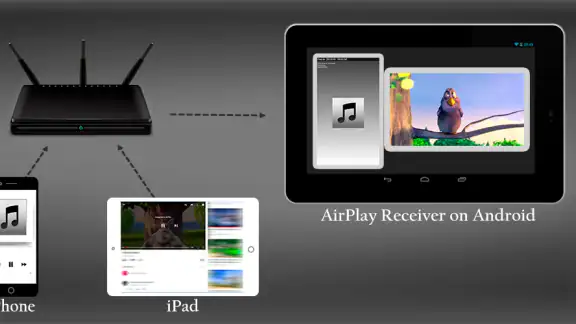
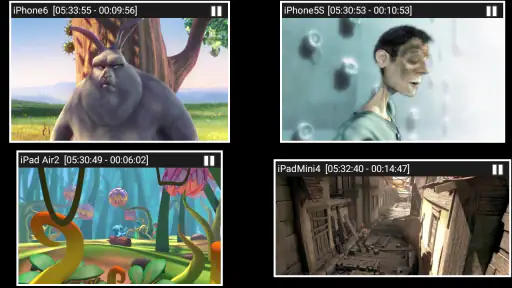
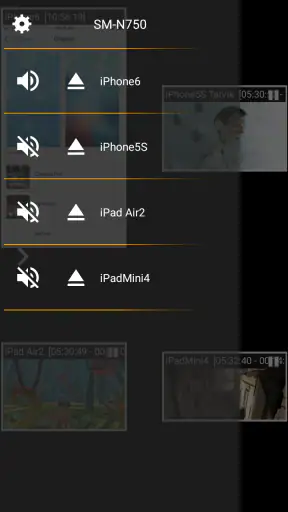
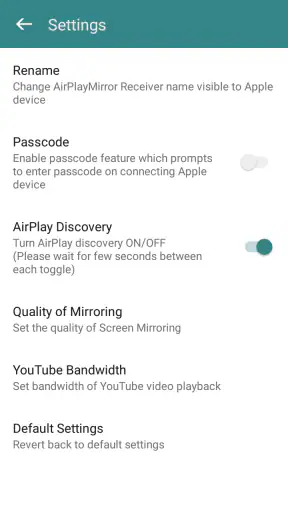
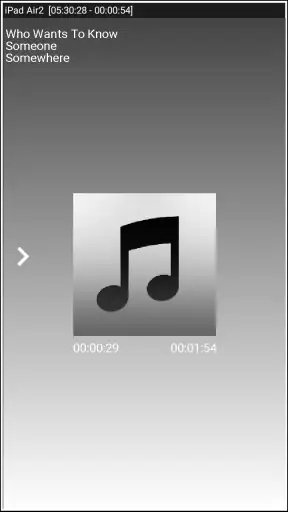
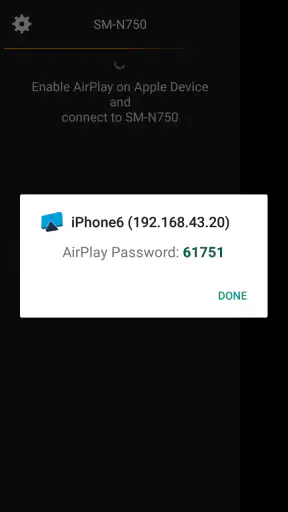
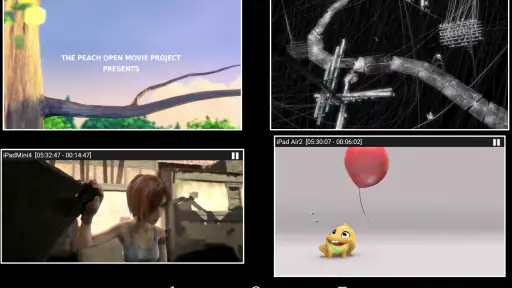
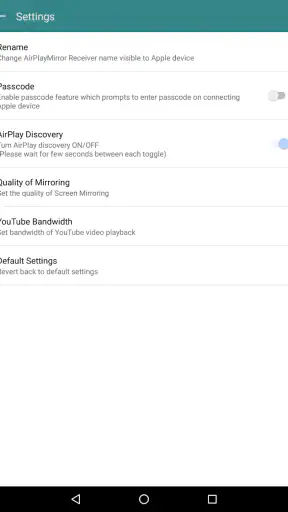
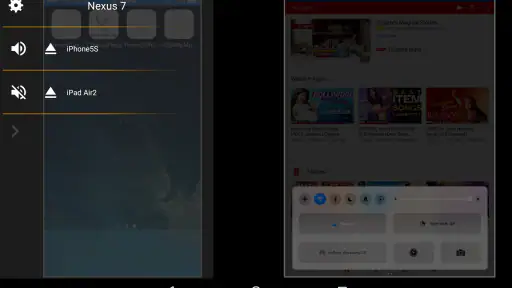
 分析: Mobexer
iPhoneやiPadの画面を別の画面で見せたいとき、接続方法が複雑だと、使う前に気持ちが折れてしまいます。AirPlayMirror (Demo)は、Apple端末からの画面ミラーリングやキャストを受け取るためのAndroid向けアプリです。私なら、家族に写真を見せたり、手元の端末の画面を人と共有したりする場面で、まず試してみる候補にします。
どんな人に向いているか
このアプリを開発しているのはNeoYantraで、動画プレーヤー・編集系のアプリとして提供されています。無料で試せるため、AirPlayを受信する環境を作りたい人が、専用機器を用意する前に相性を確かめる用途にも向いています。たとえば、友人が撮った写真をリビングの大きな画面で一緒に見たいとき、端末を順番に回すより、画面を共有するほうが楽なことがあります。
ただし、これはApple端末側から映像を送るための受信アプリです。Android端末の画面をiPhoneへ飛ばしたい人や、端末間でファイルを渡したい人には、目的が合いません。普段使っているテレビや機器がすでにAirPlayを直接受け取れるなら、追加アプリを介さず、その標準機能を使うほうが手順は少なくなります。
使い始めるのは簡単
まず、AirPlayMirror (Demo)のインストールはとても簡単で、すぐに使い始めることができました。インストールした後、同じWi-Fiネットワークに接続されたデバイスを検出するので、設定はほぼ自動で行われます。特に技術的な知識がなくても、すぐに使いこなせるのが嬉しいですね。
接続前に知っておきたいこと
実際に使うときは、送信側と受信側が同じネットワークにつながっているかを最初に確かめるのが近道です。候補に表示されない場合、アプリを何度も操作するより、両方のWi-Fi接続を確認してから一覧を開き直すほうが切り分けやすくなります。来客時に使うなら、見せたい写真や動画を先に開いておき、接続後すぐ共有できるようにしておくと、待たせずに済みます。
また、ミラーリングは端末の表示を共有する使い方なので、通知や別のアプリ画面が相手に見える可能性を意識したいところです。人に見せる前に通知を整理し、個人情報が映る画面を閉じておくのが安心です。プレゼンや家族との共有には便利ですが、周囲に見せたくない内容を扱いながらの利用には向きません。
機能とパフォーマンス
このアプリの最大の特徴は、iPhoneやiPadの画面をテレビや他のデバイスにミラーリングできることです。ビデオを再生したり、写真を見せたり、プレゼンテーションを行ったりするのに最適です。私が試したところ、遅延もほとんどなく、スムーズに動作しました。この点は非常に満足しています。
ニュースルームの最新情報






さらに、ミラーリング中でも、デバイスの他の機能を使用することが可能です。つまり、マルチタスクをするのに支障がないのです。これは、使っていて非常に便利だと感じました。
使い方によって変わる快適さ
画面共有は、写真を大きく見せるような操作の少ない用途と、細かな操作にすぐ反応してほしい用途とで、体感が変わります。家族旅行の写真を順に見せる、資料を映して話す、といった使い方なら、多少の表示差が気になりにくい一方、タイミングに敏感なゲームや映像編集の確認では、遅延が小さくても操作感が十分とは限りません。そうした用途では、まず短い時間で試し、手元の操作と表示が合うかを見てから本格利用するのがおすすめです。
普段の選択肢と比べると、テレビにAirPlayが内蔵されていればそのまま送信する方法が最も簡潔です。一方、対応していない画面へ受信機能を加えたい場合には、このアプリのような受信側の手段が役立ちます。ケーブル接続はネットワークに左右されにくい反面、端子や変換器が必要になることがあります。どれがよいかは、画面側の対応状況と、持ち運びやすさを優先するかで決まります。
画面の見やすさと設定
ユーザーインターフェースは直感的で、誰でも簡単に操作できるように設計されています。アイコンやメニューはシンプルで、視覚的にもわかりやすいです。アプリ全体のデザインも洗練されており、使っていて気持ちがいいです。
個人的には、設定画面がもう少しカスタマイズできると嬉しいなと思いましたが、基本的な機能を使う分には何の問題もありません。見た目や表示方法を細かく調整したい人にとっては、シンプルさが物足りなさにつながるかもしれません。反対に、接続して映すことが主目的なら、細かな設定を覚えずに済む点は長所です。
バージョンと利用環境を考える
公開日は2017年2月16日で、現在のバージョンは2.2です。Android 4.2以降に対応し、3歳以上を対象とした無料アプリとして配信されています。平均評価は3.9で、評価は約1,700件、レビューは4件、インストール数は100万回を超えています。数字だけで接続の安定性を判断するより、自分が使う端末とネットワークで確かめるのが現実的です。
既に使っている人は、更新後に以前の接続手順や表示の感覚が変わっていないか、実際の利用環境で確かめるとよいでしょう。バージョン番号だけから、どの機能が追加されたかまでは判断できません。今後も使い続けるなら、対応端末や接続の扱いに変化がないか、アプリの更新内容を確認してから大事な場面に使うのが堅実です。
選ぶ前に見極めたいポイント
向いているのは、Apple端末の画面をAndroid側で受信したい人、まず無料で試したい人、写真や資料をその場で共有したい人です。反対に、ネットワークに頼らない確実な接続を優先する人、ゲームの操作を遅延なく映したい人、表示の細かな調整を重視する人は、ケーブルや別の受信方法も比較したほうが納得しやすいでしょう。特に仕事で使うなら、会議の直前ではなく事前に接続を試し、映したい内容まで確認しておくのが安心です。
全体として、AirPlayMirror (Demo)は、画面ミラーリングを簡単に行いたいiOSユーザーにとって非常に便利なアプリです。特に、使いやすさとパフォーマンスの良さが際立っています。デモ版なので、機能が限定されている部分もありますが、それでも十分価値のあるアプリだと思います。
ぜひ一度試してみてください。きっと皆さんのデジタルライフスタイルをより豊かにしてくれることでしょう。
よくある質問
AirPlayMirror (Demo)とは何ですか?
AirPlayMirror (Demo)は、Androidデバイスからテレビや他のディスプレイデバイスにコンテンツをミラーリングするためのアプリケーションです。このデモ版は基本的な機能を試すことができるバージョンで、フルバージョンの購入前にその性能を確認するのに役立ちます。
AirPlayMirror (Demo)はどのようにインストールしますか?
AirPlayMirror (Demo)をインストールするには、Google Playストアにアクセスし、アプリ名で検索することでダウンロードが可能です。インストール後は、アプリを起動して、指示に従い設定を行うだけです。インターネット接続が必要ですので、Wi-Fi環境での使用を推奨します。
このアプリを使用するために特別なハードウェアが必要ですか?
特別なハードウェアは必要ありませんが、ミラーリングを行うには、ミラーリング先のデバイス(例: テレビ)がAirPlayや同等の機能をサポートしている必要があります。また、安定したWi-Fi接続が推奨されます。
AirPlayMirror (Demo)には制限がありますか?
デモ版にはいくつかの制限があります。例えば、ミラーリング時間が制限されている場合や、フルバージョンでのみ利用可能な機能があるかもしれません。これらの制限を確認するには、アプリの説明をよく読むことをお勧めします。
AirPlayMirror (Demo)の使用中に問題が発生した場合、どうすればよいですか?
アプリ使用中に問題が発生した場合、まずはインターネット接続を確認し、アプリを再起動してみてください。それでも解決しない場合は、アプリのサポートチームに問い合わせるか、Google Playストアのレビューセクションで他のユーザーの解決策を参照すると良いでしょう。
ダウンロード










