

Time Lapse camera
4.0動画プレーヤー&エディタ2026年10月17日に更新

スクリーンショット
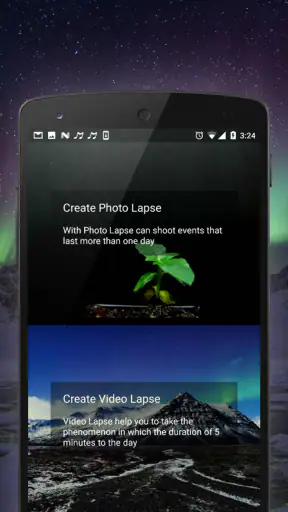
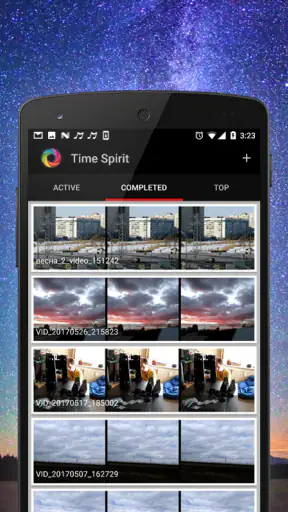
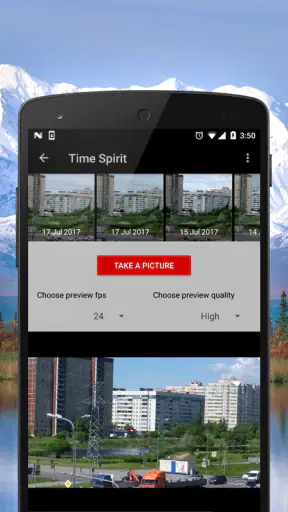
 分析: Mobexer
スマートフォンだけで時間の流れを短い映像にまとめたいなら、Time Lapse cameraはかなり目的がはっきりしたアプリです。私が試してまず感じたのは、通常の動画を撮ってから編集するタイプではなく、最初からタイムラプス撮影に集中できる点でした。空の変化、街の人の動き、机の上で進む作業など、長い時間をそのまま保存する代わりに、変化だけを見せたい場面で扱いやすいです。
動画プレーヤー&エディタに分類される無料アプリで、開発元はTimelapse studioです。ストアでは平均4.0、評価はおよそ8万5千件、インストールは500万件を超えています。年齢区分は3歳以上で、Android 7.0以降に対応しています。現在のバージョンは1.4.4なので、古い端末でも候補にしやすい一方、端末ごとのカメラ性能や保存容量によって使い勝手は変わります。
時間の変化を短く見せることに特化した使い心地
このアプリの中心的な魅力は、長い出来事を短いクリップとして見せる撮影方法です。普通の動画なら、撮影中ずっと記録し続ける必要があります。タイムラプスでは、時間をかけて進む対象を、あとで見返しやすいテンポに変えられます。私は、何も起きていないように見える数十分をそのまま残すより、変化のある部分を圧縮して確認できるほうが便利な場面が多いと感じました。
たとえば、窓の外の雲、夕方から暗くなる空、部屋の模様替え、絵を描く工程、料理の盛り付けといった題材です。完成した瞬間だけを撮るのではなく、そこへ至る流れ自体を見せられるため、記録と作品づくりの中間のような使い方ができます。短い動画をSNSやメッセージで共有したい人にも向いていますが、最終的な編集を細かく仕上げるアプリとは役割が違います。
特に良いのは、撮影の目的が最初から明確になることです。通常のカメラアプリを使うと、動画を長く撮ってから不要な部分を切り、速度を調整し、見せたい場面を探す流れになりがちです。このアプリなら、最初から「時間の変化を圧縮して残す」と決めて撮影できます。撮影後の整理に時間をかけたくない人には、この割り切りが実用的です。
一方で、映画のような演出や複数素材の編集を期待すると物足りなく感じる可能性があります。文字、音楽、複雑な切り替え、色補正などを中心に動画を作りたいなら、一般的な動画編集アプリのほうが適しています。Time Lapse cameraは、編集機能の多さで勝負するというより、タイムラプスを撮るまでの迷いを減らすアプリとして考えるのが自然です。
撮影前に決めるべきこと
タイムラプスは、撮影を始める前の準備で結果がほぼ決まります。私は、まず「何が動くのか」を決めてからスマートフォンを置くようにしています。雲や人の流れのように自然に変化する対象なら、画面内に動きの余白を残すことが大切です。作業工程なら、手元だけでなく完成へ向かう範囲が見える構図にすると、短い映像でも内容が伝わりやすくなります。
ニュースルームの最新情報






スマートフォンを手で持ったまま撮る方法は、短時間なら試せますが、長い撮影では揺れが目立ちます。机、棚、壁際など、端末を安定して置ける場所を先に探すほうが失敗しにくいです。固定具を使う場合も、撮影開始後に画面へ触れる回数を減らしてください。わずかな接触で構図がずれると、時間の圧縮よりも揺れのほうが目立ってしまいます。
もう一つのコツは、撮影対象の変化が画面内で十分に起きるまで待つことです。雲の動きが遅い日や、作業の間隔が長い場面では、短く撮ると普通の静止画に近い印象になります。逆に、人の往来や手作業のように動きが連続するものなら、長時間待たなくてもタイムラプスらしさが出ます。対象によって必要な撮影時間が違うため、最初から完成映像の長さだけで判断しないほうがよいです。
実際の流れと、撮影中に気をつけたい点
基本的な流れは、題材を決め、構図を合わせ、端末を固定し、撮影を始めるというシンプルなものです。ここで大事なのは、撮影中にスマートフォンを普段どおり使えないことです。通知の確認や別の操作で端末が動くと、映像全体の安定感が崩れます。私は、撮影を始める前に画面の明るさや置き場所を確認し、途中で触らなくて済む状態を作るようにしています。
長い撮影では、バッテリーと保存容量も意識したいところです。タイムラプスは通常の動画より扱いやすい場合がありますが、撮影時間が伸びれば端末への負担も増えます。外出先で夕景を狙うなら、出発前に充電し、不要なファイルを整理しておくと安心です。撮影場所で電源を確保できるなら、端末を動かさずに給電できる配置も考えておくと、途中で中断するリスクを減らせます。
光の変化が大きい場面では、映像の見え方が安定しないことがあります。昼から夜へ移る景色は魅力的ですが、明るさが変わることで、途中の画面が急に暗くなったり明るくなったりします。これは失敗というより、時間の経過を映す題材ならではの特徴です。完成映像を落ち着いた雰囲気にしたい場合は、明るさが比較的安定した時間帯を選ぶほうが扱いやすいです。
撮影後にすぐ満足できる映像になるとは限りません。タイムラプスは、題材の動き、カメラの固定、光、背景の整理が一つでも崩れると、見せ場が弱くなります。アプリの操作が簡単でも、作品の質まで自動的に整うわけではありません。ここは、ワンタップで完成動画を作るアプリとは違うところです。
日常で一番使いやすい場面
私が最も使いやすいと思うのは、家で進める作業を短く記録する場面です。たとえば、机の上でイラストを描いたり、模型を組み立てたり、部屋の一角を片付けたりするケースです。作業の途中は単調に見えても、開始前と完成後の差が大きければ、タイムラプスにすると変化が伝わります。作業の記録を家族や友人に見せたいときも、長い説明をせずに進行を共有できます。
具体的には、休日の朝にスマートフォンを棚へ固定し、机全体が入るように構図を決めます。作業中は端末に触れず、一区切りついたところで撮影を終えます。完成した映像を確認し、手元が画面外に出ていないか、途中で端末が動いていないかを見ます。この使い方なら、特別な場所へ行かなくてもアプリの価値を実感しやすいです。
屋外では、雲、道路、駅周辺、植物の揺れなどが候補になります。ただし、人の顔や私有地が映り込む場所では、共有前に画面を確認したほうがよいです。タイムラプスは周囲の変化を広く取り込むため、撮影者が意図していなかったものまで映りやすいからです。個人的な記録として保存するのか、他人へ見せるのかで、構図の選び方も変わります。
旅行中の景色にも使えますが、移動しながらの撮影には向きません。端末を安定して置ける場所を確保できるときに強く、歩きながら風景を残す用途なら通常の動画や写真のほうが自然です。ここを理解しておくと、旅行先で「思ったより撮れる場面が少ない」と感じにくくなります。
通常のカメラや動画編集アプリとの違い
通常のカメラアプリは、写真と動画をすぐ撮れる汎用性が魅力です。短い出来事をそのまま残したい場合や、撮影後に細かく編集したい場合は、標準カメラのほうが手早いこともあります。Time Lapse cameraを選ぶ理由は、撮影の段階から時間圧縮を目的にできることです。目的がはっきりしていると、撮影後の素材が長くなりすぎる問題を避けやすくなります。
一方、一般的な動画編集アプリは、複数の動画をつなぎ、音声や文字を加え、テンポを細かく調整する作業に向いています。旅行のダイジェストや商品紹介、複数場面を組み合わせた投稿を作るなら、そちらのほうが自由です。このアプリで撮った素材を別の編集アプリへ持っていく、という役割分担も考えられます。撮影に特化した入口として使い、仕上げだけ別の道具に任せる方法です。
標準機能にタイムラプス撮影があるスマートフォンと比べた場合は、乗り換える理由を慎重に考えたいです。すでに端末のカメラで満足できているなら、追加アプリを入れる意味は大きくありません。それでも、撮影専用の操作を試したい人、古い端末で標準カメラの選択肢が限られている人、タイムラプスをすぐ始めたい人には候補になります。
無料で始める前に知っておきたいこと
アプリ自体は無料で入手できますが、アプリ内購入はアイテムごとにおよそ180円から4万8千円まで幅があります。私は、まず無料で撮影の感覚を確かめ、必要性を感じた段階で追加要素を検討する使い方を勧めます。最初から支払いを前提にするより、自分の撮影環境と目的に合うかを確認してから判断したほうが納得しやすいです。
価格の幅が大きいので、購入画面では内容と金額を落ち着いて確認してください。タイムラプスを月に一度試す程度の人と、作業記録や投稿用素材を継続して作る人では、追加機能に感じる価値が違います。無料で基本的な撮影を楽しめる人なら、無理に購入しなくてもよいでしょう。逆に、特定の制作目的がある場合は、必要なものだけを選ぶ姿勢が大切です。
年齢区分は3歳以上ですが、屋外撮影ではアプリの年齢区分とは別に、周囲への配慮が必要です。人の多い場所で端末を置く場合は、盗難や接触の危険がない場所を選び、撮影に夢中になって端末から離れすぎないようにしてください。子どもが使う場合も、端末を置く場所や共有する映像を大人が一緒に確認すると安心です。
向いている人と、別の方法を選ぶべき人
このアプリが特に合うのは、時間の変化そのものを見せたい人です。絵や工作の工程を残したい人、雲や街の動きを短くまとめたい人、長い作業を友人へ見せやすい形にしたい人なら、目的と機能が一致します。撮影前に構図を考え、端末を固定し、撮影中に待つことを楽しめる人ほど、結果を引き出しやすいです。
反対に、撮影後の編集を中心に楽しみたい人には、別の動画編集アプリがよいでしょう。音楽との同期、字幕、複数素材の組み合わせ、細かな色調整を重視するなら、専用編集アプリのほうが作業の自由度は高いです。また、手持ち撮影や移動中の記録が中心なら、通常のカメラアプリのほうが失敗しにくいです。
古いAndroid端末を使っている人にとって、Android 7.0以降に対応している点は導入しやすい条件です。ただし、対応OSだけで撮影結果が決まるわけではありません。カメラの画質、手ぶれ、端末の空き容量、撮影場所の明るさが実際の仕上がりに影響します。インストール前に期待を膨らませすぎず、まず身近な題材で短いテストをするのが賢い始め方です。
私の結論は、Time Lapse cameraは「何でもできる動画アプリ」ではなく、時間の変化を撮影する目的に絞ることで良さが出るアプリだということです。無料で試せるので、まずは机の上の作業や窓から見える空を題材に、端末を固定して使ってみてください。撮影後の大規模な編集より、時間を圧縮して変化を見せることに価値を感じるなら、日常の記録に長く使える専門性のある選択肢です。
よくある質問
Time Lapse cameraとはどのようなアプリですか?
Time Lapse cameraは、一定の間隔で写真を撮影し、それらをつなぎ合わせてタイムラプス動画を作成できるカメラアプリです。雲の動き、夕焼け、街の流れ、植物の成長、作業工程など、長時間の変化を短い映像にまとめたい場合に便利です。通常の動画撮影よりも端末の容量やバッテリーを抑えやすい点も魅力です。
撮影前に設定できる項目には何がありますか?
撮影間隔、撮影時間、解像度、フレームレート、フォーカス、露出などを設定できる場合があります。被写体や撮影環境によって適した設定は異なり、雲や人の流れには短めの間隔、植物の成長や建設作業には長めの間隔が向いています。初めて使う場合は、短時間のテスト撮影で仕上がりを確認すると安心です。
撮影中にスマートフォンを操作したり、画面を消したりできますか?
撮影中の操作方法は端末やアプリのバージョンによって異なりますが、基本的にはスマートフォンを三脚などで固定し、撮影中はできるだけ触らないことをおすすめします。画面を消すと撮影が停止する機種もあるため、事前に確認が必要です。長時間撮影では、充電器を接続し、通知や着信による中断にも注意してください。
作成したタイムラプス動画は保存や共有ができますか?
撮影が完了すると、生成された動画を端末のギャラリーや指定フォルダーに保存できるのが一般的です。保存後は、SNS、メッセージアプリ、クラウドストレージなどを通じて共有できます。ただし、高解像度や長時間の撮影では動画ファイルが大きくなることがあります。保存前に空き容量を確認し、必要に応じて解像度を調整してください。
Time Lapse cameraを使う際に注意することはありますか?
長時間撮影では、バッテリー消費、端末の発熱、保存容量の不足に注意が必要です。直射日光の当たる場所や高温の環境では端末が停止する可能性があるため、日陰や風通しのよい場所で使用してください。また、公共の場所や人物が映り込む場面では、プライバシーや撮影許可にも配慮しましょう。安定した三脚を使うと、映像の揺れを大幅に減らせます。
ダウンロード










