

PDFマスター - エディター&リーダー
0.0 仕事効率化 2026年9月2日に更新
スクリーンショット
長所
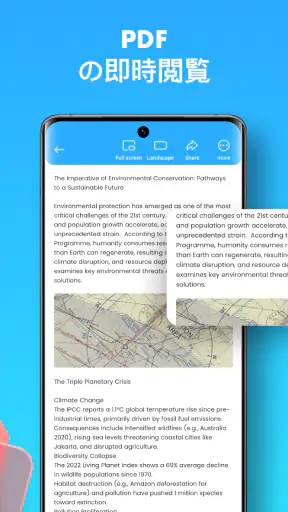
- PDFの文字検索やページ移動がスムーズで、必要な情報を探しやすい
- 複数のPDFを一つのアプリで管理でき、書類整理の手間を減らせる
- 閲覧画面が見やすく、拡大縮小やスクロールも直感的に操作できる
- 外出先でもPDFを確認・編集でき、パソコンがない場面で便利
- 共有機能により、編集後のファイルを他のアプリへすぐ送れる
短所
- 高度な編集機能や一部の便利な機能は有料の場合がある
- 大容量PDFを扱うと、端末によっては読み込みに時間がかかる
- 広告表示が操作の邪魔になることがある
- スキャンしたPDFの文字認識精度は原稿の状態に左右される
- 複雑なレイアウトの文書では編集結果が崩れる場合がある
 分析者 Mobexer
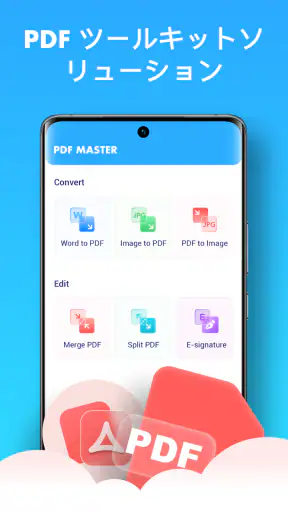
PDFやオフィス文書をスマートフォンで確認したいとき、私はまず「開けるか」だけでなく、「別の形式へ変換するときに、どの操作を自分で選べるか」を重視します。PDFマスター - エディター&リーダーは、PDFとオフィス文書を開き、画像をPDFに変換したり、ファイル形式を変更したりできる仕事効率化アプリです。書類を読むだけのビューアーより用途が広く、専用のデスクトップソフトほど大がかりではない、その中間を狙った道具だと感じました。
私がこのアプリを試すなら、外出先で受け取った文書をすぐ確認したい場面や、スマートフォンにある写真を一つのPDFにまとめたい場面で使います。一方で、重要な契約書や個人情報を含む書類を扱うなら、変換前後の保存場所や共有先を毎回確認する慎重さが必要です。便利さだけで判断せず、どのファイルを選び、どの形式に変え、どこへ渡すのかを自分で管理できる人に向いています。
まず確認したい信頼性と使いどころ
このアプリを提供しているのはLifeStyleAppsWorldです。無料で利用でき、対象年齢は3歳以上。Androidでは8.0以降に対応し、現行版は1.0.0です。公開日は2026年8月4日で、すでに一万以上のインストールがあります。新しい環境で試す場合は、端末の対応状況とアプリの更新状態を先に見ておくと安心です。
私は新しい文書アプリを使うとき、開発元の名前だけで安全だと決めつけないようにしています。特にPDFは、請求書、身分証明に関する書類、仕事の資料などが集まりやすい形式です。PDFマスターを選ぶ理由は、PDFを読む機能だけではなく、画像からPDFを作る作業や形式変更まで一つのアプリにまとめられる点です。ただし、扱う情報が敏感になるほど、便利な変換機能よりも、操作中に表示される選択肢を丁寧に確認する姿勢が重要になります。
ストア上の短い説明は「PDFマスター」です。名前から多機能な編集ソフトを想像しやすいものの、私はまず、文書を開く、画像をPDFにする、形式を変更するという中心的な用途に絞って評価するのが適切だと思います。文章の細かな修正、複雑なレイアウトの再構成、専門的な注釈作業まで同じ感覚でできると期待すると、用途のずれが起きるかもしれません。
日常で役立つ具体的な流れ
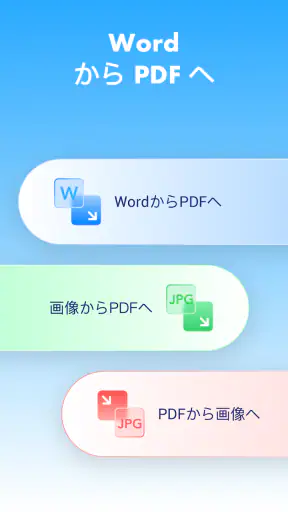
たとえば、会議のあとに紙の資料をスマートフォンで撮影し、必要なページをまとめて送りたいとします。私は写真を一枚ずつ共有するより、PDFにまとめてファイル名を整え、送信前にページ順を確認する流れを選びます。PDFマスターは、画像をPDFへ変換する目的に合うため、このような「撮影した資料を一つの書類として扱う」作業に向いています。
別の場面では、メールで受け取ったオフィス文書を移動中に開いて内容だけ確認し、帰宅後に本格的な編集を行う使い方があります。スマートフォンでの確認とパソコンでの編集を分けると、画面の小ささによる負担を減らせます。私は、外出中に急いで文書を直すより、確認、変換、共有のどこまでをスマートフォンで済ませるかを先に決めるほうが失敗しにくいと感じます。
画像をPDFにする際の小さなコツは、変換前に写真を整理しておくことです。不要な画像や似た写真が混ざっていると、完成したPDFのページ順を後から直す手間が増えます。撮影した直後に必要な画像だけを残し、表紙にしたいものを先に置く。この準備だけで、アプリの変換機能を単なる形式変更ではなく、提出用ファイルを整える工程として使いやすくなります。
通常のビューアーやパソコンソフトとの違い
PDFを見るだけなら、端末に最初から入っているビューアーや、普段使っているクラウドストレージの閲覧機能で足りることがあります。その場合、PDFマスターを追加する価値は、画像からPDFを作ることや、文書の形式を変える作業を同じ場所で行える点にあります。読むだけの人には機能が余り、変換も行う人にはアプリを切り替える回数を減らせる可能性があります。
反対に、複雑な書式を保ったまま大量のファイルを処理する仕事では、パソコン向けの専門ソフトのほうが向いている場合があります。大きな画面でページを並べ替えたり、変換後のレイアウトを細かく比較したりする作業は、スマートフォンよりマウスとキーボードのほうが確認しやすいからです。PDFマスターは、日常の単発作業や外出先の対応に強みを感じる一方、専門的な文書制作の完全な代替として見るべきではありません。
ファイルを扱うときに確認したい操作と選択肢
文書アプリへの信頼は、「安全そうに見えるか」ではなく、自分が何を選んでいるか理解できるかで変わります。PDFマスターを使うとき、私はまず開くファイルを自分で選び、変換する対象を必要なものだけに絞ります。端末内に仕事用と私用の画像が混在している場合、選択画面で似た名前のファイルを急いで押さないことが大切です。
画像をPDFへ変える場面では、変換後のファイルがどの名前で保存されるのか、元の画像が残るのか、共有操作へ進むのかを画面で確認します。ここを流れ作業にすると、同じ資料を二重に保存したり、別の画像を含めたまま送ったりする可能性があります。私は変換後に一度PDFを開き、ページの順序と内容を見てから共有するようにします。数秒の確認で、提出ミスをかなり減らせます。
ファイル形式を変更するときも、変換前のコピーを残しておくと安心です。形式変更では、文字の配置、画像の位置、表の見え方が変わることがあります。特に、受け手が別のアプリで開く場合は、変換後のファイルだけを信用せず、見た目を確認してから送るのが安全です。元ファイルを保管しておけば、表示崩れがあったときに別の方法を選び直せます。
個人情報を含む書類で慎重になる理由
私は、身分証明に関係する画像、住所が載った書類、医療や金融に関する資料を、変換の練習に使いません。まず内容のないテスト用画像で操作の流れを覚え、その後に本番のファイルを扱います。これはPDFマスターに限らず、ファイルを変換するアプリ全般で有効なやり方です。操作に慣れていない状態で、重要な書類を何度も選び直すのは避けたいところです。
また、共有ボタンを押す前に宛先を確認します。PDFは一つにまとまるぶん、複数ページの情報を一度に渡してしまいます。写真を一枚送る感覚で扱うと、不要なページまで含める危険があります。私は、完成したファイルを開き、ページ数ではなく内容そのものを確認してから、必要な相手にだけ送ります。
データの扱いについては、アプリ内で表示される権限やプライバシー関連の案内を自分で確認するのが基本です。端末上のファイルを選ぶアプリでは、アクセスを求められたときに、目的に合う範囲かを見ます。許可を急いで進めるのではなく、写真をPDFにするためなのか、文書を開くためなのか、いま行いたい操作と結び付けて判断します。
失敗しにくいファイル整理の方法
このアプリを日常的に使うなら、変換前と変換後のファイルを同じ場所に混ぜない方法がおすすめです。たとえば、元画像を残す場所と、送信用PDFを置く場所を分けます。ファイル名にも内容と用途を入れておくと、あとで同じ資料を見つけやすくなります。私は「変換済み」だけでなく、相手や目的が分かる名前にすることで、共有時の選択ミスを防ぎます。
もう一つの実用的な工夫は、変換直後に不要な一時ファイルを整理することです。試しに作ったPDFが増えると、後からどれが正式版か分かりにくくなります。正式なファイルを確認したら、不要なコピーを削除し、必要な元画像だけを残します。ただし、削除操作は元に戻せない場合があるため、仕事の資料では保存先を確認してから整理してください。
オフィス文書を開く用途では、閲覧だけで済むのか、変換まで必要なのかを最初に分けると効率が上がります。読むだけならそのまま閉じ、相手に渡す必要があるときだけ形式変更へ進む。こうすれば、意味のない変換を繰り返さずに済みます。変換は便利ですが、ファイルの状態を変える操作でもあるため、必要なときだけ行うのが私の使い方です。
誰に合い、誰には別の方法がよいか
PDFマスターは、スマートフォンで資料を確認し、画像をまとめ、ファイル形式を変える機会がある人に合います。特に、複数の用途のためにアプリを何個も使い分けたくない人には、試す理由があります。無料で始められるので、まず手元のサンプル文書で、開く、変換する、確認するという一連の流れを試せるのも良い点です。
学生なら、板書や配布資料の写真をまとめる用途が考えられます。個人事業主なら、領収書や提出資料を一つのPDFに整える場面で役立つでしょう。会社員の場合は、急ぎの確認や社外へ送る前の簡単な変換に向いています。ただし、会社の規則で指定された文書管理アプリや保存先があるなら、便利さより社内ルールを優先してください。
逆に、PDFの文字を本格的に編集したい人、複雑な注釈や署名の工程を一つの環境で完結したい人、大量のファイルを定型処理したい人には、専門ソフトやパソコンのオフィス環境が適しています。変換後の細かな差分を厳密に管理する仕事でも、別の選択肢を比較したほうがよいでしょう。私は、用途が「読む・まとめる・形式を変える」中心なら候補に入れますが、制作や監査まで求めるなら慎重に選びます。
使い始める前に確認しておきたいこと
最初に気になるのは、古い端末でも動くかという点です。Android 8.0以降が対象なので、端末のOSを確認してからインストールしてください。対応していても、保存容量が少ない端末では、画像と変換後のPDFが増えるほど整理が必要になります。私は初回から大量の画像を処理せず、数枚のテストで画面の流れと保存状態を確かめます。
次に、どの形式へ変更できるのかを実際の画面で確認します。文書の種類によっては、変換後の表示が元と同じにならないことがあります。重要な資料なら、変換後のページを拡大し、文字の欠落、表のずれ、画像の向きを見てください。変換できたという表示だけで完了と判断しないことが、このアプリを仕事で使うときの大事な習慣です。
アカウントを作成する画面や、共有先を選ぶ画面が表示された場合も、何を選択しているかを読みます。ログインの有無、端末内に保存するのか、別の場所へ渡すのかなど、利用者が判断できる項目は一つずつ確認します。私は、説明を読まずに許可や共有を進めるより、必要な操作だけを選ぶほうが、文書アプリでは安心できると思います。
アプリの評価を決めるときは、単に多機能かどうかではなく、目的の作業を迷わず終えられるかを見ます。PDFマスターは、PDFとオフィス文書を開き、画像やファイル形式を扱うための入口として分かりやすい存在です。ただ、重要書類を扱う場合は、変換後の確認、保存場所の整理、共有先の確認を利用者自身が担当する必要があります。そこを面倒に感じる人には、管理機能が明確な別のサービスのほうが合うかもしれません。
私の結論
私の結論は、PDFマスターは「スマートフォンで文書を読むだけではなく、画像や形式の変換もしたい」という人に試す価値がある無料アプリです。LifeStyleAppsWorldによる現行版1.0.0は、PDFを中心にした日常の書類作業を一つにまとめたい人に向いています。まずは個人情報のないサンプルで操作を確認し、変換後の見た目と保存先をチェックしてから、実際の資料へ進むのがよいでしょう。
便利さと確認作業をセットで使える人なら、外出先の書類処理を軽くしてくれる一台だと私は感じました。反対に、専門的な編集や厳格な文書管理を求めるなら、パソコン向けの専用環境を選ぶほうが安心です。無料で始められるからこそ、最初から重要ファイルを任せるのではなく、自分の用途に合うかを小さなテストで見極めることをおすすめします。
よくある質問
PDFマスター - エディター&リーダーでは、どのような操作ができますか?
PDFマスター - エディター&リーダーは、PDFファイルの閲覧を中心に、文書の編集や注釈追加、ページの整理などを行いたい人向けのアプリです。端末内に保存したPDFを開いて内容を確認できるほか、テキストの書き込み、ハイライト、署名、ページの並べ替えなどに対応している場合があります。ただし、利用できる機能はバージョンや端末によって異なるため、ダウンロード前にアプリ内の機能一覧と対応形式を確認することをおすすめします。
PDFマスター - エディター&リーダーは無料で利用できますか?
基本的なPDF閲覧は無料で利用できる可能性がありますが、編集機能の一部、広告の削除、ファイル変換、電子署名、クラウド連携などは有料プランやアプリ内課金の対象になることがあります。無料版でどこまで使えるかは、インストール後に表示される料金案内やストアの説明で確認してください。定期購入の場合は、更新日や解約方法も事前に確認しておくと安心です。
PDFファイルの編集内容は元の文書に反映されますか?
PDFマスター - エディター&リーダーで文字や注釈を追加した場合、通常は編集後の内容を別ファイルとして保存したり、上書き保存したりできます。ただし、PDFの作成方法やファイルの保護設定によっては、テキストの直接編集やページ変更が制限されることがあります。重要な書類を編集する際は、元ファイルを残したままコピーを作成し、保存後にレイアウトや文字化けがないか確認してください。
このアプリでPDFに署名や注釈を追加できますか?
対応している機能の範囲内であれば、PDFに手書きの注釈、ハイライト、下線、テキストメモ、図形、署名などを追加できます。書類へのコメント記入や簡単な確認作業には便利ですが、法的に有効な電子署名として利用できるかどうかは別の問題です。契約書や公的書類に使用する場合は、本人確認や証明書に対応した正式な電子署名サービスが必要か確認してください。
PDFマスター - エディター&リーダーを使う際、個人情報やファイルの安全性は大丈夫ですか?
請求書、身分証明書、契約書などのPDFを扱う場合は、アプリの権限、プライバシーポリシー、ファイルの保存場所を確認することが重要です。端末内だけで処理できるのか、編集や変換のためにファイルをオンラインサーバーへ送信するのかによって安全性の考え方が変わります。機密文書を扱う前に、不要な権限を許可せず、公式ストアから入手し、利用後は共有履歴や一時ファイルも確認しましょう。











