

PDF Master &エディター、PDF スキャン
4.0 仕事効率化 2026年9月2日に更新
スクリーンショット
長所
- PDFの結合や分割など、基本的なファイル整理を手軽に行える
- スキャンした書類をPDFとして保存でき、紙資料の管理に便利
- 複数のページをまとめて処理でき、作業時間を短縮しやすい
- 外出先でもスマートフォンだけでPDFを確認・編集できる
- 書類をデジタル化して、持ち運ぶファイルを減らせる
短所
- 高度な編集機能の利用には有料プランが必要になる場合がある
- スキャン結果は照明や書類の状態によって精度が変わりやすい
- 大容量PDFの処理では端末の性能や空き容量に左右される
- 広告表示が操作の妨げになることがある
- 機密書類を扱う際は、保存先やプライバシー設定の確認が必要
 分析者 Mobexer
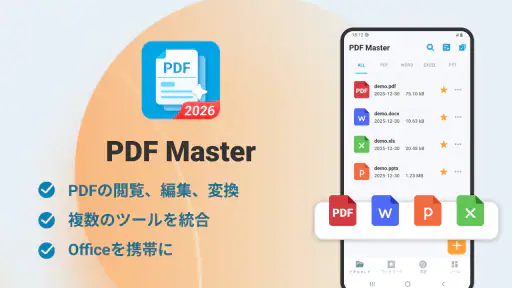
スマートフォンに届いた書類を読むだけでなく、必要な部分を整えたり、紙の資料を取り込んだりしたい人にとって、PDF Master &エディター、PDF スキャンは試しやすい選択肢です。私は、PDFを開く、内容を確認する、簡単な編集をする、紙の文書をスキャンする、別の形式へ変換するという流れを一つのアプリでまとめたいときに便利だと感じました。
このアプリは、仕事効率化の分野に入る無料アプリです。開発元はHoupumobi Techで、ストアでは平均4.0の評価を得ており、利用者の規模も100万回以上のインストールに達しています。数字だけで判断する必要はありませんが、個人の書類整理や仕事の補助に使う人がすでに多いタイプのアプリだと考えられます。
一方で、専門的な文書管理システムや、複数人で同時に編集する環境を求める人向けというより、スマートフォンでPDFを扱う日常作業を軽くしたい人向けです。まずは、どんなことを期待できるアプリなのかを整理してから、最初の一歩を進めるのがおすすめです。
まず知っておきたい使い道と向いている人
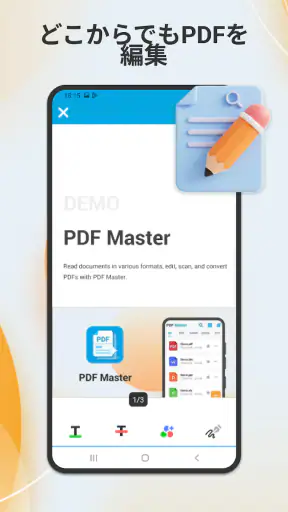
このアプリの中心は、さまざまな形式の文書を読み取り、PDFを編集、スキャン、変換することです。私はこの組み合わせに価値があると思います。PDF閲覧だけのアプリは多いものの、紙の資料をデジタル化したいときや、ファイル形式を変えたいときには別のアプリを探すことになりがちだからです。
たとえば、外出先で受け取った書類を確認し、あとで見返したいページをまとめるような使い方が考えられます。紙の申込書や領収書をスマートフォンで扱える形にしたい場合にも、スキャン機能が役立ちます。PDFを読むだけでなく、次の作業まで同じ場所で進められる点が、このアプリを選ぶ理由になります。
特に合うのは、次のような人です。
- スマートフォンで仕事の書類を確認する機会が多い人
- 紙の資料をPDFとして保存したい人
- 複数の文書形式を一つのアプリで扱いたい人
- 高価な専門ソフトを使うほどではないが、閲覧以外の作業もしたい人
反対に、細かなレイアウト調整、複雑なフォーム作成、チームでの厳密な文書管理が中心なら、専用のデスクトップソフトやクラウド型サービスのほうが合う可能性があります。スマートフォン向けアプリとして便利でも、長い契約書を何度も比較したり、大量のファイルを体系的に管理したりする用途では、画面の広さや整理機能が重要になるからです。
対象年齢は3歳以上で、料金は無料です。個人用の端末で気軽に始めやすい条件ですが、仕事で機密性の高い書類を扱う場合は、利用前に自分の職場のルールも確認したいところです。無料だからすべての業務にそのまま使えると考えるのではなく、文書の重要度に応じて使い分けるのが安全です。
インストール後に迷わないための準備
対応する最低OSはAndroid 7.0です。比較的古い端末でも導入を検討しやすい一方、実際の操作感は端末の性能や保存容量に左右されます。スキャンや変換を行う前に、不要な写真や大きなファイルを整理しておくと、最初の作業で戸惑いにくくなります。
インストールしたら、いきなり重要な契約書を開くのではなく、まず手元の短いPDFや、内容を失っても困らない紙を使って流れを確認するのが私のおすすめです。最初の目的は、全機能を理解することではありません。文書を一つ開き、必要な操作を一つ完了させることです。
画面を開いたときは、閲覧、編集、スキャン、変換に関係する入口を順番に確認します。アプリによっては、最初の画面で機能名が大きく表示される場合もあれば、メニューの中にまとめられている場合もあります。機能を探すときは、同じ操作を何度も試すより、まず現在の文書を閉じてホーム画面へ戻るほうが早いことがあります。
ファイルを選ぶときは、名前だけで判断しないようにしています。似た名前の書類が複数ある場合、作成日や内容を確認してから編集対象を決めると、間違ったファイルを扱うリスクを減らせます。特に変換や上書きに関わる操作では、元のファイルを残した状態で試すのが安心です。
最初の成功体験は短いPDFから
初回の意味ある作業としては、短いPDFを開いて、読みたいページを確認するところから始めるのがよいでしょう。文書が正しく表示されたら、次に編集できる箇所や操作メニューを確認します。ここで一度に多くの変更を加えず、わかりやすい一つの調整だけで保存まで進めると、アプリの流れをつかみやすくなります。
私は、保存前と保存後を比較できるように、元ファイルを別に保管しておく使い方を勧めます。PDF編集では、変更した内容が意図した場所に反映されているか、文字が欠けていないか、ページ順が変わっていないかを確認することが大切です。見た目が整っていても、別の端末で開いたときに印象が変わることがあるため、共有前に一度読み直したいところです。
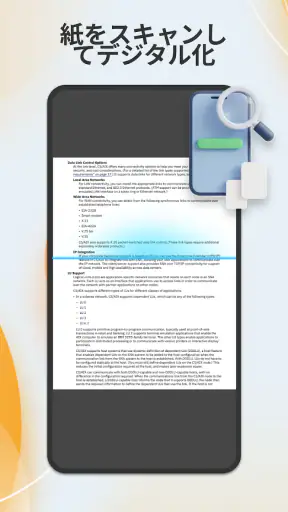
紙の文書を扱う場合は、机の上を明るくし、紙の四隅が見える状態でスキャンします。背景に別の紙や小物があると、必要な範囲を判断しにくくなります。スキャン後は、文字が読めるか、端が切れていないか、ページの向きが正しいかを確認してから保存します。この確認を省くと、後で必要になったときに撮り直すことになります。
ここで役立つ小さな工夫があります。複数ページを取り込むときは、最初のページだけで完成度を判断せず、最後のページまで一度確認してください。紙の厚さや置き方が途中で変わると、ページごとに見え方が違うことがあります。スキャンを終えた直後に全体を見れば、修正が必要な箇所をその場で見つけられます。
日常で使いやすい具体的な流れ
たとえば、外出先で紙の請求書を受け取った場面を考えてみます。私はまず文書全体が写るようにスキャンし、文字が読めることを確認します。その後、必要なページだけを残す、またはPDFとして扱いやすい形に整えるという順番にします。帰宅してから別の作業をやり直すより、その場でデジタル化しておくほうが、紛失を防ぎやすくなります。
別の例では、メールで受け取った資料を移動中に確認し、後で必要な部分を編集して保存する使い方があります。大切なのは、読む作業と編集作業を混ぜすぎないことです。まず内容を確認し、変更点を決めてから編集に進むと、誤操作が少なくなります。
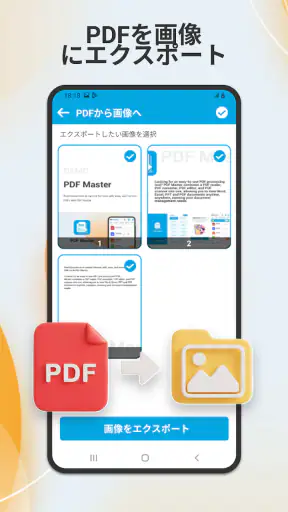
変換機能を使うときも、目的を先に決めると迷いません。相手に送るためなのか、自分で再編集するためなのか、保存しやすくするためなのかによって、適した形式は変わります。変換後のファイルは、文字の配置や画像の見え方が元と同じとは限らないため、完成したファイルを開き直して確認する習慣をつけたいです。
最初に「開く、確認する、保存する」の三段階を覚えると、編集や変換を急いで行うよりも失敗を減らせます。多機能なアプリほど、最初からすべてを使おうとすると画面の情報量に圧倒されます。PDF Masterでは、まず一つの文書を最後まで処理することが、次の作業への近道になります。
編集と変換で起こりやすい戸惑い
PDFは、見た目が一枚の文書でも、内部では文字、画像、ページ構成などが別々に扱われることがあります。そのため、編集した内容が思った位置に入らない、変換後に配置が少し変わるといったことがあります。これはアプリの操作だけでなく、元のPDFの作り方にも関係します。
文字が画像として保存されたPDFでは、通常の文字編集のように扱えない場合があります。このような文書は、まずスキャン文書に近いものとして確認し、必要なら別の方法で文字を取り出すという考え方が必要です。私は、編集できないときに何度もタップを繰り返すより、元ファイルがどのような種類かを見直すほうが効率的だと思います。
ページの追加や並び替えを行うときは、操作後に表紙、本文、添付資料の順番を確認してください。特に提出用のPDFでは、一ページの位置が変わるだけでも読み手にとって不親切になります。ファイル名も「最終版」だけで済ませず、用途がわかる名前にしておくと、後から探しやすくなります。
スキャンした書類を変換する場合は、紙の状態が結果に影響します。折り目、影、薄い文字、斜めに置いた紙は、デジタル化した後にも目立ちます。アプリの機能に任せきりにせず、撮影前の紙の置き方を整えることが、仕上がりを改善する一番簡単な方法です。
無料で始めるときに意識したいこと
無料で使い始められる点は大きな魅力です。PDFをたまに扱う人なら、専用ソフトを購入する前に、自分の作業がこのアプリで足りるかを確かめられます。読む、スキャンする、簡単な編集をする、形式を変えるという一連の流れを試してから、より専門的な環境が必要か判断できます。
ただし、無料アプリを仕事の中心に置く場合は、保存先や共有方法を自分で整理する必要があります。ファイルが端末内のどこにあるか、変換後のファイルをどこから開くかを把握しておくと、急いでいるときに困りません。重要な文書は、作業後に別の安全な場所へ保管する運用も考えたいです。
また、長い文書をスマートフォンだけで確認すると、画面の小ささが負担になります。細かい表や複雑なレイアウトを何度も見比べる場合は、パソコン向けのPDFソフトのほうが快適です。PDF Masterは携帯性を生かして、外出先での確認や短時間の処理に使うと強みが出ます。
他の選択肢と比べたときの立ち位置
単純な閲覧だけなら、端末に入っている標準の文書ビューアでも足りることがあります。写真をPDFにするだけなら、スキャン専用アプリのほうが撮影に特化している場合もあります。逆に、会社全体でファイルを共有し、履歴や権限まで管理するなら、クラウド型の文書サービスが適しています。
このアプリの立ち位置は、その中間です。PDFを読むだけのアプリより作業範囲が広く、専門的な文書管理サービスほど準備が重くありません。私は、個人のスマートフォンで複数の文書作業をまとめたい人にとって、バランスのよい入口だと感じました。
ただし、比較するときは機能の数だけでなく、作業の頻度を見るべきです。月に一度だけ領収書をPDF化するなら、簡単なスキャン機能で十分かもしれません。毎日大量の契約書を処理するなら、検索、分類、共有、バックアップまで含めた環境のほうが重要です。PDF Masterを選ぶかどうかは、PDFを扱う量と、必要な管理の深さで決まります。
誰にすすめたいか、誰には慎重になってほしいか
私は、スマートフォンを仕事道具として使い、外出先で文書を確認する人にすすめたいです。紙とデジタルの資料が混在している人も、スキャンとPDF処理を一つの流れにまとめられるため、試す価値があります。初めてPDF編集アプリを使う人は、短い文書で操作を覚えれば、無理なく使い始められます。
一方、細かな文字組みを正確に維持したい人、複数人で同じファイルを管理したい人、業務上の厳しい保存ルールがある人は、導入前に実際の作業環境との相性を確認したいです。スマートフォンアプリだけで完結させるより、専用ソフトや社内の文書管理環境と組み合わせるほうが適切な場合があります。
現在のバージョンは1.2.0.0です。初めて使う人にとっては、まず基本的な閲覧、スキャン、編集、変換を一つずつ試し、自分の書類で問題なく処理できるかを見るのが現実的です。評価は4.0で、利用者の評価数はおよそ1700件ありますが、評価の平均だけで自分の用途まで判断せず、実際に扱う文書で試すことをおすすめします。
使い始めるなら、この順番が安心
最初は、重要度の低い短いPDFを開きます。次に、ページを読み、編集メニューを確認し、変更を一つだけ加えて保存します。その後、紙を一枚スキャンし、端の切れや文字の読みやすさを確認します。最後に変換を試し、変換後のファイルを開いて元の文書と見比べます。
- 短いPDFを選び、表示状態を確認する
- 元ファイルを残したまま、小さな編集を一つ試す
- 紙を一枚だけスキャンし、全体が写っているか見る
- 変換後のファイルを開き、文字とページ順を確認する
- 問題がなければ、実際の仕事用文書へ範囲を広げる
この順番なら、操作に慣れていない状態で大切なファイルを変更する心配を減らせます。うまくいかなかった場合も、閲覧、編集、スキャン、変換のどこでつまずいたのかを切り分けやすくなります。
PDF Master &エディター、PDF スキャンは、PDFを中心にした日常の文書作業をスマートフォンでまとめたい人に向いた無料アプリです。Houpumobi Techが提供するこのアプリは、100万回以上のインストール実績があり、Android 7.0以上の端末で始められます。私は、まず身近な書類で一つの作業を完了させ、その後にスキャンや変換へ広げる使い方なら、初心者でも価値を感じやすいと思います。
外出先でPDFを確認し、紙の資料を取り込み、必要な処理まで進めたい人には有力な候補です。ただし、複雑な編集や組織的な文書管理が目的なら、専門ツールとの比較は必要です。無料で試せることを生かし、自分の書類を使って仕上がりと操作感を確かめてから、普段の仕事に取り入れるのが一番納得しやすい選び方です。
よくある質問
PDF Master &エディター、PDF スキャンでは、どのような機能を利用できますか?
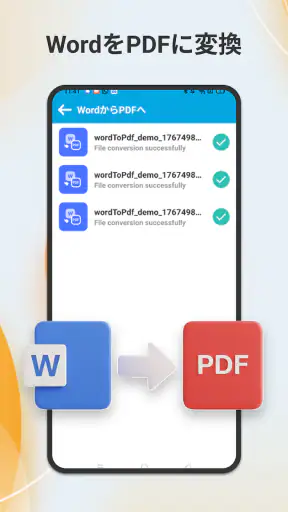
PDF Master &エディター、PDF スキャンは、PDFの閲覧やページ整理、ファイルの結合・分割、画像や書類のPDF化、テキストの編集などをまとめて行えるタイプのアプリです。紙の書類をカメラでスキャンして保存したり、既存のPDFに注釈を加えたりできるため、仕事や学校で書類を扱う人に便利です。ただし、利用できる編集機能や保存形式は、端末やアプリのバージョン、無料版・有料版によって異なる場合があります。
スキャンした書類は、きれいなPDFとして保存できますか?
はい、カメラで撮影した書類を自動的に検出し、傾きや余白を調整してPDFとして保存できます。明るい場所で、書類全体が画面に収まるように撮影すると、文字が読みやすい仕上がりになります。レシートやメモのような簡単な書類には十分便利ですが、暗い場所、強い反射、折れた紙などを撮影すると認識精度が下がることがあります。重要な契約書を保存する場合は、作成後に内容を必ず確認してください。
PDF Master &エディター、PDF スキャンは無料で使えますか?
基本的なPDFの閲覧やスキャンなどは無料で試せる場合がありますが、広告の削除、高度な編集、OCRによる文字認識、ファイル変換、クラウド関連機能などは有料プランの対象になることがあります。料金、無料トライアルの期間、自動更新の条件は、ダウンロードするストアの表示を確認してください。無料トライアルを利用する場合は、不要になったときの解約方法と更新日も事前に確認しておくと安心です。
スキャンしたPDFの文字を編集したり、テキストとして検索したりできますか?
アプリにOCR機能が搭載されている場合、スキャン画像から文字を認識し、検索可能なPDFやテキストデータとして扱える可能性があります。日本語の認識にも対応していることがありますが、手書き文字、特殊なフォント、低解像度の画像、複雑な表では誤認識が起こりやすい点に注意が必要です。認識結果をそのまま提出用書類に使うのではなく、氏名、金額、日付など重要な部分は目視で確認してください。
保存したPDFは安全に管理できますか?個人情報の扱いも気になります。
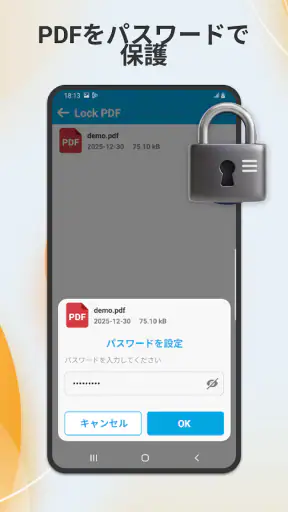
PDFには身分証明書、請求書、契約書などの個人情報が含まれることがあるため、保存先や共有方法には注意が必要です。アプリ内にパスワード保護、ファイルロック、共有制限などの機能がある場合は、重要な書類に設定しておくと安心です。また、クラウド同期やオンライン変換を利用すると、ファイルが端末外へ送信される可能性があります。利用前にプライバシーポリシー、必要な権限、データの保存場所を確認し、不必要なアクセス許可は与えないようにしましょう。











