

Files
4.1 仕事効率化 2026年9月2日に更新

スクリーンショット
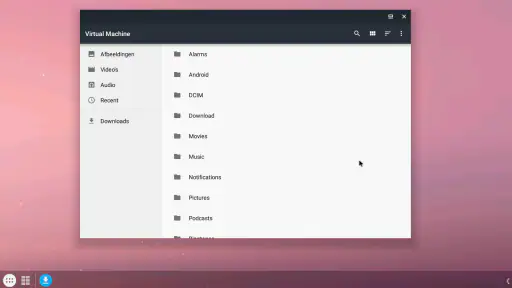
長所
- iPhoneやiPad間でファイルを簡単に整理・管理できる
- iCloud Driveや外部クラウドのファイルにもアクセスできる
- タグや検索機能で目的の書類をすばやく見つけられる
- ZIPファイルの作成・展開に対応している
- 共有メニューから他のアプリへファイルを渡しやすい
短所
- 一部のクラウドサービスは追加設定やログインが必要
- 高度なファイル編集機能は専用アプリに劣る
- 大容量ファイルの操作では読み込みに時間がかかることがある
- ファイル共有時にアクセス権限の確認が必要になる
- Android端末では利用できず、Apple製品に限定される
 分析者 Mobexer
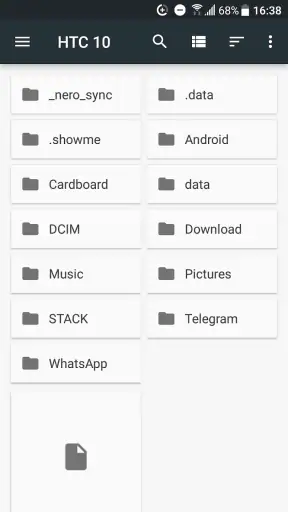
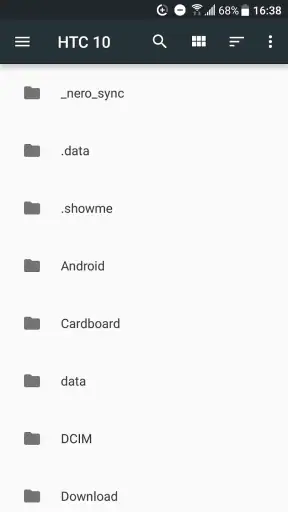
Androidでファイルを探すたびに、設定画面の奥まで移動するのが面倒だと感じたことはないだろうか。私がFilesを使ってまず便利だと思ったのは、複雑なファイル管理機能を追加するのではなく、端末に用意されている設定アプリのファイルマネージャーへ直接移動できる点だった。派手さはないが、目的がはっきりしているので、必要なときに迷いにくい。
このアプリは、Marc apps & softwareが開発した仕事効率化カテゴリーのアプリだ。無料で利用でき、対象年齢は3歳以上。ストア上ではFilesという短い説明で案内されているが、実際の役割は、端末内のファイルを管理する入口をホーム画面などから呼び出しやすくすることにある。
私は、写真や動画を整理するための高機能なファイル管理アプリを探している人には、その違いを最初に理解してほしい。Files自体が多機能な整理ツールというより、標準のファイルマネージャーへ素早くアクセスするためのショートカットだからだ。この割り切りが合う人には快適だが、検索、圧縮、クラウド連携などを一つの画面で完結させたい人には物足りない。
まずは標準ファイル管理への移動を短くする
通常、端末内のダウンロードファイルを確認するときは、設定を開き、保存場所やストレージ関連の項目を探し、そこからファイル管理画面へ進むことになる。端末メーカーやAndroidの構成によって表示は変わるが、少なくとも毎回同じ経路をたどるのは効率がよくない。Filesを使うと、その入口を目立つ場所に置いておける。
たとえば、仕事用のPDFをブラウザーから保存したあと、すぐにファイル名を確認したい場面を考えてみてほしい。私はホーム画面にFilesへ移動するためのアイコンを置き、保存後にそこからファイル管理画面を開く流れにすると、設定を探す手間が減った。ファイルを移動したり名前を変更したりする操作は標準画面側で行うが、そこへ到達するまでの一手を省ける。
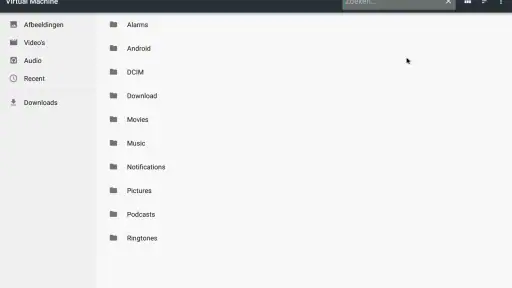
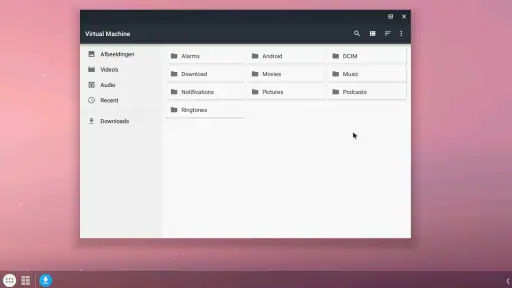
この使い方で大切なのは、Filesを単独のファイルブラウザーと誤解しないことだ。アプリを開いたときに独自の一覧画面で管理するというより、端末にある設定アプリのファイルマネージャーへつなぐ役割を担う。標準画面の操作方法に慣れている人なら、そのままの感覚で使えるのが長所だ。
逆に、標準のファイル管理画面そのものが使いにくい端末では、Filesを追加しても操作性が大きく変わるわけではない。フォルダー表示の仕組みや並び方、検索の使いやすさは、移動先となる端末側の画面に左右される。ここを理解しておけば、インストール後に「新しいファイル管理アプリが増えた」と期待して戸惑うこともない。
私が日常的に合うと感じたのは、ファイル操作の頻度はあるものの、専用アプリを常に開くほどではない人だ。メール添付を保存する、ダウンロードした書類を確認する、不要なファイルを削除する、といった短い作業なら、入口を近くするだけで十分な改善になる。
ホーム画面での置き場所が使い勝手を決める
ショートカット型のアプリは、入れただけでは効果が薄い。私はホーム画面の1ページ目に置くよりも、ファイルを扱うアプリや仕事用のアイコンをまとめた場所の近くに配置するほうが、目的を思い出しやすかった。ダウンロードした資料を確認する習慣がある人なら、ブラウザーやメールアプリの近くに置くのも実用的だ。
端末によっては、アプリのアイコンを長押ししてホーム画面へ移動できる。Filesを開くこと自体が目的ではなく、必要な画面へすぐ進むことが目的なので、通知欄やアプリ一覧の奥に置いたままだと利点を生かしにくい。私は「ファイルを探すときに指が最初に向かう場所」を基準に配置するようにしている。
もう一つのコツは、標準ファイルマネージャーの中でよく使う場所を先に覚えておくことだ。Filesが短縮するのは入口までの移動であり、移動後のフォルダー選びまでは自動化しない。ダウンロード、画像、文書など、自分が頻繁に確認する場所を把握しておくと、ショートカットの効果を実感しやすくなる。
設定と端末環境で確認しておきたいこと
Filesは設定アプリのファイルマネージャーへのショートカットなので、最初に確認したいのは、自分の端末でその標準画面がどのように動くかだ。Android端末はメーカーごとに設定画面の構成が異なるため、同じアプリでも移動先の見え方や戻り方が同じとは限らない。インストール後は、内部ストレージの表示、ダウンロード先、戻る操作を一度試しておくと安心だ。
私は、重要なファイルを整理する前に、テスト用の画像や不要な文書で操作を確認することを勧めたい。ショートカットから開いた標準画面で、ファイルを選択したときにどの操作が表示されるかを見ておけば、誤って削除や移動をするリスクを減らせる。Filesが管理操作を独自に置き換えないからこそ、端末本来の操作を知っておくことが重要になる。
端末に複数のファイル関連アプリが入っている場合も、役割を分けると混乱しにくい。Filesは標準ファイルマネージャーへ行くための入口として使い、写真の閲覧は写真アプリ、クラウド上の資料は対応するクラウドアプリ、と決めておく。すべてをFilesで扱おうとしないことが、かえって効率を上げる。
設定を確認する際は、アプリの設定項目を増やすことより、標準画面までの経路を自分の作業に合わせることに意味がある。たとえば、仕事用の書類を保存する人は、ファイル名の付け方と保存場所を先に統一する。Filesはその場所へ移動するために使い、整理のルール自体は自分で決める。この分担なら、無料の軽い入口として無理なく使える。
アプリのバージョンは6.3で、公開日は2017年5月18日。長く使われてきたショートカット系のアプリとして、現在の端末でも自分の環境で移動先が自然に開くかを確認してから、日常の中心に置くのがよい。特に端末を買い替えた場合は、以前と同じ場所へ進めるとは限らないため、最初の動作確認を省かないほうがいい。
設定画面を開く前に決めておく整理ルール
Filesを使っても、ファイルの散らかりが自動で解消されるわけではない。私が効果を感じたのは、保存した資料を「あとで整理する」のではなく、Filesを開いた時点で一つだけ処理する習慣だ。不要なら削除し、必要なら決めたフォルダーへ移し、判断できないものだけ一時置き場に残す。この小さなルールなら、標準画面の機能だけでも続けやすい。
ファイル名にも同じ考え方を使える。日付や内容が分かる名前に変えておけば、あとで検索や一覧確認をするときに見つけやすい。Filesがファイル名を自動整理するわけではないので、ここは利用者側の工夫になる。しかし、ショートカットで開く回数が増えるほど、名前変更や不要ファイルの削除をその場で済ませる機会も増える。
繰り返し作業を速くする具体的なパターン
Filesの価値は、一回だけ使ったときより、同じ経路を何度もたどる作業で分かりやすい。私は、週に何度もダウンロードフォルダーを確認する人なら、アプリを単なる「ファイルを見るためのもの」ではなく、「確認作業を始めるボタン」として扱うとよいと思う。
現実的な例として、会議前にメールから資料を保存し、ファイル名を確認して不要な古い版を削除する流れがある。メールアプリで保存、Filesから標準ファイルマネージャーを開く、一覧で新しい資料を確認、古い版を整理する。この順番を固定すると、保存場所を毎回探す時間が減り、同じ資料を複数残すミスにも気づきやすい。
写真や動画を扱う場合は、専用のギャラリーアプリとの使い分けが重要だ。見た目を確認しながら大量の画像を選びたいなら、写真アプリのほうが向いていることが多い。一方、画像をフォルダー単位で移動したい、ダウンロードした動画の保存場所を確認したい、といった場面では、標準ファイルマネージャーへすぐ入れるFilesが役に立つ。
アプリの切り替えを減らしたい人は、Filesを使う作業を一つのまとまりにするのがおすすめだ。保存するたびに開くのではなく、作業の区切りでまとめて確認する。これならショートカットを何度も押す必要がなく、ファイル整理が細切れになりにくい。反対に、保存直後の確認が重要な仕事では、すぐ開く運用のほうが安全だ。
もう一つの実用的な使い方は、端末の空き容量を確認する前段階として使うことだ。Files自体が容量分析ツールになるわけではないが、標準ファイル画面へ近道できれば、大きな動画や不要なダウンロードを見つける作業を始めやすい。容量不足が起きてから慌てるのではなく、定期的に確認する習慣の入口として使える。
ショートカットだからこそ向いている人
このアプリが特に合うのは、端末標準のファイル画面は嫌いではないものの、そこへたどり着くまでが面倒な人だ。Androidの設定構成を覚えるのが苦手な家族に、ファイル確認の入口としてホーム画面へ置いてもらう使い方も考えられる。操作説明を「設定を開いて、次にこの項目を選ぶ」と長く伝える代わりに、Filesのアイコンを押すと教えられるからだ。
仕事で文書を扱う人にも、軽い補助として便利だ。専用の文書管理システムを置き換えるものではないが、端末に保存した添付ファイルを確認する、古い一時ファイルを片付ける、名前を変えるといった短い作業には十分な場合がある。無料で使えるため、複雑な管理アプリを追加するほどではない人にも試しやすい。
一方で、複数のクラウドサービスを横断して探したい人、圧縮ファイルを頻繁に作成・展開したい人、ファイルの内容を詳しく比較したい人には、専用の高機能ファイルマネージャーが適している。Filesは標準画面への近道なので、専用アプリの代わりとして選ぶと期待外れになりやすい。
便利さの境界と、使う前に知っておきたい弱点
最も大きな制限は、Filesがファイル管理の中心機能を自分で提供するアプリではないことだ。移動先の標準ファイルマネージャーに検索があるか、どの保存場所を表示できるか、どんな操作を許可するかは、端末側の環境に依存する。ここはアプリを入れれば一律に改善する部分ではない。
また、Filesを開いたあとに目的のフォルダーへ進む手間は残る。私はこの点を欠点というより、ショートカットの性格として受け止めている。入口は短くなるが、整理の判断やファイルの選択は自分で行う必要がある。ワンタップですべてが終わると考えると、期待とのずれが出る。
端末の設定画面が大きく変わった場合や、メーカー独自のファイル管理へ置き換わっている場合には、使い勝手が変化する可能性もある。端末を更新した後は、Filesから開いた画面が以前と同じ目的に使えるかを確認したい。動作が不自然なら、標準のファイル管理アプリを直接使うほうが早い場合もある。
ファイルの安全性についても、ショートカットを過信しないことが大切だ。Filesが整理を自動で行うわけではないため、削除や移動の前にはファイル名と場所を確認する。特に同名の資料が複数あるときは、更新日時や保存先を見てから操作したい。入口が簡単になるほど、確認を省かない習慣が重要になる。
高機能な代替アプリとの比較では、Filesの強みは機能数ではなく、余計な画面を増やさないことにある。クラウド、圧縮、画像プレビュー、複数選択などを一つにまとめたアプリは、広い範囲の作業を効率化しやすい。その反面、設定やメニューを覚える必要がある。Filesは、標準環境をそのまま使いたい人にとっての小さな改善だ。
ストアでは平均4.1の評価があり、評価数はおよそ1万5千件、レビュー数は99件と案内されている。インストール数は1,000万以上に達しており、少なくとも同じように標準ファイル画面への近道を求める利用者に広く使われていることが分かる。ただし、人気があるから自分の端末でも必ず最適とは限らないので、最初に実際の移動先を確認するのがよい。
別の選択肢へ移るべきタイミング
ファイルを月に数回確認する程度なら、Filesの簡潔さは大きな利点になる。反対に、毎日大量のファイルを分類し、複数の保存先を行き来し、圧縮や共有まで連続して行うなら、専用ファイルマネージャーのほうが作業をまとめやすい。自分が必要としているのが「入口の短縮」なのか「管理機能の追加」なのかを基準に選ぶと判断しやすい。
写真中心の利用者は、まずギャラリーや写真管理アプリを試すべきだ。Filesはフォルダーや保存場所を確認する作業には向くが、撮影日や視覚的な一覧から写真を整理する用途では、専用アプリのほうが自然に操作できる。文書中心ならFiles、写真の選別中心なら写真アプリ、クラウド中心ならクラウドアプリという分け方が現実的だ。
家族や初心者に勧める場合も、端末の標準画面が分かりやすいかを一緒に確認したい。Filesのアイコンは入口を分かりやすくするが、移動先の画面まで簡単になるわけではない。最初に一度操作を見せ、ダウンロードしたファイルをどこで確認するかを決めておくと、後から質問が増えにくい。
日常の入口を整えるための結論
私の結論は、Filesは「標準ファイルマネージャーを使いたいが、設定から探すのが面倒」という人に向く、目的の明確なアプリだ。無料で、機能を覚える負担が小さく、ホーム画面からファイル管理へ進む習慣を作りやすい。複雑な管理を求めないなら、これくらいの軽さがちょうどよい。
使い始めるなら、まずFilesを開いて移動先を確認し、ホーム画面の使いやすい位置へ置く。その後、ダウンロードした資料を一つ選び、名前変更、移動、削除の各操作がどこにあるかを確かめる。最後に、自分がよく使う保存場所を決める。この三段階を済ませるだけで、単なるアイコンではなく、繰り返し使える作業の起点になる。
私は、Filesを高機能アプリとしてではなく、設定画面までの無駄な移動を減らすための小さな道具として評価している。標準機能を信頼して使いたい人には、余計な仕組みを増やさないことが魅力だ。逆に、検索やクラウド連携などを重視する人は、最初から専用のファイル管理アプリを選んだほうが満足しやすい。
端末内の書類やダウンロードファイルを時々整理する人、設定の奥にあるファイル画面を毎回探している人なら、試す価値はある。私なら、ホーム画面に置いたあと、保存と整理のルールを一つ決めて使う。そうすれば、目立つ新機能がなくても、毎日の小さな面倒を確実に減らせる。Filesは、必要な機能を増やすより、すでにある機能へ早く着くことを重視する人におすすめしたい。
よくある質問
Filesとはどのようなアプリですか?
Filesは、iPhoneやiPadに保存されている書類、画像、動画、音声ファイルなどをまとめて管理できるファイル管理アプリです。端末内のフォルダを整理したり、iCloud Driveや対応するクラウドストレージにアクセスしたり、ファイル名の変更、コピー、移動、削除、共有などを行えます。複数の保存場所を一つの画面で確認したい人に便利です。
Filesではどのようなファイルを開いたり管理したりできますか?
Filesでは、PDF、画像、動画、音声、テキスト、圧縮ファイル、Microsoft Office系の書類など、一般的な形式のファイルを確認・管理できます。ただし、すべての形式をアプリ内で完全に編集できるわけではありません。専用アプリが必要なファイルは、共有メニューから対応アプリへ送って開く仕組みになっています。
Filesを使うためにiCloudやアカウント登録は必要ですか?
端末内に保存されたファイルを確認するだけであれば、必ずしも追加のアカウント登録は必要ありません。一方、iCloud Driveを利用して複数のApple製品間でファイルを同期したり、クラウド上のデータを管理したりする場合は、Apple Accountへのサインインが必要です。利用する保存先によって設定や容量の条件が異なります。
Filesでファイルを共有したり、他のアプリへ送ったりできますか?
はい。Filesでは、ファイルをメール、メッセージ、AirDrop、各種SNSや対応アプリへ共有できます。共有したい項目を長押しして共有メニューを開けば、保存先の変更や別アプリでの編集も可能です。複数のファイルを選択してまとめて操作できるため、資料を送信したりバックアップしたりする作業も比較的スムーズです。
Filesを利用する際に注意すべき点はありますか?
Filesは便利な管理ツールですが、削除したファイルは保存場所によってはゴミ箱や「最近削除した項目」に移動せず、すぐに利用できなくなる場合があります。また、クラウド上のファイルは通信環境や同期状態に左右され、オフラインでは開けないこともあります。重要なデータは、削除や移動の前に保存場所とバックアップ状況を確認してください。











