

Lite PDF File Box
3.3 仕事効率化 2026年9月2日に更新
スクリーンショット
長所
- PDFを軽快に閲覧でき、低スペック端末でも使いやすい
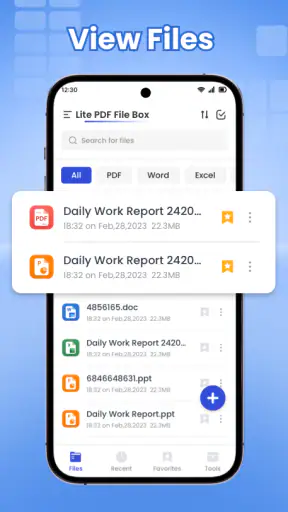
- ファイル名や保存場所を確認しやすく、目的のPDFを探しやすい
- 余計な機能が少なく、PDF閲覧に集中できる
- 外出先でも文書をすぐ開けるオフライン利用に向いている
- アプリの操作がシンプルで、初めてでも迷いにくい
短所
- 高度なPDF編集や注釈機能を求める人には物足りない
- 大容量PDFでは読み込みに時間がかかる場合がある
- クラウド連携や自動同期の機能が限られている
- 広告表示や追加権限の有無を確認して使う必要がある
- PDF以外の文書形式には対応範囲が限られる可能性がある
 分析者 Mobexer
PDFをスマートフォンで扱うとき、私は「高機能であること」よりも、必要なファイルを迷わず見つけて開けることを重視します。Lite PDF File Boxは、PDFを中心にした書類管理を軽く始めたい人に向く仕事効率化アプリです。ストア上では「軽量でスマートなドキュメントアシスタント」と案内されていますが、実際に向き合うと、その魅力は大規模な編集環境というより、PDFを手元で扱うための入口として考えやすい点にあります。
価格は無料で、開発元はcendonomediaです。対象年齢は3歳以上、Androidでは8.0以降に対応し、現行バージョンは1.0。比較的新しい構成として見ると、まずは日常の書類確認や保管をシンプルにまとめたい人が試しやすい立ち位置です。アプリの平均評価は3.3で、評価数はおよそ60件。利用者が多いアプリとして表示される一方、評価だけを見て万能だと判断するのは避けたほうがよいと私は感じました。
PDFを読むための入口として見た使い勝手
私がこのアプリを選ぶ場面を想像すると、メールやメッセージで受け取ったPDF、仕事先から共有された資料、あとで確認したい申込書などを、スマートフォン上で整理しておきたいときです。パソコンのように複数のソフトを切り替えず、まずファイルを開いて内容を確認する。この目的なら、軽量さを前面に出した設計は理にかなっています。
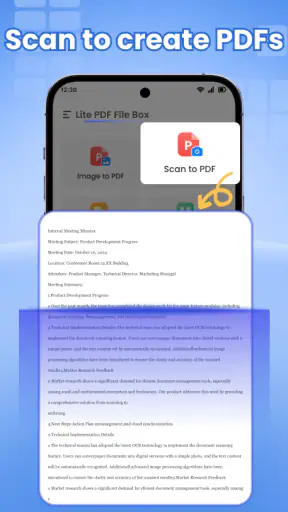
一方で、PDFアプリには「読む」「保管する」「編集する」「署名する」「変換する」という複数の役割があります。Lite PDF File Boxという名前からも、中心はファイルを置いて確認する体験だと受け取るのが自然です。画像からPDFを作る、文字を認識する、ページを細かく編集する、といった高度な作業を最初から期待する人には、一般的なPDF総合アプリのほうが合う可能性があります。
ここで大切なのは、アプリ名に含まれる「Lite」を単なる宣伝文句として受け取らないことです。私はこのタイプのアプリを使うとき、最初から仕事全体を任せるのではなく、閲覧や一時保管に役割を限定します。そうすると、できることを過大評価せず、必要な作業だけを短く済ませられます。書類の確認が主目的なら、この割り切りが使いやすさにつながります。
毎日の具体的な使い方を考える
たとえば、外出前に会社からPDFの予定表が届いたとします。私はスマートフォンでファイルを開き、集合時間や持ち物を確認し、必要なら後で見返せるように手元で管理します。このとき重要なのは、編集機能の多さではなく、目的のPDFをすぐ開けることです。確認が終わった書類と、まだ対応が必要な書類を自分で分けておけば、次に何をすべきかも判断しやすくなります。
もう一つの使い方は、窓口や移動中で書類を見せる場面です。通信状態に左右されたくないときは、事前に必要なPDFを端末へ用意しておく運用が安心です。ただし、端末に保存した書類は紛失や他人の閲覧という別のリスクを持ちます。私は身分証明書、契約書、医療関連の資料などを扱う場合、保管するファイルを必要最小限にし、用事が終わったら整理する習慣をおすすめします。
この運用で見落としやすいのが、ファイル名です。受信したままの長い名前を放置すると、似たPDFが増えたときに探す時間が伸びます。日付、内容、相手先の順に自分で名前を整えるだけでも、簡易的な書類箱としての価値が上がります。アプリの機能に頼り切るより、保存前の命名ルールを決めるほうが効果的な場面もあります。
軽さを優先する人と、機能を優先する人
このアプリを友人にすすめるなら、「PDFを見たいけれど、複雑な文書ソフトまでは必要ない人」と伝えます。スマートフォンの容量や操作のわかりやすさを気にする人、書類を読むための専用の置き場がほしい人には、無料で始められる点も試す理由になります。特に、PDFを頻繁に加工するわけではなく、受け取った資料を確認することが中心なら、余計な機能が少ないことが負担を減らします。
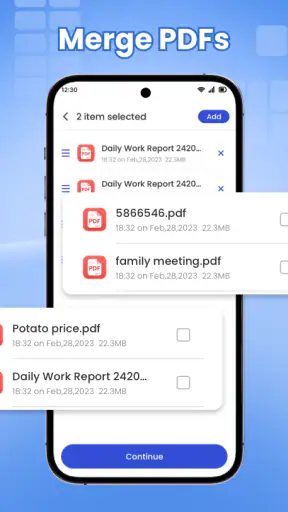
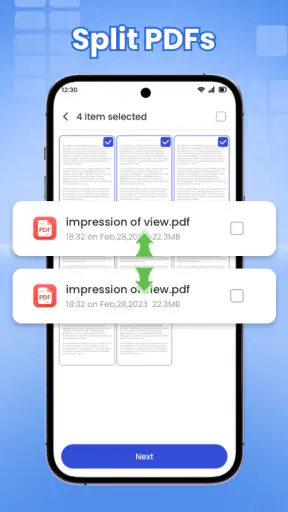
反対に、仕事でPDFへ注釈を大量に追加する人、複数ページを組み替える人、電子署名や形式変換を一つのアプリで完結したい人には慎重な判断が必要です。私はその用途なら、編集や共同作業に強い定番ツールを選びます。Lite PDF File Boxを選ぶこと自体が悪いのではなく、読むための道具に制作環境の役割まで求めると、操作や機能の不足に不満を感じやすいからです。
信頼して使うために確認したいこと
PDFは、単なる文章だけでなく、住所、連絡先、契約条件、請求内容などを含むことがあります。そのため、使いやすさだけでなく、どのような情報を扱うのかを自分で決められることが重要です。私は新しい文書アプリを試すとき、最初に不要なファイルを入れず、アプリの画面で求められるアクセス許可や確認事項を一つずつ読みます。Lite PDF File Boxでも、この慎重な始め方をおすすめします。
ここで注意したいのは、アプリがPDFを扱えることと、すべての書類を安全に任せられることは別だという点です。端末内に置いたファイルは、スマートフォンを家族や同僚に渡す場面で見られる可能性があります。私は人に端末を貸す前に、個人的な書類を閉じ、通知の表示も確認します。アプリの便利さだけでなく、端末全体の使い方まで含めて管理する必要があります。
アカウントを作る必要があるか、ログインなしで使える範囲がどこまでか、ファイルをどこへ保存するのか。こうした点は、インストール直後に画面を確認しておくと安心です。私は、説明を読まずに許可を進めるのではなく、必要な操作と関係があるかを考えます。選択肢が表示された場合は、あとで変更できるかも確認し、自分が納得できる設定だけを選びます。
個人情報を含むPDFを扱うときの判断
データに敏感な書類を扱うとき、私は「保存して便利になるか」と「保存し続ける必要があるか」を分けて考えます。たとえば、提出前の申請書を一時的に確認するだけなら、作業終了後に不要なコピーを残さないほうが管理しやすいでしょう。反対に、後日見返す領収書や保証書なら、ファイル名を整え、保管場所を決めておく価値があります。
また、共有ボタンやファイル選択画面を使うときは、送信先を最後にもう一度確認します。PDFは見た目が似ていても中身がまったく違うことがあります。私は送る直前にファイル名だけでなく、最初のページと宛先を確認するようにしています。これはLite PDF File Boxに限らず、書類管理アプリを使うときに役立つ習慣です。
公共の場所でPDFを開く場合も、画面のぞき見には注意が必要です。電車やカフェで契約書を確認するなら、必要なページだけを短時間で見て、放置したままにしないこと。アプリが軽快でも、利用環境まで自動的に安全になるわけではありません。私は重要な書類を扱うとき、可能なら人目の少ない場所を選びます。
通常のファイル管理や他のPDFアプリとの違い
スマートフォンには標準のファイル管理機能があるため、「PDFを開くだけなら追加アプリは必要なのか」と考える人もいるでしょう。私も、PDFが数個しかなく、保存場所も把握できているなら、標準機能で十分だと思います。Lite PDF File Boxを使う意味が出るのは、PDFを読むための場所を独立させたいときや、日常的に書類を扱うときです。
クラウドストレージとの比較では、複数端末から同じファイルへアクセスしたい人はクラウド側が便利です。パソコンで作業し、スマートフォンで確認し、また別の端末で共有する流れなら、同期や共有に強いサービスが向いています。一方、端末上でPDFを確認することが中心なら、専用の軽い箱として使うほうが操作を迷いにくい場合があります。
高機能なPDF編集アプリとの違いは、機能の多さではなく、目的の絞り方です。私は、署名、注釈、ページ抽出、変換を日常的に行うなら、最初からその作業に対応したアプリを選びます。Lite PDF File Boxは、それらの代用品として評価するより、PDFを扱う習慣を始めるための控えめな選択肢として見るほうが、期待とのずれが少ないでしょう。
インストール後に試したい確認手順
最初は重要な契約書ではなく、内容に問題がないサンプルや、再取得できる資料で動作を確認するのが安全です。PDFを開く、閉じる、もう一度見つける、不要になったファイルを削除する。この一連の流れを試せば、自分の使い方に合うか判断しやすくなります。私はここで、ファイルがどこに置かれるのか、名前を見て探せるのか、共有操作がわかりやすいのかを確認します。
次に、日常で使う分類を二つか三つに絞ります。「対応前」「保管」「一時確認」のように、行動に結びつく分け方が便利です。細かく分類しすぎると、どこへ入れたか忘れてしまいます。Lite PDF File Boxを簡易的な書類箱として運用するなら、アプリ内の整理機能だけでなく、自分の分類ルールを少なく保つことがコツです。
通知や共有の場面では、画面に書類名や内容が表示されないかも見ておきます。個人情報を含むPDFを扱う人にとって、便利な通知が必ずしも望ましいとは限りません。私はロック画面に内容が出る設定を避け、必要なときだけアプリを開くようにしています。こうした小さな設定確認が、データを自分で管理する感覚につながります。
アプリの更新後に操作が変わる可能性も考え、重要な書類を一つの場所だけに置かない運用も有効です。必要な原本や提出用ファイルは、信頼できる別の保管先にも整理しておきます。ただし、コピーを増やしすぎると古い版を送る危険があるため、最新版がどれか分かる名前にすることが大切です。
評価、対応環境、料金から見た位置づけ
ストアでは十万回を超えるインストールが表示されており、少なくとも試している人がいるアプリです。ただ、平均評価は3.3にとどまっています。私はこの数字を、すぐに避ける理由というより、端末環境や期待する機能によって印象が分かれる可能性を示すものとして見ます。無料アプリなので導入のハードルは低いものの、仕事の中心を任せる前に自分の用途で試すのがよいでしょう。
Android 8.0以降に対応しているため、対応端末なら候補に入れやすい一方、古い端末では動作や表示が自分の環境に合うか確認したいところです。現行バージョンは1.0なので、私は最初から長年使ってきた定番アプリと同じ成熟度を期待しません。必要な作業が短く済むか、ファイルを安心して扱えるかを、自分の端末で確かめてから継続利用を決めます。
私なら誰にすすめるか
私は、PDFを読むことが中心で、スマートフォンに書類の置き場を作りたい人には試す価値があると考えます。無料で始められ、仕事効率化の道具として目的を絞りやすいからです。学校の配布資料、仕事の確認書類、購入後の保証書など、あとで見返すPDFを自分なりに整理したい人にも向いています。
一方で、複雑な編集や共同作業、電子署名、端末間の同期を重視する人には、別のPDFサービスを選ぶほうが早いでしょう。個人情報を含む文書を大量に扱う人も、インストール時の許可、ログインの有無、保存場所、削除方法を確認してから使うべきです。便利さより、自分で保存と共有を判断できる運用を優先したい人向けというのが、私の率直な見方です。
Lite PDF File Boxは、PDFを何でも処理する総合オフィスではありません。だからこそ、読む、置く、探すという基本に用途を限定すれば、日常の小さな不便を減らせます。逆に、名前だけで高度な編集まで期待すると、選択を誤る可能性があります。私は、まず再取得できるPDFで試し、ファイルの扱い方と自分の安心できる設定を確認したうえで、必要な書類だけを移す使い方をすすめます。
総合すると、cendonomediaのこのアプリは、無料のPDF管理を軽く始めたい人にとって検討しやすい一方、評価やバージョンを踏まえて慎重に試したい製品です。私なら、標準のファイル管理で足りないと感じたときに候補へ入れます。そして、重要な文書を任せる前に、保存場所、アクセス許可、削除、共有の流れを自分で確認します。そこが納得でき、必要なPDFを迷わず扱えるなら、控えめながら実用的な相棒になり得ます。
よくある質問
Lite PDF File Boxとはどのようなアプリですか?
Lite PDF File Boxは、スマートフォンやタブレットに保存されているPDFファイルをまとめて管理し、必要な書類をすばやく開くためのファイル閲覧・整理アプリです。仕事の資料、電子書籍、請求書、マニュアルなどを一か所で確認したい場合に便利です。端末やバージョンによって利用できる機能や画面構成が異なる可能性があるため、ダウンロード前に対応OSと最新の説明を確認してください。
Lite PDF File BoxでPDFを読む以外に何ができますか?
基本的にはPDFの閲覧とファイル整理を中心に利用するアプリですが、環境によっては検索、ページ移動、拡大縮小、共有、ファイル名の管理などに対応している場合があります。ただし、PDFの編集、文字の追加、署名、変換、注釈といった高度な機能が必ず搭載されているとは限りません。必要な機能がある場合は、インストール後のメニューや公式ストアの説明を確認しましょう。
Lite PDF File Boxは無料で利用できますか?課金は必要ですか?
アプリの基本ダウンロードは無料で提供されている場合がありますが、広告表示、追加機能、保存容量、広告削除などに関するアプリ内課金が設定されている可能性があります。料金やサブスクリプションの有無は、AndroidまたはiOSの公式ストアに表示される最新情報を確認してください。購入前には、無料期間の終了日や自動更新の条件も必ず確認することをおすすめします。
Lite PDF File Boxを使うとPDFファイルは安全に保護されますか?
PDFを管理するアプリを利用する際は、ファイルへのアクセス権限やデータの取り扱い方針を確認することが重要です。特に個人情報を含む契約書、身分証明書、請求書などを保存する場合は、アプリのプライバシーポリシー、暗号化、パスコードや生体認証の対応状況を確認してください。機密性の高い資料を扱う場合は、端末自体にも画面ロックを設定しましょう。
Lite PDF File BoxはオフラインでもPDFを閲覧できますか?
端末内に保存またはダウンロード済みのPDFであれば、インターネット接続がない場所でも閲覧できる可能性があります。移動中や通信量を抑えたい場面で役立ちますが、クラウド上のファイルを開く場合、広告の読み込み、共有、同期などには通信環境が必要になることがあります。また、初回起動時やファイルの取り込み時にインターネット接続を求められる場合もあるため、重要な資料は事前に端末へ保存しておくと安心です。











