

Web Video Cast | テレビブラウザ
4.4動画プレーヤー&エディタ2026年10月20日に更新

スクリーンショット
 分析: Mobexer
初めてテレビへのキャストを試すときは、「スマホの画面をそのまま映すのかな」と考えがちですが、Web Video Cast | テレビブラウザは、スマホのブラウザで見つけた動画を対応機器へ送って再生するタイプのアプリです。動画をテレビで見たいけれど、普段使っている動画アプリにキャストボタンがない。そんなときに試す価値があります。私は、うまくいく動画とそうでない動画があることを前提に使うと、期待とのずれが少ないと感じました。
どんな人に向いているか
動画プレーヤー&エディタのアプリとして、InstantBits Incが提供するこのアプリは、映画や番組、ライブ配信をスマホだけでなくテレビでも楽しみたい人に向いています。Chromecast、Roku、DLNA、Fire TVなど、家にある受信機器を活用できるのが便利な点です。一方、すべてのウェブ動画を必ず再生できるわけではないので、特定のサイトの動画を確実に映す必要がある人は、まず無料で試して相性を確かめるのがおすすめです。
アプリは無料で、対象年齢は3歳以上。平均評価は4.4で、評価は約230万件、インストール数は5,000万回を超えています。現在のバージョンは5.12.7で、アプリ内購入はアイテムごとに220円から1,140円です。追加購入を急ぐ必要はなく、最初は無料で自分が見るサイトとテレビの組み合わせを試してから考えればよいでしょう。
使い方はとっても簡単!
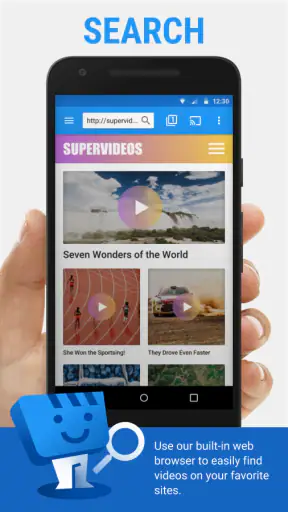
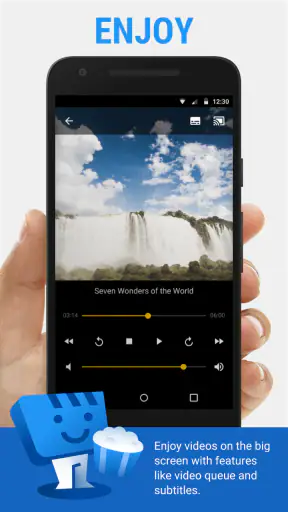
まず、Web Video Cast | テレビブラウザの素晴らしいところは、その使いやすさです。アプリを開いて、内蔵ブラウザで見たい動画サイトを開くだけ。動画ページで再生ボタンを押すと、テレビにキャストするオプションが表示されます。これで、大画面でゆったり動画を楽しむことができますよ。
最初の接続で迷わないために
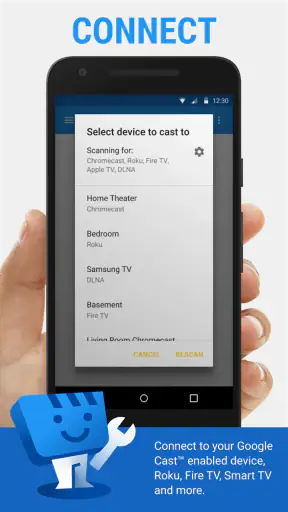
初回は、先にテレビやストリーミング機器の電源を入れ、スマホと同じ家庭内ネットワークにつながっているか確認しておくと、接続先を探すときに迷いにくくなります。アプリを開いたら、まず受信機器を選び、それから動画ページへ進む流れを試してみてください。動画を開いてもキャスト先が出ない場合は、いったん機器の接続状態を見直し、別の動画ページでも試すと、接続の問題なのかサイト側の制限なのか切り分けやすくなります。
たとえば、夕食後にスマホで見つけた番組を家族と一緒に見たいとき、ブラウザでページを開いてテレビへ送れば、スマホを順番に回さずに済みます。視聴中にスマホを使いたい場合は、動画の再生をテレビ側に任せる形が便利です。ただし、通信環境や動画サイトの仕様によって再生の安定性は変わるため、長い番組を見始める前に短い動画で接続を確かめておくのが実用的です。
サポートされているデバイス
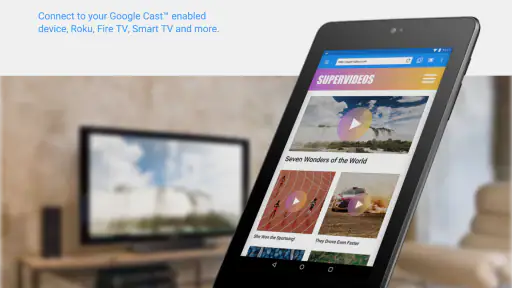
このアプリは、多くのデバイスに対応しています。例えば、Chromecast、Roku、DLNAデバイス、さらにはApple TVやFire TVなどもサポートしています。自宅にあるデバイスが何であれ、きっと使えるはずです。
ニュースルームの最新情報






ただし、対応機器の名前が含まれていても、家にあるすべてのテレビで同じように使えるという意味ではありません。テレビ側の機能や設定、ネットワークの状態によって接続方法は変わります。うまく検出できないときは、テレビの入力先が合っているか、受信機器が利用可能な状態かを先に確認しましょう。機器を複数持っている場合は、毎回同じ受信先を選ぶと、次に使うときの操作もシンプルになります。
インターフェースとデザイン
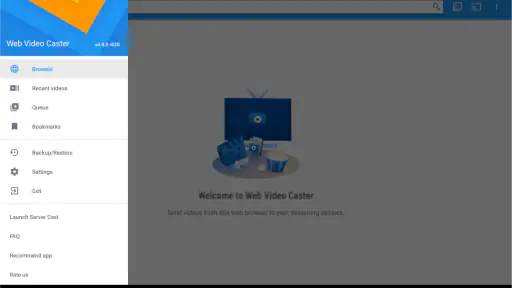
次に注目したいのは、インターフェースのデザインです。非常にシンプルで直感的なので、初めて使う人でもすぐに慣れることができます。全体的にクリーンで、ストレスフリーなデザインが施されています。
さらに、アプリは軽量で動作もスムーズ。動画もほとんど遅延なく再生され、快適に視聴できます。これには本当に驚きました!
キャストならではの使い分け
スマホ画面を丸ごとテレビへ映す方法と比べると、動画をキャストする方式は、動画を見ることに集中しやすいのが魅力です。スマホで別の操作をしたい人にも便利ですが、動画の読み込みはサイトと通信状態に左右されます。反対に、画面ミラーリングならウェブページ全体を見せたいときに向きます。目的が動画視聴ならこちらを試し、画面上の操作やページ全体を共有したいときは、端末やテレビに備わったミラーリング機能を使う、と考えると選びやすいです。
少し気になる点も
ただ、すべてが完璧というわけではありません。たまに、特定の動画サイトでキャストがうまくいかないことがありました。これはおそらくサイト側の仕様や制限によるもので、アプリ自体の問題ではないかもしれませんが、少し気になる点です。
動画ページを開けても再生が始まらないときは、同じサイトの別の動画で試すより、まず別のサイトの短い動画でキャストできるか確かめるのが手早い判断方法です。ほかのページなら再生できる場合は、サイトごとの制約が関係している可能性があります。逆にどの動画もテレビに届かないなら、受信機器やネットワークを確認するほうが先です。こうした切り分けを知っておくと、毎回アプリを入れ直すような遠回りを避けられます。
また、広告が表示されることがありますが、これは無料版のアプリではよくあること。気になる方は、有料版へのアップグレードを検討してもいいかもしれません。
普段から決まった配信サービスだけを見る人なら、そのサービスの公式アプリにキャスト機能がある場合、そちらのほうが操作も再生も分かりやすいことがあります。いろいろなウェブページの動画を一つのブラウザから試したい人には、このアプリの出番があります。つまり、公式アプリの代わりとして何でも任せるより、普段の視聴方法を補う道具として使うのがちょうどよいです。
全体として、Web Video Cast | テレビブラウザは、動画を大画面で楽しみたい人にとって非常に便利なアプリだと思います。簡単な操作で、スマホの小さな画面を卒業し、テレビでゆったり動画を楽しむことができるのは、本当に素晴らしいですね。
試す順番を決めておくと安心
初めて使うなら、まず受信機器を選び、次に見たいページを開き、短い動画で再生を確認する。この順番なら、接続先の選択とサイトの相性を一度に判断できます。テレビで見る頻度が高く、公式アプリでは見つからないウェブ動画も試したい人には、気軽に取り入れやすい選択肢です。反対に、いつでも同じ品質で再生できることを最優先する人や、主に公式配信アプリを使う人は、既存のキャスト機能のほうが合うかもしれません。自分の視聴スタイルに合うか、まずはよく見る動画で確かめてみてください。
よくある質問
Web Video Castとは何ですか?
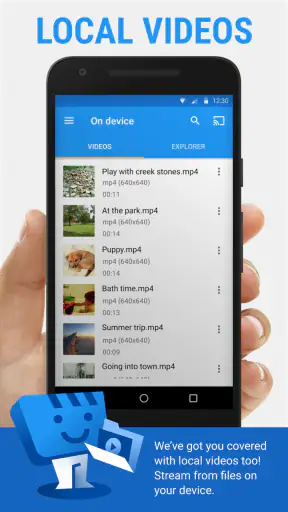
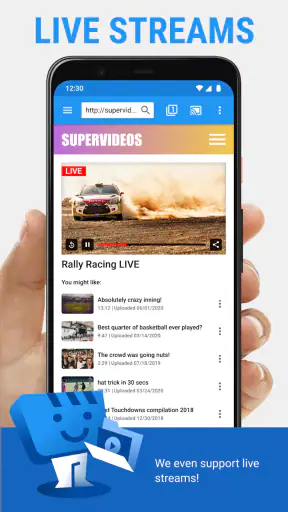
Web Video Castは、ユーザーがスマートフォンからテレビや他の大画面デバイスにビデオコンテンツをキャストすることを可能にするアプリです。このアプリは、ウェブ上のビデオ、ライブストリーム、IPTV、またはローカルビデオファイルをテレビで楽しみたいユーザーに最適です。
Web Video Castはどのデバイスと互換性がありますか?
Web Video Castは、Chromecast、Roku、DLNAデバイス、Amazon Fire TV、Apple TVなど、さまざまなストリーミングデバイスと互換性があります。また、Smart TVやゲームコンソールとも連携できるため、幅広い視聴体験が可能です。
使用するためにどのようなインターネット接続が必要ですか?
Web Video Castを利用するには、安定したWi-Fi接続が推奨されます。特に高品質のストリーミングを行う場合、安定したインターネット接続が不可欠です。モバイルデータも利用可能ですが、データ使用量に注意が必要です。
アプリ内購入は必要ですか?
Web Video Castは無料でダウンロードして使用できますが、広告を削除したり、追加機能を利用したい場合はアプリ内購入が必要です。プレミアムバージョンへのアップグレードにより、広告なしの体験やさらに多くの機能が利用可能になります。
プライバシーはどのように保護されますか?
Web Video Castは、ユーザーのプライバシーを重視し、個人情報の取り扱いに関して透明性を保っています。データは第三者と共有されず、ストリーミングの履歴や個人情報が保護されるように設計されています。











