

画像 PDF 変換 & PDF リーダー
5.0 仕事効率化 2026年9月2日に更新
スクリーンショット
長所
- 画像をまとめてPDF化でき、複数ページの資料作成に便利
- スキャンした書類をスマホ内で手軽に整理できる
- PDFの閲覧操作がシンプルで、初めてでも使いやすい
- 外出先でも紙の資料をデジタル保存できる
- 画像形式の書類を共有しやすいPDFに変換できる
短所
- 無料版では広告表示や一部機能の制限がある場合がある
- 大量の画像を変換すると処理に時間がかかることがある
- 高解像度のPDFは端末のストレージを消費しやすい
- OCRや編集などの高度な機能は別途制限される可能性がある
- 機密書類を扱う際は保存先や共有設定の確認が必要
 分析者 Mobexer
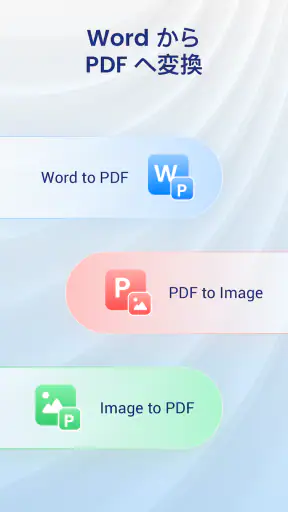
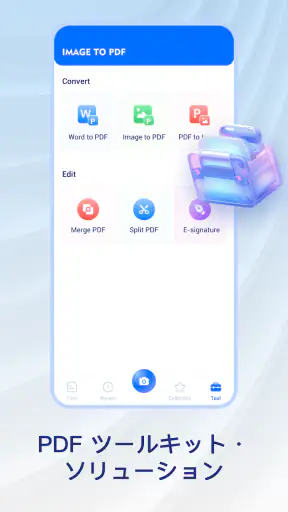
画像をPDFにまとめたいとき、私はまず操作の多さよりも「迷わず最後まで処理できるか」を重視します。画像 PDF 変換 & PDF リーダーは、その名前どおり、画像をPDFへ変換し、作成した文書を開いて確認したり編集したりするための仕事効率化アプリです。単なる変換専用ツールではなく、変換後のPDFを同じ場所で扱える点が、このアプリの使いどころだと感じました。
開発元はJK Breaking Newsで、料金は無料です。年齢区分は3歳以上、Android 8.0以降に対応しています。アプリの現行バージョンは1.0.3で、ストアでは10万以上のインストールがあります。平均評価は5.0ですが、評価数は98件、レビュー数は2件なので、数字だけで完成度を断定するより、実際の用途に合うかを見て選ぶのがよいでしょう。
まずは画像をPDFにする基本の流れ
日常的な使い方として分かりやすいのは、スマートフォンに保存した写真や画像を、ひとつのPDF文書としてまとめる流れです。紙の資料を撮影した画像、手書きメモ、領収書、授業の板書、商品の説明書など、画像のままでは順番を確認しにくいものを、あとで読み返しやすい形に整理できます。
私なら、最初に変換したい画像を必要なものだけ選びます。ここで似た画像を何枚も入れると、完成したPDFの確認が面倒になります。特に書類を撮影した場合は、同じページを二重に選んでいないか、上下が逆になっていないかを変換前に見直す習慣をつけると、あとから編集する手間を減らせます。
変換後は、すぐに保存済みの文書として扱えるかを確認します。私は作成したPDFを一度開き、ページの順番、文字の向き、画像の欠け、余白の見え方をざっと確認する使い方をおすすめします。画像をPDFにしただけでは、文字が自動的に検索できる文書になるとは限りません。検索や文字のコピーを重視する人は、画像ベースのPDFと文字認識に対応したPDFを区別して考える必要があります。
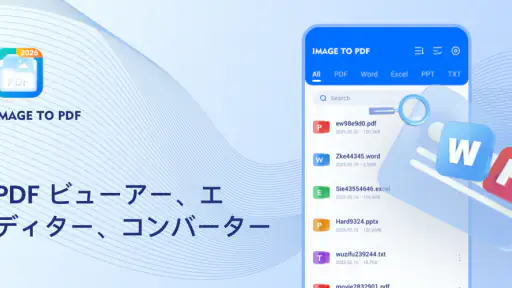
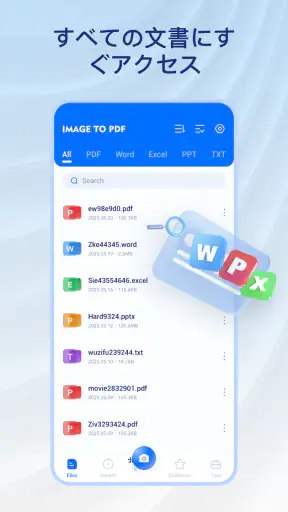
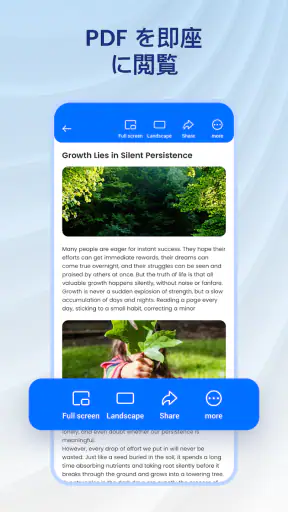
このアプリのストア概要には、PDF文書を開いて閲覧・編集できることと、ファイル処理の速さが示されています。実際の利用では、変換だけで終わらず、作成した文書をその場で開いて内容を確認できることが便利です。別の閲覧アプリへ移動して確認する手順を減らせるため、短い作業を何度も繰り返す人ほど恩恵を感じやすいでしょう。
毎日の作業に当てはめると分かりやすい
たとえば、外出先で受け取った書類をスマートフォンで撮影したとします。画像を一枚ずつ残すだけなら後で探しにくいですが、関連するページをまとめてPDFにしておけば、ひとつの文書として共有や保管を考えやすくなります。私はこのような場面では、撮影直後に不要な写真を削除し、必要なページだけをまとめる流れにします。
授業や会議のメモにも向いています。ページごとに画像を分けて保存していると、数日後に見返すときに順番が分からなくなりがちです。撮影した順番が内容の順番と一致しない場合は、変換前に画像を並べ替えることが重要です。アプリの機能だけに任せず、ファイル名や保存場所も自分で整えると、あとからの検索が楽になります。
ただし、画像の撮り方が悪い場合、PDFに変換しても読みやすくはなりません。暗い写真、斜めから撮ったページ、指で隠れた文字は、変換後もそのままです。変換機能を補正機能と勘違いせず、撮影時に明るさと構図を整えることが、このアプリを快適に使う前提になります。
最初に確認したい設定と保存の考え方
設定画面を見るとき、私は見た目の項目より、変換後の扱いやすさに関係する部分を優先します。画像の向き、ページの順番、保存先、ファイル名の付け方を確認しておくと、同じ作業を繰り返すときの失敗が少なくなります。設定項目の名称や配置はバージョンによって変わる可能性があるため、実際の画面で一つずつ確認するのが安全です。
ファイル名は「新しいPDF」のような曖昧な名前より、内容と日付を短く組み合わせる方法が実用的です。たとえば、会議資料なら会議名、領収書なら店舗や用途を含めます。ファイル名を整える作業は地味ですが、数週間後に同じ種類のPDFが増えたとき、アプリ内で探す負担を大きく減らします。
保存先についても、端末内のどこに置かれるかを把握しておきたいところです。変換できたのに見つからないという問題は、処理の失敗ではなく、保存場所を把握していないことから起きます。私は初回だけテスト用の画像で変換し、完成したPDFを開いたうえで、ファイル管理アプリからも見つけられるか確認する流れを取ります。
変換前の整理が、変換後の使いやすさを決めます。これは特別な機能ではありませんが、画像を選ぶ段階でページを絞り、順番を確認し、名前を決めておくと、PDFリーダーとして使うときの混乱が減ります。大量の画像を一度に処理する場合ほど、この準備が重要です。
速さを活かすための繰り返しパターン
ファイル処理が速いことを活かすなら、一度に大量の作業を詰め込むより、用途別に小さな単位で処理するほうが扱いやすいと私は思います。仕事の資料、個人の記録、学校関連の画像を全部ひとつにまとめるのではなく、あとで使う単位ごとにPDFを分けます。必要な文書だけを開けるので、確認や共有の場面で迷いにくくなります。
同じ種類の書類を定期的に整理する人は、毎回同じ順番で作業するとよいでしょう。不要な画像を削除し、向きを確認し、ページを並べ、PDF化し、最後に開いて確認する。この手順を固定すると、アプリの操作を思い出す時間より、内容の確認に集中できます。
私は変換直後にすべてを細かく編集するより、まず完成したPDFを通して確認し、修正が必要なページだけに戻る使い方が効率的だと感じます。全ページを一枚ずつ長く確認すると時間がかかりますが、最初に全体の順番を見てから問題箇所を絞れば、短い文書の整理はかなり軽くなります。
PDFを読むときは、画面の拡大縮小を頻繁に繰り返すより、ページ全体を先に把握し、必要な部分だけ拡大するほうが快適です。画像を元にしたPDFでは、文字の細部を見るために拡大が必要になることがあります。小さな文字を読む目的なら、変換前の画像解像度も結果に影響するため、元画像を低品質に圧縮しすぎないよう注意したいところです。
編集機能に期待しすぎないための境界線
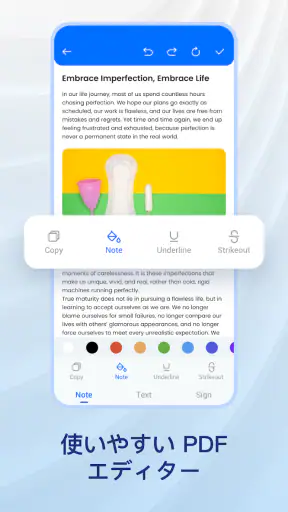
PDFを開いて閲覧・編集できる点は便利ですが、「編集」の意味は利用者が求める作業によって変わります。ページの整理や文書の確認をしたい人には役立ちますが、文字を自由に書き換えたり、複雑なレイアウトを作り直したり、専門的な注釈を管理したりする用途では、専用のPDF編集ソフトのほうが合う場合があります。
画像から作ったPDFは、見た目は文書でも中身が画像です。そのため、元の文章をワープロのように編集できるとは限りません。契約書の一部を正確に書き換えたい人、表の数値を再利用したい人、文字検索を前提に大量の資料を扱う人は、文字認識や本格的な編集に対応した別の選択肢を検討したほうがよいでしょう。
また、無料で使えることは大きな魅力ですが、仕事で扱う文書については、保存と共有の手順を自分で管理する必要があります。重要なPDFを端末だけに置くのではなく、必要に応じて安全な保管場所へ移す習慣を持つことが大切です。私は、変換できたことと、長期的に安全に管理できることは別の問題として考えます。
Android 8.0以降に対応しているため、比較的幅広い端末で使いやすい一方、端末の性能や空き容量によって体感は変わります。高解像度の画像を多くまとめると、処理時間や保存容量に影響する可能性があります。大量のページを扱うときは、いくつかのまとまりに分けて変換し、完成したPDFを都度確認する方法が現実的です。
どんな人に向いていて、誰には別の方法がよいか
このアプリは、スマートフォンで撮った画像を手早くPDFにまとめたい人、変換後の文書をそのまま読みたい人、複雑な専門機能より日常の処理の短さを重視する人に向いています。紙の資料を一時的に整理したい学生や、外出先で書類をまとめたい人にも使いやすいタイプです。
反対に、PDFを本格的な制作物として編集したい人には、機能の方向性が合わない可能性があります。文字の再編集、細かな注釈、署名、共同作業、複雑なページ管理などを中心に考えるなら、それらに特化したアプリのほうが作業を組み立てやすいでしょう。画像をPDFにすること自体が目的なら、このアプリのシンプルさが長所になりますが、PDFを加工することが目的になると判断は変わります。
紙をスキャンする専用アプリとの違いも意識したいところです。専用スキャナーアプリは、撮影時の補正や文字認識を重視することがあります。一方、こちらは手元の画像をPDFにまとめ、作成した文書を閲覧・編集する流れに向いています。すでに撮影済みの画像を使いたいなら便利ですが、撮影品質の補正を最優先するなら、専用アプリで整えてからPDF化する組み合わせも有効です。
私が実際に続けやすい使い方
私なら、まず用途ごとに画像を一時保存し、不要なものを削除します。次にページの向きと順番を確認し、内容が分かる名前でPDFに変換します。完成後は最初のページ、中間のページ、最後のページを確認し、全体の欠落を見ます。この確認方法なら、短い資料で毎ページを細かく見なくても、基本的なミスを発見しやすくなります。
重要な資料では、変換後に元画像をすぐ削除しないほうが安心です。PDFの表示に問題がないことを確認し、必要な場所へ保管できたあとで、元画像を残すかどうかを判断します。画像を消してしまったあとにページの順番や向きの間違いに気づくと、最初から作り直すことになるからです。
ファイルを人に渡す前には、PDFを一度読み手の立場で開きます。最初のページが表紙として分かりやすいか、ページの向きが混ざっていないか、余計な写真が入っていないかを確認します。変換の速さだけを見ていると、この最後の確認を省きたくなりますが、共有用の文書ではここが品質を左右します。
評価は5.0と非常に高く、インストール数も10万以上あります。ただし、評価数は98件にとどまるため、私はそれを大規模な実績の証明というより、現時点で利用者から好意的に受け止められている目安として見ます。自分の端末でよく使う画像を少量試し、変換後の見え方と編集のしやすさを確かめてから、重要な書類へ広げるのが堅実です。
結論として、画像 PDF 変換 & PDF リーダーは、画像をPDFへまとめる作業と、その後の閲覧をひとつの流れにしたい人におすすめできます。無料で始められ、対応環境も広く、日常の書類整理を軽くする方向性は明確です。私が特に評価したいのは、変換だけで終わらず、作成した文書をすぐ確認できるところです。
一方で、画像を高精度に補正したい人や、PDF内の文字を本格的に再編集したい人には、専用ツールのほうが適しています。このアプリを万能な文書制作ソフトとして見るのではなく、画像を整えてPDFにし、すぐ読める状態へ持っていくための実用的な道具として使うのが、いちばん満足しやすい選び方だと思います。
よくある質問
「画像 PDF 変換 & PDF リーダー」はどのようなアプリですか?
「画像 PDF 変換 & PDF リーダー」は、スマートフォンに保存されている写真や画像をPDFファイルへ変換したり、作成したPDFを閲覧したりできるアプリです。紙の書類を撮影してまとめたい場合や、複数の画像を一つのPDFに整理したい場合に便利です。外出先でPDFを確認したい人にも向いていますが、対応形式や利用できる編集機能は端末やアプリのバージョンによって異なる場合があります。
画像をPDFに変換する方法は簡単ですか?
基本的な操作は比較的わかりやすく、画像を選択して順番を整え、PDFとして保存する流れで利用できます。複数の写真を一つのファイルにまとめられるため、領収書、メモ、資料などの整理にも役立ちます。ただし、画像の向きやページ順を確認せずに保存すると、完成したPDFが読みにくくなることがあります。変換前にプレビューを確認することをおすすめします。
PDFの閲覧や編集にはどのような機能がありますか?
作成したPDFや端末に保存されているPDFを開き、ページを移動しながら内容を確認できます。文書の共有や保存にも対応していることが多く、簡単な資料確認をしたい場合に便利です。一方で、すべてのPDF編集機能が無料で利用できるとは限りません。文字の編集、注釈、署名、結合、圧縮などを使いたい場合は、アプリ内の対応範囲や追加料金を事前に確認してください。
無料で利用できますか?広告や課金はありますか?
ダウンロード後に基本機能を無料で試せるタイプのアプリですが、利用中に広告が表示されたり、一部の高度な機能が有料になっていたりする可能性があります。広告の削除、無制限の変換、追加の編集機能、クラウド関連機能などがプレミアムプランに含まれる場合もあります。インストール前後に料金体系、無料トライアルの期間、自動更新の有無を確認しておくと安心です。
個人情報や書類データの安全性は大丈夫ですか?
画像やPDFには、身分証明書、請求書、契約書などの重要な情報が含まれることがあります。そのため、利用前にプライバシーポリシーを確認し、ファイルが端末内だけで処理されるのか、オンラインサーバーへ送信される可能性があるのかを把握することが大切です。不要な写真へのアクセス権限を許可せず、機密性の高い書類を扱う場合は、共有先や保存場所を慎重に選んでください。











