

YouTube Studio
3.8動画プレーヤー&エディタ2026年10月17日に更新

スクリーンショット
 分析: Mobexer
私がこのアプリを選ぶかどうかは、スマホで済ませたい作業が何かで決まります。動画を作り込む編集環境というより、公開後のチャンネル運営を確認し、必要な対応をするための管理用アプリとして考えると、役割がつかみやすいです。YouTubeチャンネルを持っていて、外出中にも状況を見たい人には候補になります。
まずは「管理」と「制作」を分けて考える
Google LLCが提供する無料の動画プレーヤー・エディタ系アプリで、対象年齢は12歳以上です。平均評価は3.8で、評価数は約220万件、インストール数は1億回以上。数字だけで使い勝手が決まるわけではありませんが、多くの人がチャンネル管理に使っているアプリだとわかります。私なら、スマホだけで動画を細かく編集したい人より、公開済み動画の情報や反応を確認したい人に勧めます。
日々の確認を小さな作業に分けられる
たとえば、通勤中に新しいコメントを見つけ、短く返信しておく。昼休みに動画の反応を確認し、帰宅後にパソコンで次の企画を考える。こうした分担なら、まとまった作業時間がなくてもチャンネルの様子を追いやすくなります。返信を急ぐ必要がないコメントまで通知に引っ張られないよう、確認する時間を自分で決めておくのが使い続けるコツです。
他の選択肢が合う場面もある
動画編集アプリは、映像のカットや演出など制作そのものを進める場面に向いています。一方、ブラウザー版の管理画面は、パソコンで複数の情報を見比べながら作業したいときに便利です。私は、投稿後の確認やコメント対応はYouTube Studio、編集作業や腰を据えた分析はそれぞれに合う環境、と使い分けるのが現実的だと思います。チャンネルを運営していない人や、動画を見ることだけが目的の人には、入れても活用する機会は少ないでしょう。
使い始める前に決めておきたいのは、スマホで完結させる範囲です。タイトルや説明文の見直し、サムネイルの変更、コメント対応は手早く進めやすい一方、長い文章の推敲や細かな比較は大きな画面のほうが落ち着いて取り組めます。出先で変更する場合は、保存前に対象の動画と編集内容を見直す習慣をつけると安心です。分析画面も、単日の上下だけで結論を出さず、複数の動画や期間を見比べて次の企画に活かすのがおすすめです。
使い心地と機能をチェック
みなさん、こんにちは!今日はYouTubeクリエイターには欠かせないツールYouTube Studioについてのレビューをお届けします。YouTube Studioは、動画をアップロードする人なら誰でも知っておくべきアプリですね。というわけで、私も実際に使ってみましたので、その感想を共有します!
ユーザーインターフェースと使いやすさ
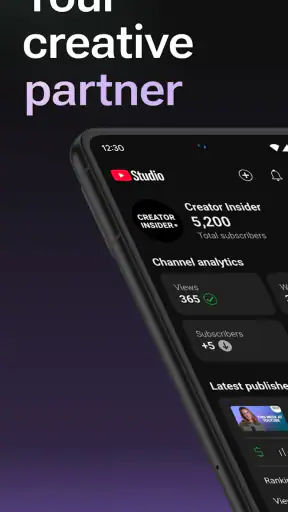
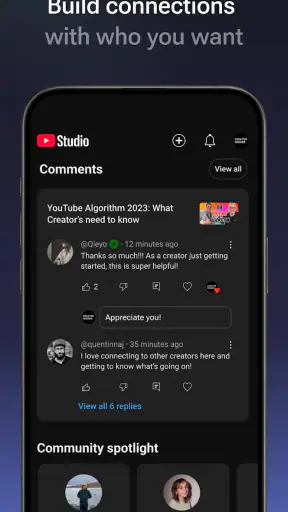
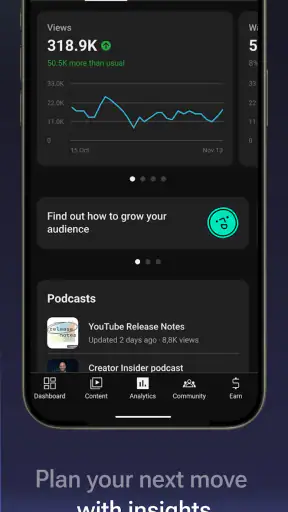
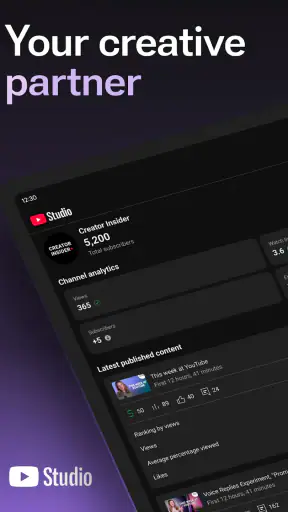
まず最初に感じたのは、インターフェースの直感的でシンプルなデザインです。アプリを開くとすぐに、動画のパフォーマンスやチャンネルの統計情報が一目でわかるダッシュボードが表示されます。これにより、どの動画が視聴者に人気があるのか、どの部分を改善すべきかが簡単に把握できます。特に、モバイルデバイスからでも操作しやすいのが嬉しいポイントです。
ニュースルームの最新情報






動画管理と編集機能
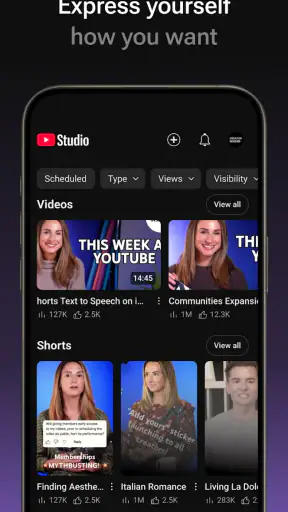
次に、動画の管理と編集機能についてですが、これも非常に便利です。タイトルや説明文の編集、サムネイルの変更、さらにはコメントへの返信まで、このアプリ一つで完了します。移動中でもクオリティの高い管理ができるので、忙しいクリエイターにはもってこいですね。
リアルタイム分析とフィードバック
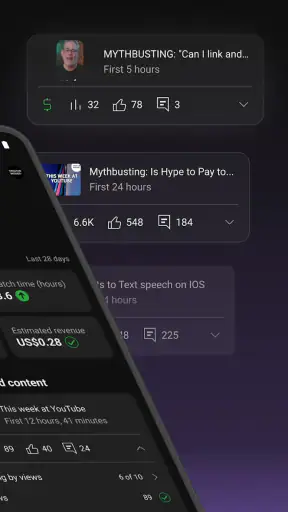
また、リアルタイムで動画のパフォーマンスを分析できるのも、このアプリの強みです。どの動画が再生回数を稼いでいるのか、視聴者のエンゲージメントがどうなっているのかなど、細かいデータをすぐに確認できます。これにより、次にどういった動画を作るべきかの戦略を立てるのに非常に役立ちます。
さらに、視聴者からのフィードバックをすぐにチェックして、迅速に対応できるのもポイントが高いです。コメントや評価がリアルタイムで通知されるので、ファンとの距離がぐっと縮まります。
まとめ
総じて、YouTube StudioはYouTubeチャンネルを運営する上で欠かせないツールだと感じました。使いやすさはもちろん、リアルタイムでのデータ分析や視聴者とのコミュニケーションがこれ一つで完結するという利便性は、非常に魅力的です。これからYouTubeを始める方や、すでにクリエイターとして活動している方には、ぜひ一度試していただきたいアプリですね。あなたのYouTube体験をさらに豊かにしてくれること間違いなしです!ただし、画面が小さいと数値をじっくり比較しにくく、通知を頻繁に追うと作業が細切れになりがちです。私は、軽い確認や返信はスマホで済ませ、企画の判断は落ち着いて見直す使い方が合っていると感じます。
よくある質問
YouTube Studioとは何ですか?
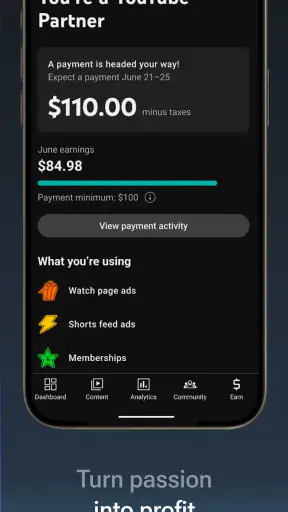
YouTube Studioは、コンテンツクリエイターが自身のYouTubeチャンネルを管理するための公式アプリです。動画の分析、コメントの管理、収益の確認、リアルタイムのパフォーマンスの追跡など、さまざまな機能を提供しています。クリエイターはどこからでもチャンネルの成長を追跡し、最適化することができます。
YouTube Studioは無料で使用できますか?
はい、YouTube Studioアプリは無料でダウンロードして使用することができます。しかし、利用するにはGoogleアカウントが必要です。アプリ自体に追加購入はありませんが、YouTubeプレミアムのようなサービスを利用する場合は別途費用がかかることがあります。
どのようなデバイスでYouTube Studioを使用できますか?
YouTube Studioは、AndroidおよびiOSデバイスの両方で使用できます。Google PlayストアかApple App Storeからダウンロード可能です。デスクトップ版もあり、PCやMacを使用してブラウザ経由でアクセスすることもできます。
YouTube Studioでできることは何ですか?
YouTube Studioでは、動画のアップロード、コメントの管理、収益の確認、視聴データの分析、サムネイルの編集などが可能です。さらに、チャンネルのパフォーマンスをリアルタイムで監視し、適切な戦略を立てるためのインサイトを得ることができます。
YouTube Studioを使うメリットは何ですか?
YouTube Studioを使用することで、クリエイターは効率的にチャンネルを管理し、視聴者とのコミュニケーションを改善できます。詳細な分析情報を活用して、どのコンテンツが視聴者に響いているかを把握し、動画のクオリティを向上させることができます。これにより、チャンネルの成長を促進できます。
ダウンロード










