

VidKeep: All Video Downloader
0.0動画プレーヤー&エディタ2026年10月17日に更新

スクリーンショット
 分析: Mobexer
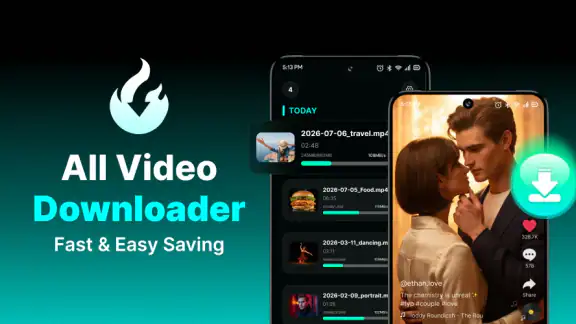
動画を保存して、あとで通信なしで見返したい人にとって、VidKeepはかなり分かりやすい目的を持ったアプリです。内蔵ブラウザから動画を探し、高画質で端末に保存し、オフラインプレーヤーで再生するという流れを一つにまとめています。私は、複数のアプリを行き来するよりも、保存から再生までを一つの画面で済ませたい人に向いていると感じました。
一方で、動画ダウンロード系のアプリは、便利さだけで選ぶと後から困りやすいジャンルでもあります。表示される保存先、アクセス許可、サイト側の利用条件、端末の空き容量など、使う人が自分で確認したい点がいくつもあります。VidKeepを試すなら、単に「4K対応」といった言葉だけを見るのではなく、実際の操作中に何を選べるのか、どこで確認を求められるのかを落ち着いて見るのが大切です。
このアプリはGOLDSTADT VIETNAMが開発した無料の動画プレーヤー・編集系アプリで、対象年齢は3歳以上です。Androidでは7.0以降で動作し、現行版は1.0.3。公開日は2026年7月23日で、利用者はすでに1万以上に達しています。規模としては大手の定番アプリというより、必要な機能を絞って試しやすい新しい選択肢という印象です。
VidKeepを使って分かった保存と再生の流れ
私はまず、保存したい動画を内蔵ブラウザで見つけたら、保存前にページと対象の動画を見直す流れを習慣にします。ここでは、画質や端末容量を意識した基本操作に加え、外出前に再生まで確かめる理由を整理します。続く設定の確認では、無理なく続けるための選び方に目を向けます。
内蔵ブラウザが作る分かりやすい導線
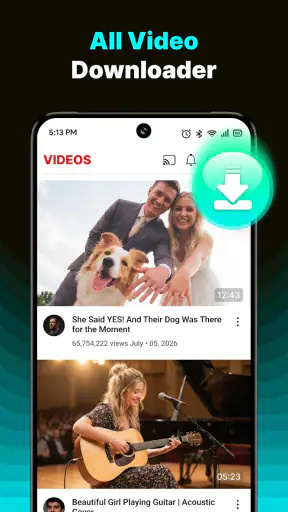
このアプリの中心は、外部ブラウザで動画を探してから別のダウンローダーへ共有する方式ではありません。内蔵ブラウザを使って動画のあるページを開き、そこから保存へ進む構成です。アプリを切り替える回数が少ないので、保存したい動画を見つけた直後に作業へ移れる点は実用的でした。
この方式には、便利さと注意点の両方があります。便利なのは、URLをコピーして貼り付ける作業を毎回繰り返さなくてよいことです。反対に、内蔵ブラウザの中で表示されるページやボタンをよく見ずに進めると、目的の動画ではない項目を選ぶ可能性があります。保存前に動画のタイトルやプレビューを確認する習慣をつけると、不要なファイルを増やしにくくなります。
私が特に役立つと感じたのは、移動中に後で見たい動画をまとめて準備する使い方です。自宅のWi-Fi環境で必要な動画を保存しておけば、電車や飛行機の中で通信状態を気にせず再生できます。通勤前に料理動画、語学の教材、長めの解説動画を選び、帰宅後に削除するような短期運用にも向いています。
ニュースルームの最新情報






高画質保存は空き容量との交換条件
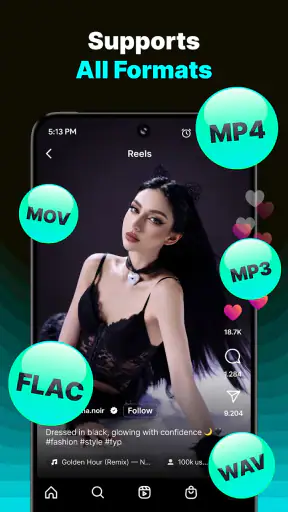
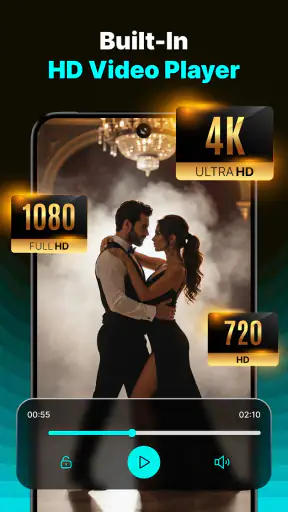
VidKeepは4K HDでの保存を前面に出しています。大画面のタブレットで映像を確認したい人や、細部まで見たい映像を保存する人には魅力的です。ただし、高画質を選ぶほどファイルサイズが大きくなりやすく、端末の空き容量を圧迫します。スマートフォンで短時間だけ見る動画なら、最高画質が必ずしも最善とは限りません。
私は、保存前に画質を目的別に決めるのがおすすめです。字幕を読む必要がある講義や細かい映像は高画質、移動中に音声中心で見る動画は控えめの画質、と分けると容量と見やすさのバランスを取りやすくなります。保存した動画を長期間残すつもりなら、画質だけでなく、あとで本当に見返すかも一緒に考えたいところです。
もう一つの実用的な工夫は、保存直後にオフライン再生を一度試すことです。オンライン中に再生できても、保存が完全に終わっていなかったり、期待したファイルが一覧に表示されなかったりすることがあります。外出直前に気づくと対処しにくいので、Wi-Fi接続中に再生確認まで済ませておくと安心です。
オフラインプレーヤーは通信量を管理しやすい
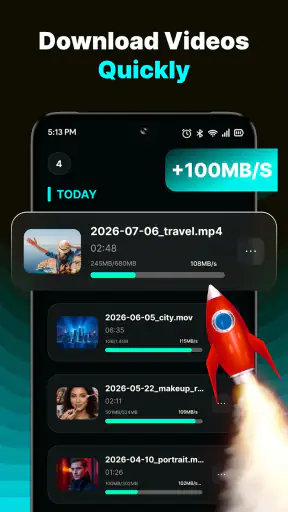
保存した動画をアプリ内のプレーヤーで再生できるため、視聴のたびに元のページを開く必要がありません。通信量を節約したい人にとって、これは単なる再生機能以上の意味があります。地下や電波の弱い場所でも、保存が済んでいれば視聴を続けやすいからです。
ただし、オフライン再生を「保存した動画なら何でも永久に使える」という意味で考えるのは避けたほうがよいでしょう。動画の公開元が設定している条件や、保存・再利用に関するルールは別に存在します。私は、自分で撮影した動画、保存が認められている素材、個人的な視聴が明確に許可されているコンテンツを中心に使うのが安全だと思います。
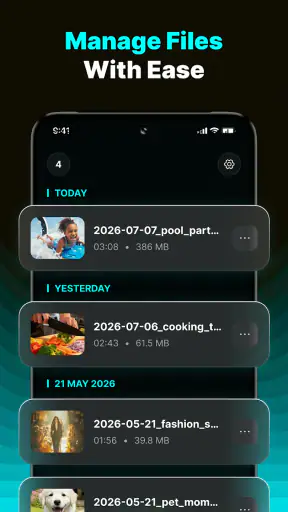
プレーヤーを使うときは、保存したファイルの整理方法も重要です。動画を大量にためると、後で目的の一本を探す時間が増えます。旅行、学習、料理など、用途ごとに保存する期間を決め、見終わったものを定期的に削除すると、アプリの一覧をすっきり保てます。これは目立たない部分ですが、ダウンロードアプリを長く使ううえで大きな差になります。
日常で役立つ具体的な使い方
例えば、週末に子どもと外出する家庭なら、移動中に見せる短い動画を事前に保存しておく使い方が考えられます。通信が不安定な場所でも再生しやすく、現地で動画を探す必要もありません。ただし、端末を子どもに渡す場合は、保存した動画以外のページへ移動できる状態になっていないかを大人が先に確認したいところです。
学習用途では、講義や発音練習の動画を保存し、同じ部分を繰り返し見る流れが作れます。ここで便利なのは、通信環境に左右されず復習できることです。反面、保存した動画が最新版かどうかを自分で管理する必要があります。内容が更新される教材なら、古いファイルを残したままにせず、元のページで新しい版を確認してから入れ替えるのがよいでしょう。
旅行前の準備にも使えます。ホテルや交通機関の案内動画など、現地で確認したい情報をあらかじめ保存しておけば、ローミングや現地回線の状態を気にする場面を減らせます。ただし、旅行先で必要な公式情報が更新される可能性がある場合は、オフライン版だけを頼りにせず、重要な変更がないか通信できるタイミングで確認してください。
信頼性を判断するときに見るべき場所
動画保存アプリでは、開発元が誰なのかを確認することが第一歩です。VidKeepの開発元はGOLDSTADT VIETNAMと表示されています。私は、アプリ名だけで判断せず、端末のアプリ情報画面で開発元、バージョン、更新状態を確認してから使うようにしています。特に新しいアプリでは、更新後に画面や許可設定が変わっていないかを見る習慣が役立ちます。
次に確認したいのが、初回起動時や保存開始時に表示される許可の要求です。写真や動画、ファイルへのアクセスを求められた場合、その許可が保存や再生に本当に必要なのかを画面の説明と照らし合わせて考えます。許可の目的が自分の使い方と合わないと感じたら、すぐに許可せず、端末の設定から後で見直せる状態にしておくのが無難です。
ここで大切なのは、私が確認できる範囲を超えて安全性を断定しないことです。アプリの信頼性は、開発元の表示だけで決まりません。実際に表示される許可、保存先、通知、ブラウザ画面、削除操作などを自分で確認し、納得できる範囲で使うべきです。便利な保存機能と、利用者自身による確認はセットだと考えています。
データに敏感な人が操作中に確認したいこと
動画を保存するときは、何を端末に残すのかを意識してください。動画本体だけでなく、閲覧履歴やページ情報、ファイル名などが端末上に残る可能性があります。私は、個人情報が表示されるページや、ログインが必要なサービスを内蔵ブラウザで扱うときは特に慎重になります。保存の目的だけなら、ログインを求められるページへ進まないほうがよい場合もあります。
アカウントを使う場面では、必要以上の情報を入力しないことも重要です。保存したい動画を見るためだけなら、別のサービスへの登録や個人情報の入力が本当に必要かを考えます。入力を促す画面が出たときは、閉じて目的のページへ戻れるか確認し、急いで登録しないようにしています。
端末を家族や友人と共有している場合は、保存一覧に何が表示されるかも確認したい点です。オフラインプレーヤーは便利ですが、一覧に動画名やサムネイルが出ることで、他人に見られたくない内容が目に入ることがあります。私なら、共有端末では私的な動画を保存せず、必要なものだけを短期間で管理します。
削除の操作も、保存と同じくらい大切です。見終わった動画を消すときは、一覧から消えただけなのか、端末の保存領域も解放されたのかを確認します。空き容量が増えない場合は、端末のファイル管理画面で保存場所を確認し、同じ動画の重複ファイルがないかを見ます。アプリに任せきりにせず、端末側の容量表示も見るのが実践的です。
利用者が選べる範囲と、選べない部分
VidKeepの良さは、動画を保存するか、オンラインで見るかを自分の都合で決めやすいところです。外出前に準備する、必要なものだけ残す、見終わったら削除するという運用なら、利用者の判断を中心に置けます。私は、すべてを自動で処理するアプリより、このように一つずつ保存を選べるほうが管理しやすいと感じます。
一方で、自由に保存できることと、どんな動画でも保存してよいことは別です。動画の権利者がダウンロードを認めているか、個人的な利用の範囲に収まるか、再配布していないかを確認する責任は利用者にあります。保存したファイルを他人へ送ったり、公開したりする用途には、私はこのアプリを勧めません。
通常の動画配信サービスにある公式のオフライン機能と比べると、VidKeepは一つのアプリで扱える自由さが魅力です。ただし、公式機能のように視聴権限や作品管理がサービス側で整理される方式とは考え方が違います。配信サービスの作品を正規の方法で確実に管理したい人は、そのサービス内のダウンロード機能を使うほうが適しています。
反対に、自分で撮影した動画や、保存を許可された動画を複数の場所から集めて、同じプレーヤーで見たい人にはVidKeepのほうが手軽です。ファイル管理アプリだけで整理する方法もありますが、内蔵ブラウザから保存まで進めたい人には、このアプリの一体型の流れが合います。どちらが上というより、動画の入手元と管理方法で選ぶべきです。
無料で始める前に考えたい相性
VidKeepは無料で試せるため、動画保存の流れを自分の端末で確認しやすいアプリです。対象年齢も3歳以上なので、年齢面での入口は広く見えます。ただし、年齢表示だけで子ども向けアプリと判断するのは避けてください。内蔵ブラウザを使う以上、アクセスするページや保存する内容は保護者が管理する必要があります。
向いているのは、通信量を節約したい人、外出前に動画を準備したい人、保存から再生までを一つの場所で済ませたい人です。画質を選びながら、必要な動画だけを端末に残す運用ができる人なら、無料アプリとして試す価値があります。特に、毎回同じ動画を繰り返し見る人は、オフラインプレーヤーの恩恵を受けやすいでしょう。
逆に、動画配信サービスの公式ライブラリを自動で同期したい人、複数端末で視聴位置を共有したい人、字幕や再生権限をサービス側に任せたい人には、専用の公式アプリのほうが快適です。編集機能を本格的に使いたい人にも、VidKeepだけで十分とは限りません。カテゴリー上は動画プレーヤーと編集系ですが、私の使い方では保存と再生が主役でした。
また、端末の容量が少ない人は、4K HDを常用しないほうがよいでしょう。高画質を優先して保存を続けると、写真や他のアプリの更新に影響することがあります。保存前に残り容量を確認し、視聴後に整理するルールを決めておけば、使い勝手はかなり安定します。
私の結論は「保存する動画を選べる人向け」
VidKeepは、動画を見つけて保存し、あとでオフライン再生するまでの道筋が短いアプリです。内蔵ブラウザ、高画質保存、オフラインプレーヤーという組み合わせは、旅行、通勤、学習、家庭での一時的な視聴準備に役立ちます。特に、保存したい動画を自分で選び、画質と容量を管理できる人には使いやすい選択肢です。
ただし、私は「何でも保存できるアプリ」としては見ません。動画の利用条件、内蔵ブラウザで開くページ、端末に与える許可、保存後に残るファイルを利用者が確認しながら使うタイプです。そこを面倒に感じるなら、公式のオフライン機能や通常の動画プレーヤーのほうが安心して続けられます。
現行版1.0.3のアプリとしてまず試すなら、最初は自分の動画や保存が明確に許可された短い動画を一つだけ使い、保存、再生、削除、容量の変化を順番に確認するのがおすすめです。その手順で操作に納得できれば、必要な場面だけ高画質保存を活用できます。私の評価では、VidKeepは万人向けの万能ツールではありませんが、自分で確認しながら動画をオフラインで管理したい人には、試す理由がある無料アプリです。
最終的に、私はこのアプリを「便利さを優先しつつ、利用者の判断が欠かせない保存ツール」と位置づけます。開発元はGOLDSTADT VIETNAM、Android 7.0以降に対応し、動画プレーヤーと編集系のカテゴリーで提供されています。使う前に許可と保存先を確認し、保存する動画を選び、見終わったら整理する。この三つを守れるなら、VidKeepは日常のオフライン視聴をかなり簡単にしてくれます。
よくある質問
VidKeep: All Video Downloaderとはどのようなアプリですか?
VidKeep: All Video Downloaderは、対応しているウェブサイトやSNS上の動画を検索・保存するためのダウンロードアプリです。アプリ内ブラウザから動画ページを開き、利用可能な場合にダウンロード操作を行える点が特徴です。ただし、すべてのサイトや動画形式に対応しているとは限らず、サービス側の仕様変更によって機能が利用できなくなる場合もあります。
VidKeepで保存した動画は、どこで確認できますか?
ダウンロードが正常に完了した動画は、通常アプリ内のダウンロード一覧や保存フォルダーから確認できます。端末の設定やアプリのバージョンによっては、Androidのファイル管理アプリやiPhoneの「ファイル」アプリからアクセスする形式になっている場合もあります。保存先、必要な権限、空き容量を事前に確認しておくと安心です。
VidKeepは無料で利用できますか?広告や課金はありますか?
VidKeepは基本機能を無料で試せる場合がありますが、利用中に広告が表示されたり、一部の機能に制限が設けられていたりする可能性があります。広告の削除、高速ダウンロード、追加形式への対応などが有料機能として提供されることもあるため、インストール前にアプリ内課金の内容と料金、定期購入の有無を必ず確認してください。
VidKeepで動画をダウンロードするのは合法ですか?
動画のダウンロードが合法かどうかは、動画の権利者、公開元の利用規約、地域の法律によって異なります。自分が権利を持つ動画や、公式に保存が許可されているコンテンツだけを利用することが重要です。著作権で保護された動画を無断で保存・再配布したり、ストリーミングサービスの制限を回避したりする目的で使用しないでください。
VidKeepを使う際に注意すべき安全面やプライバシー面はありますか?
動画ダウンロードアプリを利用する際は、要求される権限とアクセス先に注意してください。連絡先や位置情報など、動画保存に不要と思われる権限を求められた場合は慎重に判断しましょう。また、広告や外部サイトから不審なファイルを開かず、公式ストアから入手し、アプリを最新版に保つことをおすすめします。個人情報やログイン情報の入力を求められた場合も十分に確認してください。
ダウンロード










