

netprint‐コンビニで印刷
4.5 仕事効率化 2026年9月2日に更新
スクリーンショット
長所
- セブン‐イレブンのマルチコピー機で手軽に印刷できる
- 自宅にプリンターがなくても外出先から利用できる
- 写真やPDFなど複数のファイル形式に対応している
- 予約番号を発行して家族や友人と共有できる
- 用紙サイズやカラー、部数を事前に設定できる
短所
- 印刷にはセブン‐イレブン店舗への移動が必要
- 通信環境によってはファイル送信に時間がかかる
- 大容量ファイルや複雑な文書では制限がある場合がある
- 店舗の混雑時はマルチコピー機をすぐ使えない
- 印刷料金は自宅プリンターより割高になることがある
 分析者 Mobexer
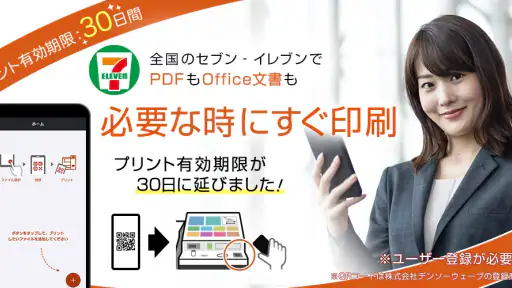
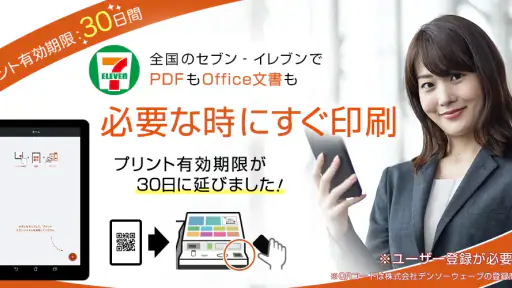
外出先で急に書類が必要になったとき、私は自宅のプリンターを探すより、近くのセブン‐イレブンで済ませるほうが早いと感じることがあります。そんな場面で役立つのが、FUJIFILM Business Innovation Corp.の「netprint‐コンビニで印刷」です。スマートフォンに保存したPDFや写真を、国内のセブン‐イレブンにあるマルチコピー機で印刷するための仕事効率化アプリで、無料で使えます。
このアプリの価値は、印刷機能が多いことよりも、プリンターを持っていない場所でも、スマホを印刷の入口にできる点にあります。自宅で用紙やインクを管理する必要がなく、出発前にファイルを準備しておけば、移動途中に紙の資料へ変えられます。私は、提出物、会議用の資料、本人確認に使う書類の控えなど、「今すぐ紙で持っていたい」ものに向いていると感じました。
スマホのファイルをセブン‐イレブンで印刷する仕組み
このアプリが解決する不便
普段のスマホは、PDFや写真を読むには便利ですが、紙で渡す必要がある場面では少し弱くなります。メールに添付された書類をそのまま見せれば済むこともありますが、署名や記入、窓口への提出、複数人への配布では紙が必要です。netprintは、その間にある面倒を減らしてくれます。
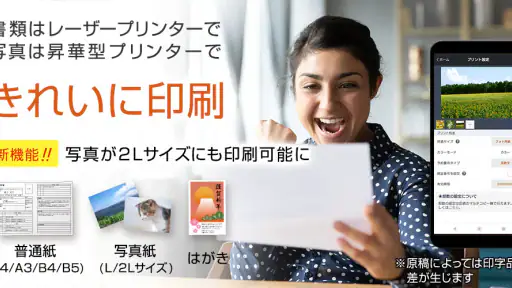
使い方の中心は、スマホ内の印刷したいファイルを選び、セブン‐イレブンのマルチコピー機で出力する流れです。PDFだけでなく写真も対象になるため、文書専用の道具としてではなく、画像を紙にしたいときにも使えます。たとえば、スマホで撮った資料の写真、旅行中に必要な地図画像、家族へ渡す写真など、保存場所がスマホであれば準備を始めやすいのが特徴です。
ここで大切なのは、アプリが自宅のプリンターを遠隔操作するものではないということです。印刷場所はセブン‐イレブンのマルチコピー機なので、近くに店舗があるか、実際に立ち寄れるかが使い勝手を左右します。逆にいえば、プリンターの機種やインク残量を気にせず、必要なときだけ店舗の設備を使えるという考え方です。
実際に使う前に整えておきたいこと
私なら、店舗へ向かう前にファイル名と内容をスマホで確認します。特にPDFは、似た名前の書類を複数保存していると選択を間違えやすいからです。必要なページだけを印刷したい場合も、元ファイルを開いてページ構成を確認しておくと、コピー機の前で迷いにくくなります。
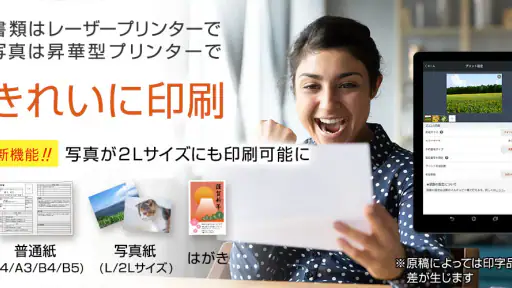
写真を印刷するときは、画面で見た印象と紙にした印象が同じとは限りません。スマホの画面では明るく見える写真でも、印刷すると細部が暗く感じられることがあります。大切な写真を一度にたくさん出すより、まず必要なものを選び、用途に合う仕上がりか考えてから操作するほうが安心です。
また、印刷したいファイルがメッセージアプリやメールの中にある場合は、先にスマホへ保存しておくと手順がスムーズです。店舗のコピー機の前で受信箱を探し始めると、通信状況やログイン状態に左右されやすくなります。私は、「ファイルを探す作業」と「印刷する作業」を分けるだけで、急いでいるときの失敗がかなり減ると思います。
急な提出物で便利な現実的シナリオ
たとえば、仕事帰りに書類を紙で提出しなければならないのに、自宅にプリンターがない場面を考えてみてください。職場を出る前にPDFをスマホへ保存し、内容とページ数を確認しておきます。その後、通り道のセブン‐イレブンに立ち寄り、マルチコピー機で出力します。この流れなら、帰宅してから印刷環境を探す必要がありません。
学生にも同じ利点があります。オンラインで受け取ったレポートや申請書を、学校へ向かう前に紙にしたいときです。自宅にプリンターがない場合でも、スマホだけで準備できるため、家族の機器を借りたり、パソコンを起動したりする工程を省けます。ただし、提出先が指定する用紙サイズや片面・両面の条件があるなら、印刷前に確認しておくべきです。
旅行中の使い方も現実的です。予約内容や必要な案内をスマホで確認できても、同行者に渡すための紙や、通信を使わずに見られる控えが欲しくなることがあります。写真を印刷できる点も含め、デジタル情報を一時的に紙へ移す道具として役立ちます。私は、旅行の荷物を増やすためではなく、現地で「紙が一枚あれば安心」という状況に備えるアプリだと考えています。
操作で迷わないための考え方
この種のアプリでは、印刷そのものより、出力前の選択が重要です。文書ならページの抜けや余白、写真なら向きや切れ方を意識します。スマホの縦画面で見慣れた画像が、紙では横向きになったり、端が欠けたりする可能性もあるため、重要なものほどプレビューに近い確認をしてから進めたいところです。
複数のファイルを扱うときは、先に印刷の優先順位を決めるのがおすすめです。必ず必要な書類、予備として欲しいもの、後回しでよい写真を分けておけば、コピー機の前で時間を使いすぎません。私は、締切のある書類を最初に出力し、余裕があれば写真や控えを追加する順番にします。
もう一つの実用的なコツは、印刷後すぐに紙を確認することです。枚数、ページの順番、文字の欠落、写真の向きをその場で見ておけば、店舗を出てから間違いに気づく可能性を減らせます。スマホ上で正しく見えていても、紙にした結果まで確認して初めて作業が終わったと考えると安全です。
便利さの裏側にあるトレードオフ
一番わかりやすい制約は、セブン‐イレブンのマルチコピー機を利用する必要があることです。近所に対象店舗がなければ、このアプリの強みは生かしにくくなります。自宅にプリンターがあり、日常的に大量の資料を印刷する人なら、毎回店舗へ行くより自宅で出力するほうが自然です。
また、紙を使う以上、印刷前の確認を怠ると無駄が出ます。ページを間違えたり、不要な画像を選んだりすると、再操作が必要になります。無料アプリであることは始めやすさにつながりますが、紙への出力まで含めて完全に手間がないわけではありません。私は、アプリの料金だけで判断せず、店舗までの移動と確認時間も含めて使うか決めます。
ファイルの種類によっては、スマホでの見え方と印刷結果に差が出ることもあります。特にレイアウトが重要な資料は、作成したアプリや端末とは別の環境で出力することになるため、文字の位置や画像の配置を事前に確認したいです。細かなデザインを完全に再現したい人や、色の正確さを重視する人には、専門の印刷サービスや自宅の環境が適する場合があります。
写真についても同じです。思い出の写真を少量印刷する用途には便利ですが、作品として仕上がりを追い込みたい場合は、専用の写真プリントサービスのほうが向くでしょう。netprintの良さは、写真を最高品質に仕上げることではなく、スマホの画像を必要なタイミングで紙にできる手軽さにあります。
他の方法と比べたときの立ち位置
自宅プリンターとの違いは、準備の常時性です。自宅プリンターは、機器が手元にあるので頻繁な印刷に強い一方、用紙やインクの補充、機器の状態確認が必要です。netprintはその反対で、印刷のたびに店舗へ行く必要がありますが、普段は機器を置かずに済みます。
パソコンからの印刷と比べると、スマホにファイルがある人ほど手順を短く感じやすいです。わざわざパソコンへ転送する工程が不要になるからです。一方で、パソコン上で文書を編集している途中なら、先に完成版をスマホへ保存する手間が発生します。編集と印刷を同じ端末で完結させたい人には、パソコンとプリンターの組み合わせが便利です。
オンラインの印刷サービスと比べると、店舗で必要なときに出力しやすい点が魅力です。配送を待つような用途ではなく、今日、あるいは移動中に紙が必要な人に向いています。その代わり、まとまった部数や仕上がりの細かな指定が必要な場合は、専門サービスのほうが選択肢を持ちやすいでしょう。
どんな人に向いているか
私は、自宅にプリンターがないけれど、たまに紙の書類が必要になる人に特に勧めたいです。学生、出張や外出が多い会社員、スマホ中心で生活している人なら、必要なときだけセブン‐イレブンを使う方式が無駄になりにくいでしょう。PDFを受け取る機会が多い人にも、導入する理由があります。
写真をスマホにためている人にも便利です。アルバム作りを本格的にするのではなく、家族へ数枚渡したい、掲示用に一枚出したい、現地で見せるために紙にしたい、といった軽い用途に合います。写真と書類の両方を同じ考え方で扱えるため、アプリを用途ごとに増やしたくない人にも使いやすいです。
反対に、毎日大量に印刷する人、細かな色調整をしたい人、セブン‐イレブンへ行くこと自体が難しい人には、別の方法を検討したほうがよいです。印刷を仕事の中心にしているなら、専用プリンターやオフィスの出力環境のほうが効率的です。netprintは万能な印刷管理システムというより、日常の突然の必要に対応する身近な手段です。
対応環境と安心して使うための確認
このアプリはAndroid向けの仕事効率化アプリとして提供され、対象OSはAndroid 10以上です。スマホが古い場合は、インストール前にOSの条件を確認しておくと安心です。現在のバージョンは4.1.9で、アプリを使い始める前に端末の空き容量や、印刷したいファイルを保存できる状態も見ておくと準備が整います。
年齢区分は3歳以上で、価格は無料です。アプリを試す入口が広いのは素直に良い点です。利用者の評価は平均4.5で、評価数は約1,100件、レビュー数は約145件あります。インストール数も50万以上に達しており、コンビニでの印刷をスマホから行いたい人に広く使われているアプリだとわかります。
ただし、無料で入手できることと、印刷に関わるすべてが無料で済むことは同じではありません。実際に紙へ出力する段階では、必要な枚数や内容に応じた費用が発生します。私は、急いでいるときほど、必要なページだけを選び、印刷前に部数を考えるようにしています。
私が使うならこう準備する
まず、PDFや写真をスマホ内の見つけやすい場所へまとめます。次に、ファイルを開いて、内容、向き、ページ数を確認します。提出用ならファイル名も整理しておくと、似た書類を選ぶ事故を避けやすくなります。そのうえで、近くのセブン‐イレブンへ向かいます。
店舗では、操作を急ぐより、画面の案内を一つずつ確認します。出力するものを選び終えたら、紙になった状態を確認し、必要ならその場で追加します。特に提出期限がある書類では、店舗を出てから確認するのでは遅いことがあります。印刷後の一枚確認までを作業の一部にするのが、私の一番実用的な使い方です。
長期保管が必要な書類なら、紙だけに頼らず、元のPDFもスマホや別の場所に残しておきます。紙は紛失や折れが起きますし、後から再印刷したくなることもあります。netprintは紙を作るための入口として便利ですが、ファイルの整理や保管まで自動で任せるアプリではありません。そこを自分で補えば、急場しのぎではなく、日常の小さな印刷環境として使えます。
結論:必要なときだけ紙を作りたい人へ
「netprint‐コンビニで印刷」を使ってみて感じるのは、機能の派手さではなく、スマホとセブン‐イレブンのマルチコピー機をつなぐわかりやすさです。PDFや写真をスマホから印刷できるため、プリンターを持たない生活でも、紙が必要な瞬間に対応できます。無料で始められ、Android 10以上の端末で使える点も試しやすいところです。
一方で、店舗へ行く手間、印刷前の確認、用途によっては仕上がりや大量出力に向かないという現実的な制約があります。私は、自宅で毎日印刷する人には別の選択肢を勧めますが、月に何度か急に書類や写真を紙にしたくなる人なら、このアプリを入れておく価値は高いと思います。
特に、出発前にファイルを整理し、必要なページだけを選び、印刷後に紙を確認する使い方なら、単なる「コンビニで印刷するアプリ」以上に頼れる存在になります。スマホの中にある情報を、必要なときだけ現実の紙へ変えたい人にとって、netprintは無理なく生活へ組み込める実用的な選択です。
よくある質問
netprint‐コンビニで印刷とは、どのようなアプリですか?
netprint‐コンビニで印刷は、スマートフォンに保存した写真やPDF、文書ファイルなどを、対応するコンビニのマルチコピー機で印刷できるサービスです。自宅にプリンターがない場合でも、外出先から印刷データを登録して、店舗で簡単に出力できます。急な書類の提出や写真のプリントにも便利です。
どのようなファイルや写真を印刷できますか?
主にPDF、画像ファイル、文書データなどに対応しており、スマートフォン内の写真やクラウドに保存したデータを選んで登録できます。ただし、対応するファイル形式や容量、ページ数には条件がある場合があります。複雑なレイアウトの文書は、事前にPDFへ変換してから登録すると、表示崩れを防ぎやすく安心です。
印刷料金はいくらかかりますか?
印刷料金は、用紙の種類、カラーか白黒か、印刷サイズ、片面・両面などの設定によって異なります。アプリへのデータ登録自体は無料で利用できる場合がありますが、実際の印刷時にはコンビニのマルチコピー機で料金を支払います。利用前に、画面に表示される料金と店舗の案内を確認してください。
印刷するには、コンビニでどのような操作が必要ですか?
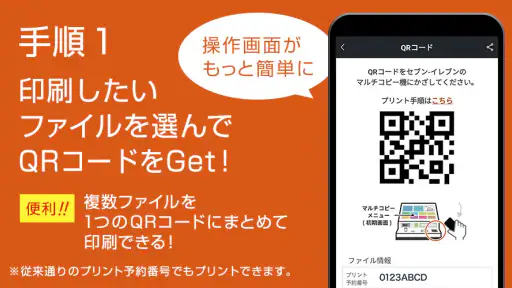
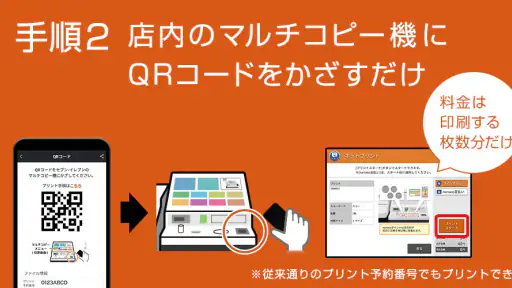
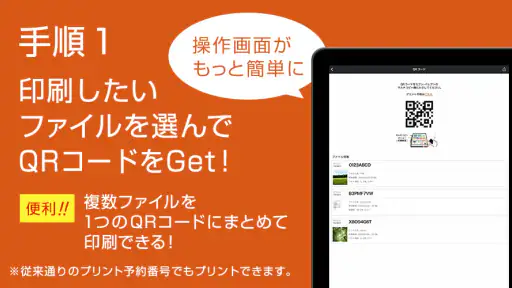
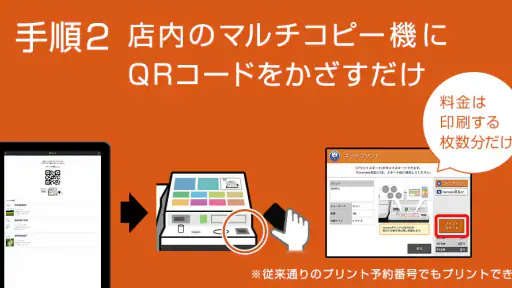
アプリで印刷したいファイルを登録すると、印刷用の予約番号やQRコードなどが発行されます。対応するコンビニのマルチコピー機でネットプリントを選択し、番号を入力するかQRコードを読み取って、用紙サイズやカラーなどを設定します。最後に内容と料金を確認して支払えば、印刷できます。
利用には会員登録やインターネット接続が必要ですか?
データの登録や予約番号の取得には、基本的にインターネット接続が必要です。サービスの利用方法によっては会員登録なしで使える場合もありますが、登録するとデータ管理や履歴確認などが便利になることがあります。また、登録したファイルには保存期間が設定されるため、予約後は期限内に印刷し、個人情報を含むデータは利用後に適切に管理してください。











