

Foxit PDF Editor日本語版
4.4 仕事効率化 2026年9月2日に更新

スクリーンショット
長所
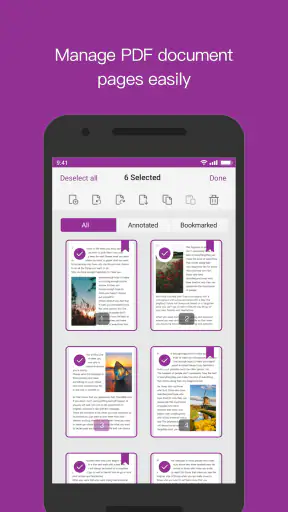
- PDFの結合・分割やページ並べ替えをスマホで手軽に行える
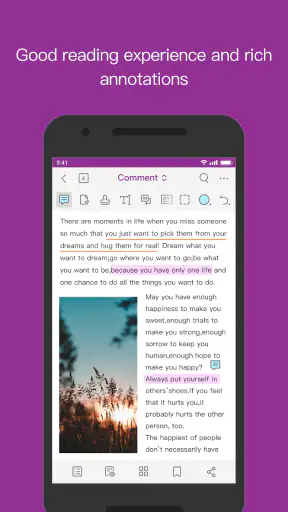
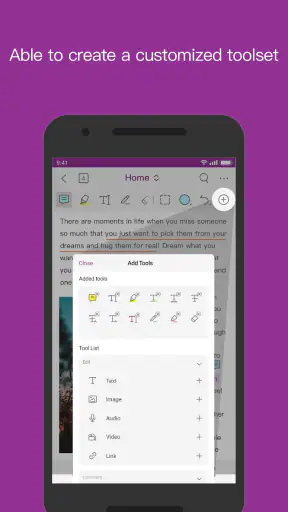
- 注釈ツールが豊富で、コメントや図形を使った確認がしやすい
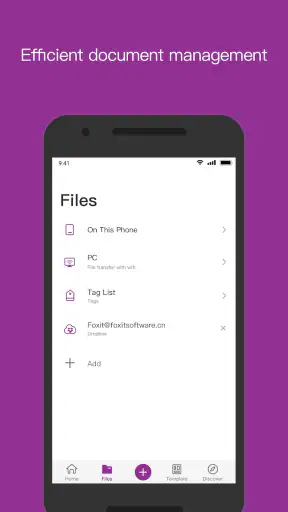
- クラウドストレージとの連携に対応し、ファイルを管理しやすい
- 大きなPDFでも比較的スムーズに表示できる
- パスワード設定など、文書保護の機能を利用できる
短所
- 高度な編集機能の利用には有料プランへの加入が必要
- 機能が多く、初めて使う人には画面構成がやや複雑
- OCRや変換機能は文書によって認識精度に差が出る
- 無料版では広告やアップグレード案内が表示されることがある
- 一部の機能や表示は端末・OSによって対応状況が異なる
 分析者 Mobexer
PDFを読むだけでなく、書き込みや保護までスマートフォンで済ませたい人にとって、Foxit PDF Editor日本語版はかなり現実的な選択肢です。私は通勤中に資料を確認し、あとでコメントを残したい場面を想定して使いました。表示は比較的わかりやすく、PDFを開いて読むところから注釈を加えるまでの流れに大きな迷いはありません。
このアプリは仕事効率化の分野に属するPDF編集アプリで、開発元はFoxitJapan, Inc.です。無料で始められる一方、アプリ内には有料項目もあり、使う機能によって考え方が変わります。単なる閲覧用として見るか、外出先の確認・校正・共有前の整理まで任せるかで、満足度はかなり違ってきます。
PDFを扱う日常で感じた使いやすさと信頼性
最初に確認したい人向けの基本性能
私がまず試したのは、受け取ったPDFを開いてページを移動し、必要な場所に印を付けるという基本操作です。文章を読むだけなら動作は直感的で、ページ数の多い資料でも目的の箇所を探しやすい構成だと感じました。パソコンを開けない移動中に、資料の内容を確認する用途には向いています。
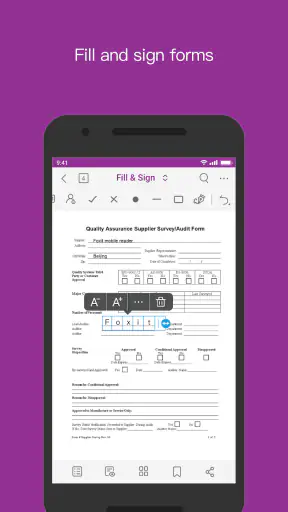
特に便利なのは、読む作業と確認作業を同じ場所で続けられる点です。紙に印刷して赤入れをする代わりに、気になる部分へ注釈を残し、あとで見返せます。私は文章の修正候補や、確認が必要な数字に目印を付ける使い方が合っていました。指で操作するため細かな編集には慣れが必要ですが、短いコメントや簡単なチェックならスマートフォンでも十分実用的です。
ストア上では平均評価が4.4で、評価数はおよそ三百件です。利用者の反応を見るうえで一定の参考にはなりますが、評価だけで自分の使い方に合うと決めるのはおすすめしません。PDFの閲覧が中心なのか、編集や保護まで必要なのかを先に分けて考えると、無料で足りるかどうかも判断しやすくなります。
仕事での具体的な使い方
たとえば、取引先から届いた見積書を外出先で確認する場面を考えてみてください。私はまずPDFを開き、金額や納期など重要な部分を注釈で目立たせ、確認したい点を短く書き込みます。帰社後にパソコンで作業する場合でも、先に論点を整理できるので、資料を最初から読み直す時間を減らせます。
会議資料にも同じ考え方が使えます。事前にPDFへメモを入れておけば、会議中は画面を切り替えずに確認できます。ただし、スマートフォンの画面はパソコンより狭いため、長い文章を大量に編集する作業には向きません。私は細かなレイアウト調整より、確認、注釈、共有前のチェックに使うほうが快適でした。
学生なら講義資料や申請書、個人利用なら保険や契約関連の書類を見る用途と相性がよいでしょう。書類を印刷せず、必要な箇所だけにコメントを残せるのは便利です。一方、PDFを頻繁に作成し直す人や、複雑なレイアウトを本格的に組み替える人は、パソコン向けの専用ソフトのほうが効率的です。
無料で始めるときに意識したいこと
価格は無料なので、まず閲覧と基本的な確認を試せるのは大きな利点です。インストール数は一万以上あり、個人が気軽に導入するアプリとしては試しやすい規模だと思います。年齢区分は三歳以上で、仕事用の書類を扱う大人だけでなく、学習資料を読む用途にも導入しやすい設定です。
ただし、アプリ内購入は一項目あたり三千六百九十円から七千七百円です。無料という言葉だけを見て、すべての編集機能が無条件で使えると考えるのは避けたほうがよいでしょう。私はまず自分が必要とする操作を確認し、その機能が無料範囲なのか、有料項目に含まれるのかを画面上で確かめてから購入を考える姿勢が大切だと思います。
ここで重要なのは、月に数回PDFを読むだけの人と、日常的に書類を編集する人では価値が違うことです。閲覧と簡単な注釈だけなら、無料で十分満足できる可能性があります。反対に、仕事で継続的に編集機能を使うなら、購入前に利用頻度と作業時間の短縮効果を比べるべきです。
他のPDFアプリやパソコンとの違い
スマートフォンに最初から入っている文書ビューアーや、ブラウザーでPDFを開く方法と比べると、このアプリは注釈や保護まで一つの流れで扱える点が強みです。読むだけなら別の軽いビューアーで足りることもありますが、確認内容を残したい人には専用アプリのほうが操作の目的が明確です。
一方で、パソコンのPDFソフトと同じ感覚を期待すると、画面の広さや入力方法で差を感じます。大量のページを整理したり、文章を大幅に書き換えたり、細かな配置を調整したりする作業は、マウスとキーボードのほうが向いています。私はスマートフォン版をパソコンの代用品ではなく、外出先での確認と一次編集を担う道具として見るのが正しいと思います。
標準のファイル管理機能だけで済ませる方法もありますが、それでは注釈を付けた資料を後から探すときに不便を感じることがあります。Foxit PDF Editor日本語版は、PDFを読む場所と作業する場所を分けずに済ませたい人に向いています。ただし、PDFの数が少なく、編集もほとんどしないなら、専用アプリを追加するメリットは小さくなります。
データを扱うときに私が気を付けた点
PDFには、氏名、住所、契約内容、社内情報など、見られたくない情報が含まれることがあります。私は重要な書類を開く前に、どのファイルを選んでいるか、共有先を間違えていないか、保存後のファイル名がわかりやすいかを確認するようにしています。アプリに保護機能があっても、利用者側の操作ミスまで防いでくれるわけではありません。
特に注意したいのは、注釈を付けたPDFをそのまま送る場面です。コメントには、本文に書かれていない内部事情や個人的なメモが残ることがあります。私は送信前に注釈を一つずつ見直し、相手に見せる必要のない内容を削除する手順を入れることをおすすめします。便利な編集機能ほど、保存と共有の直前に確認する習慣が重要です。
また、アカウントや保存方法に関する画面が表示されたときは、急いで許可や購入を進めず、何を選択しているのかを読みます。私は仕事用と個人用のPDFを同じ感覚で扱わず、機密性の高い書類では端末のロック、ファイルの保存場所、共有相手を意識します。アプリの機能だけに頼らず、利用者が管理できる部分を残しておくことが安心につながります。
保護機能を使うときの現実的な考え方
PDFを保護できるのは、単に読むだけのアプリにはない実用的な部分です。私は申込書や社内資料を共有する前に、誰に渡すファイルなのかを整理し、必要なら保護を設定するという流れがよいと感じました。保護は設定すれば終わりではなく、受け取る相手が開けるか、必要な操作まで制限していないかを確認する必要があります。
ここでの落とし穴は、強い制限をかけるほど使いやすさが下がることです。相手が内容を確認するだけでよいのか、印刷やコメントが必要なのかによって、適切な設定は変わります。私は共有前に、相手の作業を妨げない範囲で保護するようにしています。自分だけが開ける状態にしてしまうと、セキュリティ対策が連絡の遅れにつながることもあります。
保護は「設定したから安心」ではなく、共有相手と利用目的まで含めて確認する作業です。この視点を持つと、機能を使いすぎる失敗を避けやすくなります。重要書類を扱う人ほど、保護設定と送信前の見直しを一つの手順として考えるのがよいでしょう。
操作の自由度と、利用者が負う判断
私がこのアプリで好印象だったのは、PDFの確認から注釈、保護までを自分の判断で進められることです。自動的に何かを決められるより、必要な処理を選びたい人には扱いやすい設計です。反面、どの機能を使うか、どのファイルを保存するか、いつ共有するかは利用者が判断しなければなりません。
有料機能を検討するときも、先に作業内容を具体化するのがおすすめです。たとえば、毎週複数のPDFへコメントを付けるなら、操作時間をどれだけ減らせるかを考えます。たまに一枚の資料を読むだけなら、購入せずに無料範囲で使うほうが納得しやすいでしょう。私は機能の多さより、実際に繰り返す作業へ合っているかを重視します。
端末の買い替えやアプリの更新後にも、保存先やログイン状態、購入状態を一度確認しておくと安心です。現在のバージョンは2026.4.1.0526.0124で、対応する最低OSは9です。古い端末を使っている人は、導入前にOS条件を確認しておくと、インストール後の行き違いを避けられます。
向いている人、別の方法がよい人
このアプリを特におすすめしたいのは、外出先でPDFを確認し、短いメモや注釈を残し、必要に応じて保護して共有したい人です。営業、学生、個人事業主、書類をスマートフォンで確認する機会が多い人なら、紙とパソコンの間を埋める道具として役立ちます。日本語版で使いたい人にとって、FoxitJapan, Inc.が開発元であることも選ぶ際の判断材料になります。
逆に、PDFを読むだけで編集しない人は、より単純なビューアーのほうが軽快に感じるかもしれません。大量の文書を体系的に管理する人、複雑なレイアウトを何度も修正する人、キーボード入力を中心に作業する人には、パソコン用ソフトが適しています。購入を考える場合も、無料の閲覧アプリでは足りない具体的な不満があるかを先に確認したいところです。
私なら、まず無料で普段のPDFを数種類開き、読む、注釈を付ける、保存する、共有前に見直すという一連の流れを試します。そのうえで有料項目が必要になったときだけ検討します。この順番なら、名前や機能の多さだけで購入を決めず、自分の仕事に本当に合うかを判断できます。
使い続ける前に知っておきたい結論
Foxit PDF Editor日本語版は、PDFを読むだけのアプリより一歩踏み込みたい人に向いています。私は、移動中の資料確認、会議前のメモ、共有前の保護という三つの場面で価値を感じました。特に、紙へ印刷せずに確認内容を残したい人には、導入する理由があります。
ただし、スマートフォンでできることには画面サイズや入力方法による限界があります。長時間の本格編集を主目的にするのではなく、外出先での確認と軽い編集を中心に考えるのが無理のない使い方です。無料で始められる点は魅力ですが、アプリ内購入の価格帯を含め、必要な機能だけを見極めてください。
評価は4.4で、レビュー数は十七件です。数字だけで判断するより、PDFをどの程度編集するのか、機密書類をどう管理するのか、パソコンとの役割分担をどうするのかを考えることが大切です。私の結論は、閲覧・注釈・保護をスマートフォンでまとめたい人には試す価値があり、単純な閲覧や高度な編集だけを求める人には別の選択肢も検討したいというものです。
よくある質問
Foxit PDF Editor日本語版では、どのようなPDF編集ができますか?
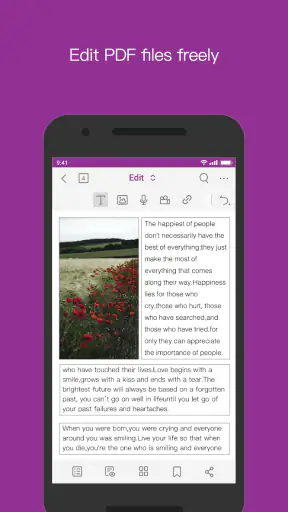
Foxit PDF Editor日本語版では、PDF内の文章や画像の編集、ページの追加・削除・並べ替え、ファイルの結合や分割など、日常的な文書作業に必要な機能を利用できます。PDFを作成した後に内容を修正したい場合や、資料のページ構成を整えたい場合にも便利です。ただし、複雑なレイアウトや特殊なフォントを含む文書では、編集後に表示が変わる可能性があるため、保存前に全体を確認することをおすすめします。
Foxit PDF Editor日本語版でPDFに注釈や電子署名を追加できますか?
はい。Foxit PDF Editor日本語版には、ハイライト、下線、コメント、図形、スタンプなどを追加できる注釈機能があります。契約書や申請書を確認しながらメモを残したいときに役立ちます。また、文書への署名にも対応していますが、利用できる署名方式や認証機能は、契約しているプランやアプリのバージョンによって異なる場合があります。重要な契約では、法的要件を満たすか事前に確認してください。
Foxit PDF Editor日本語版は無料で使えますか?
基本的なPDFの閲覧や一部の注釈機能は無料で利用できる場合がありますが、PDFの本格的な編集、変換、OCR、保護、電子署名などの高度な機能には、有料プランやサブスクリプションが必要になることがあります。実際に利用できる機能や料金は、Android版、iOS版、デスクトップ版、地域、キャンペーンによって異なる可能性があります。ダウンロード前に公式ストアの説明と料金表示を確認しましょう。
Foxit PDF Editor日本語版でスキャンしたPDFを編集できますか?
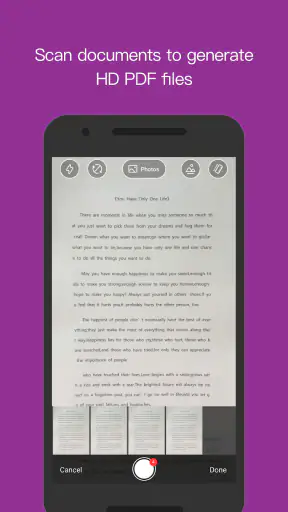
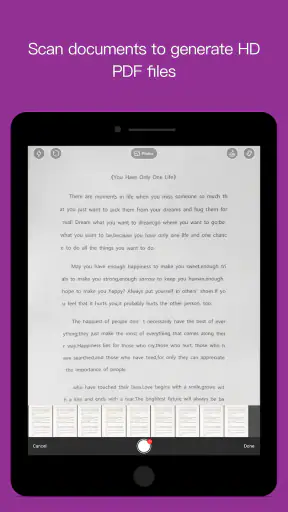
スキャンしたPDFは画像として保存されていることが多いため、そのままでは文字を直接編集できません。Foxit PDF Editor日本語版のOCR機能を使うことで、画像内の文字を認識し、検索やコピー、編集が可能なテキストに変換できる場合があります。ただし、文字の大きさ、印刷品質、傾き、手書き文字、複雑な表などによって認識精度は変わります。変換後は誤認識がないか必ず確認してください。
Foxit PDF Editor日本語版で扱うファイルの安全性やプライバシーは大丈夫ですか?
Foxit PDF Editor日本語版では、パスワード設定、権限の制限、暗号化、墨消しなど、PDFを保護するための機能を利用できます。仕事上の機密資料を扱う場合に役立ちますが、すべての機能が無料版で使えるとは限りません。また、クラウド連携やオンライン変換を利用すると、ファイルが外部サービスへ送信される場合があります。個人情報や機密文書を処理する際は、保存先、共有設定、利用規約、組織のセキュリティ方針を確認してから使用してください。











