PDF リーダー、PDF エディター
3.0仕事効率化更新日:2026年10月7日
スクリーンショット
メリット
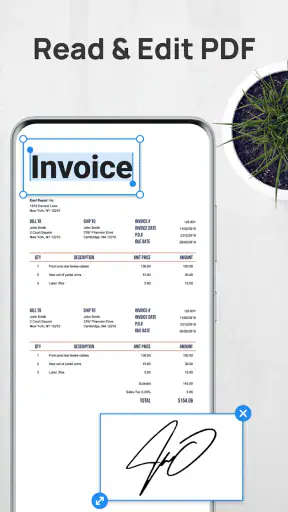
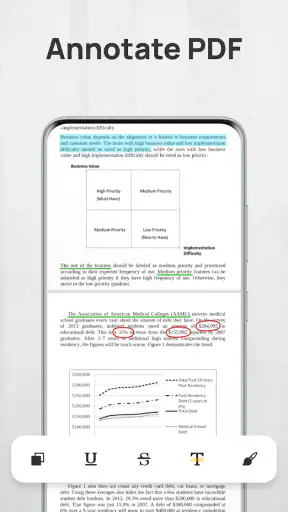
- PDFを開いて読むだけでなく、注釈や編集にも使える。
- 外出先でも書類を確認でき、紙の資料を持ち歩く手間を減らせる。
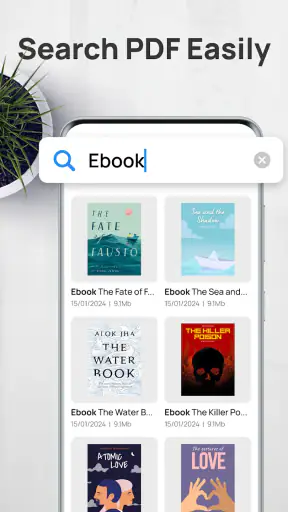
- 検索機能があれば、長い文書から目的の語句を探しやすい。
- ページの拡大・縮小で、スマートフォンでも細かな文字を確認できる。
- PDFを共有する前に内容を見直し、必要な修正を加えられる。
デメリット
- 編集できる機能やファイル数が、無料版では制限される場合がある。
- 複雑なレイアウトや特殊なフォントは、表示が崩れることがある。
- 大きなPDFや画像の多い文書は、読み込みに時間がかかる場合がある。
- 注釈や編集内容を保存する際、元のファイルと別に管理が必要なことがある。
- 書類の編集・共有には、ファイルの保存先や権限の確認が欠かせない。
 分析者 Mobexer
PDFをスマートフォンで開く機会は、仕事の資料を確認するときだけでなく、申請書を読んだり、保存したファイルを見直したりするときにもあります。そんな場面で気になるのは、表示の手軽さと、安心してファイルを扱えるかどうかです。今回取り上げるのは、仕事効率化のためのシンプルなPDF閲覧アプリ、PDF リーダーです。いつでもどこでもPDFを速く読んだり表示したりすることをうたっており、基本的な用途を想像しやすい一方、使う前に確認したい点もあります。
手軽なPDF閲覧アプリとしての印象
まずは読む用途に注目
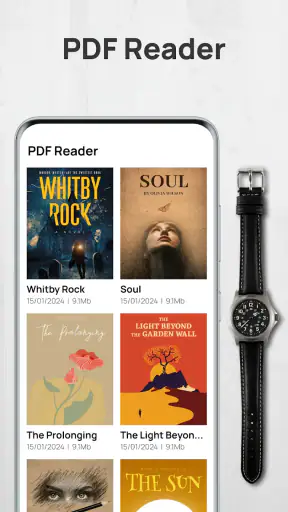
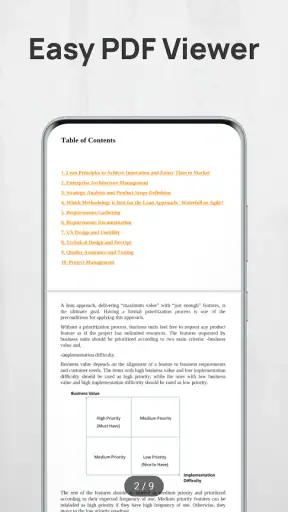
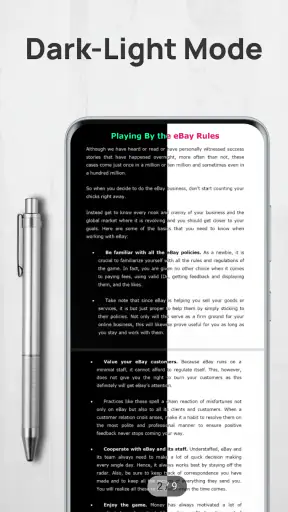
このアプリの中心にあるのは、PDFを開いて内容を読むことです。スマートフォンに保存した資料を確認したいとき、専用の閲覧アプリがあれば、ファイルを読む作業に意識を向けやすくなります。説明もPDFの読み込みと表示を主軸にしているため、複雑な機能を探すより、まず閲覧用として使いたい人に向いた立ち位置です。
私がこうしたアプリを見るときに重視するのは、機能の多さだけではありません。アプリの目的がわかりやすく、使う前に何を期待できるか想像しやすいことも大切です。その点では、PDFの閲覧を前面に出した説明は明快です。ただし、名称に「エディター」と添えて検索する人が期待する編集機能まで備えていると決めつけるのは避けたいところ。読む目的と編集する目的は別なので、自分が必要としている作業を先に整理しておくと選びやすくなります。
アプリは無料で入手でき、利用にはAndroid 8.0以上が必要です。年齢区分は3歳以上で、HANLONG GROUP (HK) LIMITEDが開発しています。公開日は2024年8月13日、現在のバージョンは3.2.2です。こうした基本情報は、端末との相性やアプリの位置づけを考えるときの目安になります。
利用規模と評価をどう読むか
利用規模は50万回以上のインストールで、評価の平均は3.0です。評価数は438件、レビューは6件あります。数字だけで使い心地を断定することはできませんが、平均評価が高評価一色ではない点は、期待をほどよく調整する材料になります。PDFを読むという目的に合うかどうかを基準にし、必要な書類で試してから日常的な用途に広げるのが堅実です。
レビューの件数が限られている場合、短い感想だけを根拠に、動作の安定性や特定機能の質を判断するのは難しいものです。私なら、評価を入口として受け止めつつ、実際に自分の端末で使ったときの画面の見やすさ、ファイルを開く流れ、操作のわかりやすさを確かめます。PDFリーダーは、使う人が扱うファイルの種類や閲覧頻度によって印象が変わりやすいアプリだからです。
「PDFリーダー」と「PDFエディター」の違い
検索では「PDF リーダー、PDF エディター」と並べて探すことがありますが、名前や検索語だけで編集機能の有無を判断しないようにしたいところです。閲覧アプリに期待するのは、ファイルを開いて必要な内容を読めること。編集アプリに期待するのは、書き込みや変更など、文書そのものへ手を加えることです。今回のアプリの説明で中心になっているのはPDFの読み込みと表示なので、まずは閲覧用途を軸に検討するのが自然です。
速報






書類に注釈を付けたり、ページ構成を変えたりすることが必須なら、インストール後にアプリ内で実際に表示される操作を確かめ、目的に合うかを判断してください。機能があると想像して先に重要書類を任せるより、何ができるかを自分で確認してから使うほうが安心です。閲覧用としての期待と、編集用としての期待を分けることが、このアプリを選ぶときの大事なポイントです。
信頼性は、わかる範囲で慎重に
PDFには、仕事の資料や個人情報を含む書類が入っていることがあります。そのため、読みやすさだけでなく、利用時にどんな選択肢が示されるかも見ておきたいところです。一方で、権限やデータの取り扱いについて確かめられない点を、安心とも危険とも決めつけるべきではありません。私なら、インストール時や初回起動時に表示される説明を読み、必要な操作に関係する確認が出た場合は内容を理解してから進めます。
とくに、個人情報や社外秘の内容を含むPDFを開くときは、ファイルを選ぶ前にアプリの表示や端末上の確認事項を落ち着いて読むのがおすすめです。アクセス許可を求められた場合も、表示された目的を確かめ、内容が自分の使い方と合っているかを判断しましょう。確認画面があることだけを理由に不安を強める必要はありませんが、反射的に許可を進めない姿勢は役立ちます。
アカウントの作成や管理についても、実際に画面に示される選択肢を見て判断するのがよいでしょう。ここで大切なのは、存在が確かめられていない管理機能や設定を前提にしないことです。必要な操作だけを行い、画面に表示される内容を自分で確認する。こうした小さな習慣が、書類を扱うアプリとの付き合い方をより慎重にしてくれます。
課金表示を確認してから進める
アプリ自体は無料ですが、アプリ内購入があります。価格帯は1,500円から8,500円のアイテムです。無料で始められることと、すべての操作が追加費用なしで使えることは同じではありません。課金に関する表示が出たら、購入内容や金額を読み、必要性を納得できたときだけ先に進むのが基本です。
PDFを読むだけのつもりで使い始めたのに、作業の途中で支払いを求められると、判断を急ぎたくなることがあります。私なら、購入ボタンを押す前に、何を購入するのか、継続的な支払いなのか、それとも一度限りなのか、画面にある説明を確認します。家族や職場の端末で使う場合は、意図しない購入を避けるため、端末側の購入確認もあわせて確認しておくと安心です。
金額の幅だけでは、個々のアイテムの内容までは判断できません。必要な機能がはっきりしないうちは、無料で利用できる範囲で目的を果たせるか試し、追加購入を急がないという選択もあります。支払いの有無を自分で見極められるよう、表示された条件を読み飛ばさないことが大切です。
自分で選びながら使う
このアプリを試すなら、最初は公開情報や個人情報の少ないPDFを開き、基本的な閲覧の流れを確認するのがよさそうです。文字が読みやすいか、ページを行き来するときに迷わないか、目的のファイルを選びやすいかなど、自分の利用環境で気になるところを見ていきます。実際の使い勝手は端末やファイルによって変わるため、短い確認をしてから重要な書類に使うほうが落ち着いて判断できます。
また、アプリに表示される案内はその都度読み、必要な操作かどうかを自分で決めましょう。許可、アカウント、購入などの選択肢が出た場合も、よくわからないまま進めず、画面上の説明を確認してから選ぶのが基本です。こうした確認は、アプリを疑って使うという意味ではありません。自分のファイルや支払いを、自分の判断で管理するための自然な手順です。
職場の資料を扱う人は、個人の判断だけでなく、職場で定められた書類管理のルールにも合わせてください。個人的な端末で扱ってよいファイルか、仕事の情報を外部アプリで開いてよいかは、アプリの閲覧機能とは別の問題です。扱う文書の重要度に応じて使い分けることが、PDFリーダーを安全かつ便利に活用する助けになります。
使う人を選びにくいシンプルな立ち位置
PDFをスマートフォンで読む機会があり、まずは閲覧のしやすさを確かめたい人にとって、このアプリは検討候補になります。仕事効率化のアプリとして、PDFをいつでもどこでも表示したいという目的がはっきりしているのはわかりやすいところです。無料で始められる点も、使い勝手を自分で確かめたい人には取り入れやすいでしょう。
一方で、評価の平均は3.0で、アプリ内購入もあります。高い評価だけを頼りに選ぶタイプのアプリではなく、実際に使うファイルや必要な作業に照らし合わせて判断したいところです。編集作業まで期待している人は、閲覧機能との違いを意識し、購入の前に画面上の説明を確認することをおすすめします。
慎重に試して、自分の用途に合うか判断
PDF リーダーは、PDFの閲覧を中心に考えている人が、スマートフォンで書類を開く手段として試せるアプリです。説明は読み込みと表示に重点があり、目的をつかみやすい一方、編集機能やデータの扱いについては、アプリ内で実際に示される内容を確かめて選ぶ姿勢が欠かせません。
私の見方では、まず機密性の低いファイルで使い心地を試し、権限や購入の画面を落ち着いて確認するのがよいスタートです。基本的なPDF閲覧が主な目的なら候補にできますが、編集機能や細かな管理機能を重視するなら、必要な操作が実際にできるかを先に見極めてください。急いで決めず、表示された選択肢を自分で確認しながら使うことが、このアプリを賢く試すいちばん現実的な方法です。
よくある質問
PDF リーダー、PDF エディターでは、どのような操作ができますか?
このアプリは、PDFを開いて内容を読むだけでなく、ファイルへの注釈や編集も行えるタイプのツールです。利用できる機能は、アプリのバージョンや端末によって異なる場合があります。ダウンロード前に、説明欄でテキスト編集、ページの並べ替え、結合、分割、署名など、必要な機能が含まれているか確認してください。
PDFへの書き込みや編集は無料で使えますか?
閲覧や基本的な注釈は無料でも使える場合がありますが、編集機能の一部が有料プラン、アプリ内購入、または広告視聴の対象になっていることがあります。料金体系や無料で利用できる範囲は、配信元やアップデートによって変わる可能性があります。インストール後に課金を求められて戸惑わないよう、ストアの価格表示とアプリ内の購入条件を事前に確認しましょう。
PDF リーダー、PDF エディターはオフラインでも利用できますか?
端末に保存済みのPDFを開いたり、基本的な注釈を加えたりする機能は、インターネット接続なしで利用できる場合があります。ただし、オンラインストレージとの同期、クラウド上のファイルへのアクセス、共有リンクの作成などには通信が必要です。移動中や電波の届きにくい場所で使う予定なら、対象ファイルをあらかじめ端末に保存し、必要な操作がオフラインで可能か確認してください。
アプリで編集したPDFを共有したり、別の形式に変換したりできますか?
編集後のPDFは、対応する共有機能を使ってメールや他のアプリへ送れる場合があります。Wordや画像などへの変換、ファイルの圧縮、クラウドへの保存といった機能は、アプリの仕様や利用プランによって提供状況が異なります。共有前には、保存先とファイル形式を確認し、機密情報を含む文書を外部サービスへ送信しても問題ないかも確かめておくと安心です。
PDF リーダー、PDF エディターに機密文書を保存しても安全ですか?
文書の保護については、アプリが求めるアクセス権限、保存方法、プライバシーポリシーをインストール前に確認してください。端末内だけで処理されるのか、ファイルがクラウドへ送信される機能があるのかは、サービスによって異なります。銀行、医療、仕事上の機密情報を扱う場合は、パスワード保護や共有設定にも注意し、不要な権限を許可しないようにしましょう。