

AirPlayでiPhoneをテレビにミラーリング
3.7動画プレーヤー&エディタ2026年10月17日に更新
スクリーンショット
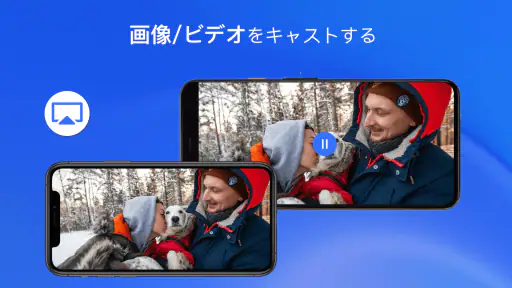
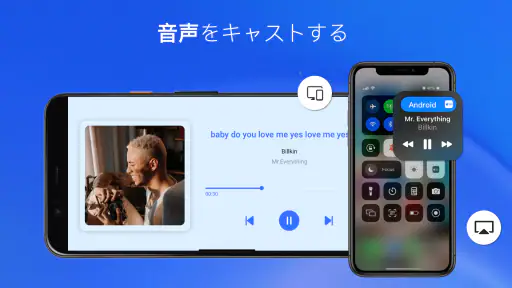
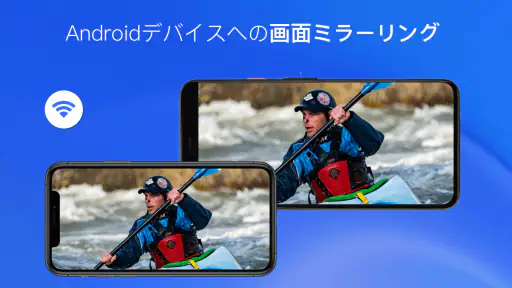
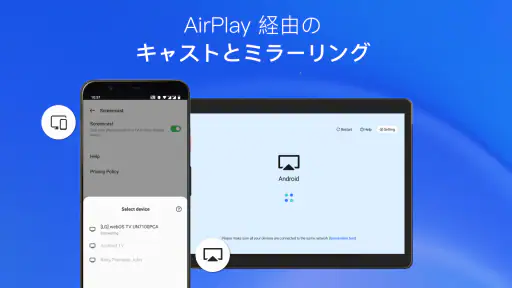
 分析: Mobexer
家族や同居人と動画を見たいとき、スマホの画面をテレビに映せれば便利です。私がこのアプリに期待するのは、iPhoneで見ているものをAndroid TVへ持ち出し、各自が小さな画面をのぞき込まずに済むこと。動画プレーヤー&エディタ系のアプリとして配信されているものの、使いどころは編集よりも、AirPlayを使った画面共有にあります。テレビを囲んで一緒に見るための選択肢として、向いている場面と、導入前に気をつけたい点を見ていきます。
同じ画面を囲む使い方
家族や同居人と見る動画を大画面に映すとき、私は「誰が操作し、誰が見るのか」を先に決めると落ち着いて使えると感じます。iPhoneを持つ人が再生を担当すれば、端末を順番に回さずに済みます。次に、共有画面へ何が映るかを確かめておくと、接続前の準備も具体的になります。
見せたい人と操作する人を分けられる
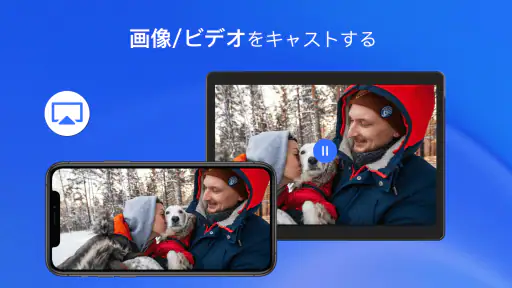
たとえば、旅行先で撮った動画を夕食後に家族へ見せる場面。iPhoneを持つ人が再生や停止を担当し、ほかの人はAndroid TVの大きな画面を見る、という使い方ができます。スマホを順番に回さなくてよく、写真や動画の細部を複数人で確認したいときにも便利です。画面ミラーリングなので、テレビ側で別の再生アプリを探すのではなく、iPhoneに表示している内容を共有する考え方です。
この方法のよさは、視聴する人が同じアカウントや端末を使わなくても、ひとつの画面を一緒に見られるところにあります。家族それぞれのスマホに同じ動画を入れたり、テレビを使う人のアカウントへ移動したりする手間を減らせます。一方、操作中のiPhoneは共有の中心になるので、再生する人が席を外すときや、別の画面へ移るときには少し段取りが必要です。
友人が遊びに来たときに、撮影したクリップをその場で見せる用途にも合います。ファイルを送り合うほどではない短い共有なら、再生端末をテレビへつなぐだけで会話を続けやすいからです。ただし、これは端末間で動画を受け渡す機能と同じではありません。後から各自が見返したいなら、別の共有方法も考えておくほうがよいでしょう。
普段の視聴方法とどう違うか
動画サービスのテレビ用アプリがすでにあり、見たい作品をそのアプリから再生できるなら、私はまずテレビ側の公式アプリを選びます。リモコンで作品を探せて、iPhoneを手元に置いたままにできるためです。反対に、iPhoneにある個人的な動画や、テレビ側で直接開きにくい画面を見せたい場合は、AirPlayによるミラーリングが候補になります。
一般的なキャスト機能とも使い分けが必要です。キャストは対応アプリからテレビへ再生を引き継ぐ形式が多く、スマホを別の用途に使いやすいのが利点です。ミラーリングはスマホの表示そのものを見せるため、アプリを切り替えるとテレビの内容も変わります。何を見せるかが決まっていて、視聴中はiPhoneを操作する人がいる家庭なら扱いやすい一方、長時間の映画をスマホから切り離して見たい人には、テレビアプリや通常のキャストのほうが自然です。
ニュースルームの最新情報






接続前に決めておきたいこと
接続を試すときは、家族がテレビを使っていない時間を選び、見せても差し支えない短い動画から始めるのが私のおすすめです。これなら、映像や音の具合だけでなく、テレビへ映している間にiPhoneを別用途で使いにくい点も把握できます。準備ができたら、年齢に応じた視聴の進め方も考えておきたいところです。
テレビとiPhoneの役割を確認する
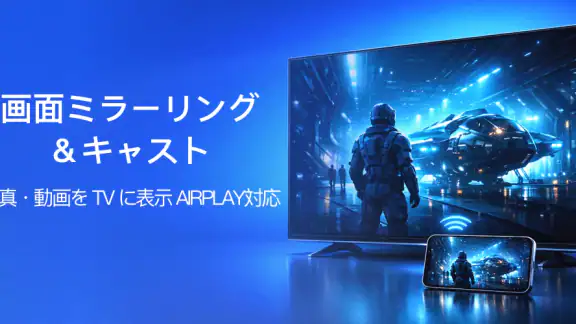
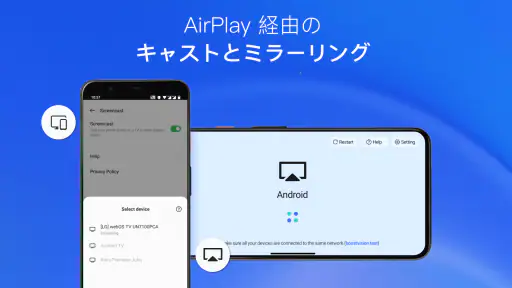
このアプリの特徴は、iPhoneをAndroid TVへミラーリングするためにAirPlayを利用する点です。使い始める前に、テレビがAndroid TVであることと、普段のネットワーク環境で両方の端末を扱えることを確認しておくと、接続先を探すときに迷いにくくなります。アプリを入れれば、どんなテレビにも必ず映せるという意味ではありません。機器の組み合わせが合わない場合は、テレビの対応機能や別の接続手段を確認するのが先です。
私なら、家族が集まる直前ではなく、時間に余裕のあるときに一度接続を試します。テレビを誰かが別用途で使っていると、接続先の選択や画面の切り替えで気まずくなりがちです。まず一人で短い動画を表示し、映像が安定して見えるか、音が期待どおりに出るかを確認しておけば、本番の共有ではコンテンツ選びに集中できます。これは特別な機能というより、ミラーリングを家の習慣にするための現実的な準備です。
画面を映しているあいだは、iPhoneに表示されるものがそのまま人目に触れる可能性があります。通知や個人的な画面がテレビに出るのを避けたいなら、再生前に通知の状態を整え、見せる動画を開いてから接続するのが安心です。家族であっても、端末の持ち主とテレビを見る人の境界は残ります。スマホを操作する人が、どの画面を共有するかを決める流れにしておくと、意図しない表示を防ぎやすくなります。
共有中の操作を誰が担当するか
複数人で見るときは、誰が再生を止めるか、次の動画を選ぶかを最初に決めておくとスムーズです。iPhoneを持つ人が選曲も一手に担う形にすると、テレビの前で端末を渡し続けずに済みます。逆に、端末を回して操作してもらうなら、個人の通知やほかのアプリが見える可能性も含めて、持ち主が納得しているかを確かめたいところです。
画面を映したまま別の作業をしようとする使い方には、少し注意が要ります。ミラーリングは端末の表示を共有する仕組みなので、別のアプリを開けばテレビ側にもその変化が出ます。視聴中にメッセージを返したい人や、スマホを自由に使いたい人には不便に感じられるでしょう。動画を主役にする時間と、端末を個人利用する時間を分けるだけでも、家庭内での小さな行き違いを減らせます。
また、共有する人が複数いる家庭では、接続を始める前にテレビを使ってよいか声をかけるのも大切です。画面を切り替えること自体は簡単でも、ほかの人が見ている番組や作業を中断させることがあります。専用の家族管理機能があると考えるのではなく、誰がテレビを使っているかを確認する普段のコミュニケーションに頼るのが現実的です。
年齢に合った使い方と信頼感
子どもと一緒に使うなら、年齢表示だけに任せず、大人が再生内容を選び、端末を誰が操作するかを家庭内で決めておくと安心です。通知や別アプリの画面がテレビに出る可能性も意識し、必要なものを開いてから共有を始めるのが実用的です。こうした前提を踏まえると、使いやすさは家庭の視聴習慣によって変わってきます。
子どもと一緒に使う場合
対象年齢は3歳以上です。小さな子どもと動画を見る家庭では、大画面で一緒に視聴しやすい点が役立つ一方、年齢表示だけで家庭のルールまで決まるわけではありません。何を再生するか、どの端末を使うか、共有中に誰が操作するかは、大人が事前に決めておくのがよいと思います。子ども自身にiPhoneを渡して操作させるより、保護者が内容を選んでからテレビへ映すほうが、家族の端末をどう扱うかも整理しやすくなります。
特に、動画を選んでいる途中に別のアプリや通知が見えると、見せるつもりのなかった情報まで共有されることがあります。私は、先に再生したいものを開き、それからミラーリングへ進む使い方を勧めます。子どもにリモコンや端末を渡す場合も、操作できる範囲を家庭内で決めておけば、視聴のたびに説明し直す手間を軽くできます。
インストール前に知っておきたい条件
開発元はDelta Softwareで、無料で入手できます。アプリ内購入はアイテムごとに290円から720円まであり、無料で試す場合も、購入画面が出たときは内容を確認してから進めるのが安心です。家庭で複数人が同じ端末を使うなら、購入を確定する人をあらかじめ決めておくと、意図しない支払いを避けやすくなります。
公開日は2023年12月12日で、現行バージョンは1.3.6です。Android 6.0以上が必要なので、テレビ側のAndroid環境が古い場合は、先に対応条件を確認してください。評価は3.7で、評価件数はおよそ1,900件、レビュー数は6件です。導入するか迷う人にとっては、評価だけで判断せず、手元のテレビとiPhoneの組み合わせで実際に試し、普段の視聴に合うかを見るのがいちばん確かな判断材料になります。
インストール数は50万回以上です。これは一定数の利用者がいる目安にはなりますが、個々の家庭で接続がうまくいく保証とは別です。AirPlayを使ったことがない人は、まず短い動画や見せても差し支えない画面で試すと、接続の流れや操作感を把握できます。いきなり家族全員を待たせる場面で設定するより、試運転を挟むほうがストレスを抑えられます。
どんな家庭なら選びやすいか
私は、iPhoneにある動画をAndroid TVでときどき一緒に見たい家庭なら、まず手元の機器で試す価値があると思います。反対に、スマホを手放してテレビだけで再生したいなら、テレビ用アプリや通常のキャストのほうが合う場合があります。どちらの使い方を優先するかを決めれば、家庭に合う選択が見えやすくなります。
私ならこう判断する
iPhone内の動画をAndroid TVに映して、家族や友人と一緒に見る機会がある人には、試す価値があります。とくに、テレビ側のアプリでは再生しにくい個人の動画を見せたいときや、端末を一台ずつ回さずに済ませたいときに使い道がはっきりします。Delta Softwareのこのアプリは無料から始められるため、まず自宅の機器で相性を確かめてから、日常の共有に取り入れる判断ができます。
一方、動画をテレビへ送ったあともiPhoneを自由に使いたい人、テレビのリモコンだけで視聴を完結させたい人、対応機器がそろっているか不安な人には、公式のテレビアプリや通常のキャスト機能のほうが合うかもしれません。ミラーリングでは、操作するスマホと見る画面がつながっています。その便利さは「すぐ見せられる」ことにあり、スマホを手放せることではありません。
私なら、家族の写真や短い動画をときどき見せる用途から始め、接続が安定して使い方に納得できたら、共有の定番にします。子どもと見るときは大人が内容を選び、家族の端末を映すときは通知に気を配る。そんな小さな段取りが、このアプリを気持ちよく使う鍵です。テレビをみんなで見る時間を作りたい家庭には便利ですが、端末から独立した視聴を求める人には別の方法が向いています。
よくある質問
「AirPlayでiPhoneをテレビにミラーリング」とは、どのような機能ですか?
AirPlayは、iPhoneの画面や写真、動画、音声を、対応するテレビやApple TVへワイヤレスで送るためのAppleの機能です。ミラーリングを使うと、iPhoneに表示されている画面をテレビに映せるため、写真の共有やウェブページの閲覧、アプリの表示などに役立ちます。利用できる機能は、接続先のテレビや受信機の対応状況によって異なります。
AirPlayでiPhoneをテレビに映すには、何を準備すればよいですか?
基本的には、AirPlayに対応したスマートテレビ、またはApple TVなどの受信機が必要です。iPhoneと接続先の機器を同じWi-Fiネットワークに接続し、テレビ側でAirPlayが有効になっていることを確認してください。機器によっては設定画面でAirPlayをオンにする必要があります。対応状況や操作手順はテレビのメーカーやモデルによって異なるため、取扱説明書も確認しましょう。
iPhoneの画面ミラーリングは、どのように開始・終了しますか?
通常はiPhoneのコントロールセンターを開き、「画面ミラーリング」をタップして、一覧からテレビやApple TVを選びます。画面にコードが表示された場合は、iPhoneに入力して接続します。終了するときは、もう一度コントロールセンターの「画面ミラーリング」を開き、「ミラーリングを停止」を選択してください。iOSのバージョンによって表示や操作が少し異なる場合があります。
AirPlayで接続できない、または映像が途切れるときはどうすればよいですか?
まず、iPhoneとテレビが同じWi-Fiネットワークにつながっているか、テレビのAirPlay設定が有効かを確認してください。両方の機器を再起動し、ソフトウェアやファームウェアに更新がないか調べるのも有効です。映像が遅れたり途切れたりする場合は、Wi-Fiルーターに近づく、ネットワークの混雑を避けるなどを試してください。機器がAirPlayに対応しているかも確認しましょう。
AirPlayは無料ですか?また、動画配信サービスの映像もテレビに映せますか?
AirPlay自体はAppleの機能で、通常、ミラーリングのために専用アプリを購入する必要はありません。ただし、インターネット接続や有料の動画配信サービスを利用する場合は、通信料金や各サービスの契約料がかかることがあります。また、著作権保護やサービス側の仕様により、画面ミラーリングでは映像が表示されない場合があります。その場合は、アプリ内のAirPlayボタンを使う方法を確認してください。
ダウンロード










