

PDF ファイル Plus
0.0 仕事効率化 2026年9月2日に更新
スクリーンショット
長所
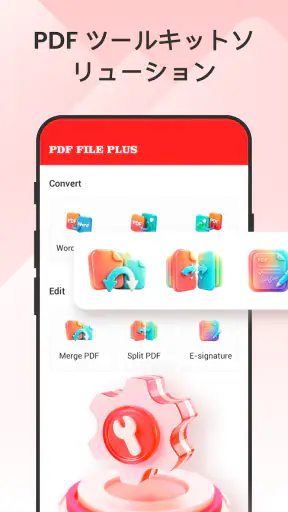
- PDFの結合や分割をスマホだけで手軽に行える
- ページの並べ替えや削除にも対応している
- 操作画面がシンプルで初めてでも迷いにくい
- 複数のPDFをまとめて管理しやすい
- 外出先でも書類をすぐ整理できる
短所
- 大容量ファイルでは処理に時間がかかる場合がある
- 高度な編集やOCR機能は十分ではない
- 無料版では一部機能に制限がある可能性がある
- 端末の空き容量を意外と消費することがある
- 複雑なレイアウトのPDFでは表示が崩れる場合がある
 分析者 Mobexer
仕事や勉強でPDFを扱っていると、必要な書類を探すだけで意外な時間を使います。メールの添付、端末に保存した資料、共有されたオフィス文書が別々の場所にあると、ファイル名を思い出せないだけで確認作業が止まります。私がPDF ファイル Plusを使ってまず感じたのは、PDFを読むためだけでなく、書類をまとめて扱う場所を作りたい人に向いているということでした。
このアプリは、PDFや各種オフィス文書を管理する仕事効率化アプリです。開発元はDBR Soft Inc.で、料金は無料。対象年齢は3歳以上で、Android 8.0以降の端末に対応しています。公開日は2026年7月23日、現在のバージョンは1.0.2です。ストアでは5万回以上インストールされており、書類管理のための比較的新しい選択肢として試しやすい立ち位置にあります。
書類を探す時間を減らすための使い方
最初に整えるべきなのはアプリより保存場所
初回からすべての書類を完璧に整理しようとすると、かえって面倒になります。私はまず、今後よく開くPDFを数個だけ集め、請求書、仕事の資料、学校や資格の書類のように用途を分けて確認する使い方をおすすめします。目的は見栄えのよい整理ではなく、次に必要な資料へ迷わず戻れる状態を作ることです。
ファイル管理アプリを使うときにありがちな失敗は、保存した直後に分類方法を決めていないことです。PDF ファイル Plusを使い始めるなら、ファイル名の先頭に用途や相手先を置くなど、自分なりのルールを先に決めておくと、アプリ内で探すときの負担が小さくなります。アプリだけに整理を任せるより、命名と分類を組み合わせたほうが長く使いやすいです。
もう一つの現実的な準備は、古い資料を一度に移しすぎないことです。数年前の不要な資料まで持ち込むと、一覧が埋もれて重要な文書が見つけにくくなります。まず現在進行中の案件や、毎月確認する書類から始めると、導入直後から時間短縮を実感しやすくなります。
PDFだけでなく文書をまとめて考えられる
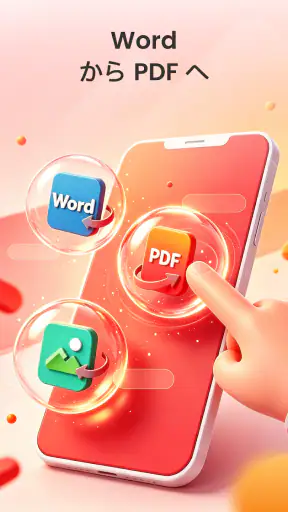
PDF専用の閲覧アプリは、読むことに関しては分かりやすい一方、仕事で実際に扱うファイルはPDFだけとは限りません。編集前のオフィス文書、受け取った資料、変換後に確認したPDFが混ざると、アプリを行き来する回数が増えます。このアプリの価値は、PDFと各種オフィス文書を同じ管理の流れに置ける点にあります。
たとえば、作成途中の文書と提出用のPDFを同じ案件として扱う場合、形式ごとに別アプリへ分散させるより、関連する資料を近い場所で確認できるほうが自然です。私は「読むアプリ」と「保管するアプリ」を完全に分けるより、まず書類を見失わないことを優先したい人に、この方向性が合うと感じました。
毎日の確認作業で役立つ場面
現実的な使い方として分かりやすいのは、朝にその日の資料を確認する場面です。メールやメッセージから受け取ったPDFをそのまま放置すると、午後に再び探すことになります。必要な資料を管理対象へまとめ、作業が終わったものと継続中のものを分けておけば、次に開くべきファイルを思い出す手間を減らせます。
私は、会議前に複数の資料を確認するときにも便利だと思いました。資料を一つずつ別の場所から探すのではなく、案件単位で集めておくと、確認漏れを防ぎやすくなります。特に、本文を読む時間よりも「どこにあるか」を探す時間が長い人ほど、管理アプリの恩恵を受けやすいです。
家庭での利用にも向いています。契約書、学校からの案内、保証に関する書類などは、必要になった瞬間だけ重要になります。普段は見ないからこそ、保存場所を忘れやすいものです。用途ごとにまとめておけば、家族から書類を聞かれたときに端末内を何度も掘り返す作業を減らせます。
外出先で確認する人が意識したいこと
スマートフォンで文書を管理する利点は、パソコンの前にいない時間にも確認できることです。ただし、画面が小さい端末では、細かい表や複雑なレイアウトの資料を長時間読むのに向かない場合があります。移動中は要点の確認に使い、編集や精密な比較は大きな画面で行うという役割分担が現実的です。
また、重要な提出資料を扱うなら、開けたことだけで安心しないほうがよいです。送信前にはファイル名、内容、ページの順番を落ち着いて確認してください。管理が楽になるアプリでも、誤った版を選ぶことまで自動で防いでくれるわけではありません。私は、同じ書類を何度も更新する作業では、ファイル名に状態を加える運用を特におすすめします。
通常のファイル管理との違い
端末標準のファイル管理機能は、すでに保存場所が決まっている人には十分です。フォルダー構成を自分で細かく管理したい人や、端末内のあらゆる種類のデータを一括で扱いたい人なら、標準機能のほうが自由に感じることもあります。
一方で、PDFやオフィス文書を中心に扱い、書類を探す回数を減らしたい人には、専用アプリのほうが目的を絞りやすいです。PDF閲覧アプリとの比較では、読むことだけを最優先する人には専門ビューアーが合う場合があります。しかし、複数形式の資料を一か所で管理したいなら、PDF ファイル Plusのほうが日常の流れに近い選択肢です。
クラウドストレージと比べると、役割も少し異なります。クラウドは複数端末での共有やバックアップを重視するものですが、このアプリはまず端末上の書類を扱いやすくするための道具として考えると分かりやすいです。チームで同じ資料を編集したい人や、端末をまたいだ共同作業を中心にする人は、別のサービスを併用したほうがよいでしょう。
時間短縮につながる小さな運用
私が実用的だと思う方法は、ファイルを保存した時点で「あとで整理する」と考えないことです。後回しにすると、似た名前の資料が増えたときに判断が難しくなります。受け取った直後に用途を決め、不要な複製を増やさないだけで、後から一覧を見たときの迷いがかなり減ります。
もう一つは、完了した書類と作業中の書類を同じ感覚で扱わないことです。確認が終わった資料を作業中の一覧に残すと、次にやるべきことが埋もれます。逆に、完了したものをすぐ削除すると、後から参照したいときに困ります。私は、現在使う資料と保管する資料を分ける運用が、削除と放置の中間として扱いやすいと感じました。
文書を誰かに送る前には、管理画面で目的のファイルを開き、内容を確認してから共有する流れを習慣にすると安全です。似たファイル名のものを直接送るより、開いて確認する一手間のほうが、誤送信を防ぐ効果は大きいです。ここはアプリの派手な機能ではありませんが、管理ツールを使う本当のメリットだと思います。
使っていて感じる注意点
無料で始められるのは大きな魅力ですが、書類管理の快適さは、最初の整理方法に左右されます。保存するだけで自動的に理想の分類になると期待すると、少し違うと感じるかもしれません。自分でファイルの扱い方を決める必要があるため、完全に手間をなくすアプリではなく、手間を小さく整えるアプリと考えるのが適切です。
また、文書の種類によっては、表示のされ方や扱いやすさに差を感じる可能性があります。PDF中心の人なら目的に合いやすいですが、複雑な編集、細かなレイアウト調整、専門的な注釈作業を主目的にするなら、専用の編集ソフトのほうが向いています。私はこのアプリを、制作環境というより書類を迷わず見つけて確認するための整理場所として評価しています。
端末を買い替える予定がある人も、移行前に必要な文書の扱いを確認しておくべきです。大切な契約書や仕事の原本を一つの場所だけに任せるのではなく、必要に応じて別の保管方法も考えてください。これはこのアプリに限った問題ではなく、重要書類をスマートフォンで管理するときの基本的な注意点です。
どんな人に合い、誰には合わないか
このアプリは、PDFを頻繁に受け取り、オフィス文書も一緒に扱う人に特に合います。仕事の資料を端末で確認する人、学校や資格関連のファイルをまとめたい人、家庭の書類を必要なときにすぐ出したい人なら、無料で試せる点も含めて導入しやすいでしょう。複雑な仕組みを覚えるより、まず書類の散らばりを減らしたい人にも向いています。
反対に、文書をほとんど扱わない人、写真や動画の整理が中心の人、複数人で同時編集したい人には、優先度が低いです。PDFの編集機能を細かく使い込みたい人や、強力な同期と共有を最初から求める人も、専門的な別サービスを選んだほうが満足しやすいと思います。
対応環境を考えると、Android 8.0以降の端末を使っているかを先に確認しておくと安心です。年齢区分は3歳以上なので、家庭の端末で書類を扱う用途にも導入しやすい設定です。ただし、実際の使いやすさは端末の画面サイズや保存している文書量にも左右されるため、最初は少量のファイルで自分の流れに合うか試すのがよいでしょう。
時間を取り戻したい人への結論
PDF ファイル Plusは、書類を作り込むための専門ソフトというより、散らばりやすいPDFとオフィス文書をまとめ、探す時間を減らすための実用アプリです。無料で利用を始められ、DBR Soft Inc.が提供する比較的新しいアプリとして、日常の文書管理をシンプルにしたい人に試す価値があります。
私の結論は、毎日のように資料を探しているなら使ってみてほしい、というものです。導入後すぐに大量のファイルを詰め込むのではなく、進行中の書類から整理し、用途と状態を分けて運用すると効果を感じやすくなります。逆に、編集、共同作業、強力なバックアップを中心に求めるなら、これだけで完結させようとしないほうがよいです。
書類管理で本当に困るのは、ファイルが存在しないことより、必要な瞬間に見つからないことです。その小さなストレスを減らし、確認作業へ早く戻れる環境を作りたい人にとって、これは堅実な選択肢です。派手さよりも、毎回の検索や確認で少しずつ時間を取り戻したい人向けのアプリだと感じました。
よくある質問
PDF ファイル Plusとはどのようなアプリですか?
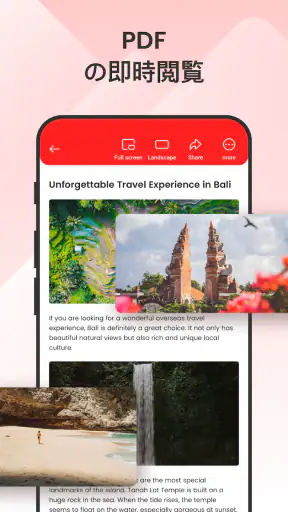
PDF ファイル Plusは、スマートフォンやタブレットでPDF文書を閲覧・管理するためのアプリです。保存したファイルを開くだけでなく、ページの移動、拡大縮小、検索、共有など、日常的に使いやすい基本機能をまとめて利用できます。仕事の資料、学校の教材、請求書、電子書籍などを端末上で確認したい人に向いています。
PDF ファイル Plusでは、PDFをどのように管理できますか?
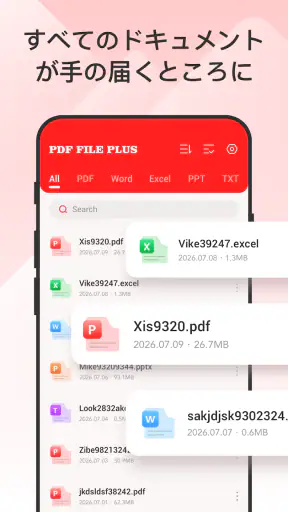
アプリ内では、端末に保存されているPDFファイルを探して開いたり、最近使用した文書へすばやくアクセスしたりできます。ファイル数が多い場合でも、名前や保存場所を確認しながら目的の文書を見つけやすい設計です。ただし、端末やOSによって表示できるフォルダー、並び替え方法、ファイル管理機能に違いがあるため、重要な文書は別の場所にもバックアップしておくと安心です。
PDF ファイル PlusでPDFの編集や注釈の追加はできますか?
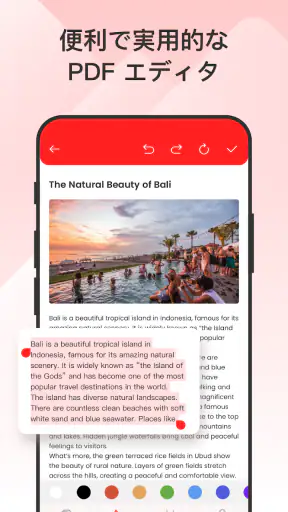
PDF ファイル Plusの中心的な用途は、PDFを快適に閲覧・整理することです。バージョンによっては、ハイライト、メモ、署名、ページ操作などの機能が用意されている場合がありますが、すべての編集機能が無料で使えるとは限りません。文章の書き換えや画像の差し替えなど、本格的な編集を目的とする場合は、ダウンロード前にアプリ内の対応機能と料金条件を確認してください。
PDF ファイル Plusは無料で利用できますか?
基本的なPDF閲覧は無料で利用できる場合がありますが、広告の削除、高度な編集、変換、クラウド連携などの機能には、アプリ内課金や有料プランが設定されている可能性があります。無料版で利用できる範囲は、配布元やアップデートによって変更されることがあります。インストール前にストアの料金表示、サブスクリプションの有無、更新条件を必ず確認しましょう。
PDF ファイル Plusを使う際に注意することはありますか?
PDFには個人情報、契約書、金融関連の書類など、重要な内容が含まれることがあります。そのため、アプリにファイルへのアクセス権限を求められた場合は、用途を確認してから許可することが大切です。また、機密文書を外部サービスへ送信する機能を使用する際は、プライバシーポリシーやデータの保存場所を確認してください。公式ストアから最新版を入手し、不審な広告やリンクにも注意しましょう。











