

サイボウズ Office
4.3 仕事効率化 2026年9月2日に更新

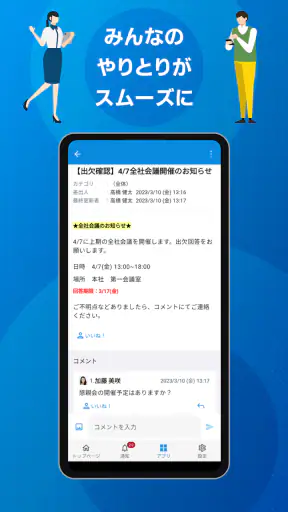
スクリーンショット
長所
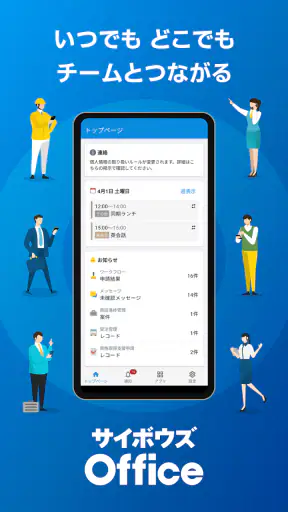
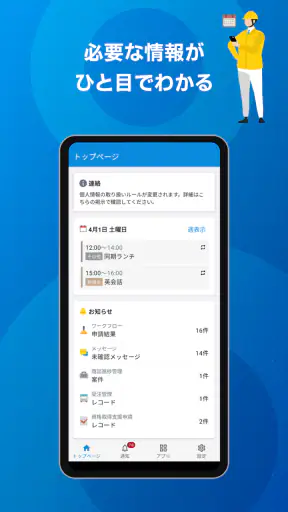
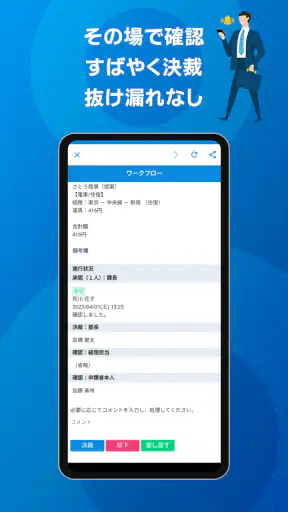
- 予定・掲示板・ワークフローを一つにまとめて管理できる
- 社内の最新情報をスマホからすぐ確認できる
- 通知機能で承認依頼や更新を見逃しにくい
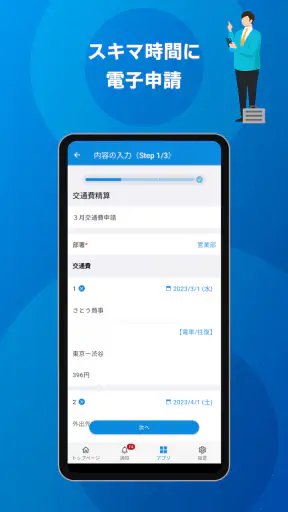
- 外出先でもスケジュール確認や申請処理ができる
- 日本企業向けの業務フローや用語に対応している
短所
- 利用にはサイボウズ Officeの契約環境が必要
- 初回設定や管理者側の導入作業に手間がかかる
- 機能が多く、慣れるまで画面構成が複雑に感じる
- スマホでは一部操作がパソコンより制限される場合がある
- 会社の設定によって利用できる機能や権限が異なる
 分析者 Mobexer
仕事の予定や連絡をスマートフォンで確認したい人にとって、サイボウズ Officeは、クラウド版の情報へ移動するための専用アプリとして分かりやすい選択肢です。私は実際に使ってみて、何でもスマホだけで完結させるアプリというより、外出中に職場の情報を素早く確認し、必要な場面でブラウザより迷わず開くための道具だと感じました。
サイボウズ株式会社が提供するこの無料アプリは、仕事効率化のカテゴリーに入ります。アプリ自体の評価は平均4.3で、利用の広がりも感じられる一方、誰にとっても単独で便利というタイプではありません。勤務先が「サイボウズ Office」クラウド版を使っていることが、まず大切な前提になります。
つまずきやすい場所を先に知っておく
最初に戸惑いやすいのは、インストールしただけで仕事の情報が表示されるわけではない点です。このアプリは個人向けの予定帳やメモ帳ではなく、会社で利用しているクラウド環境を閲覧するための公式アプリです。そのため、勤務先から案内された利用環境やログイン情報が必要になります。
ここを理解しないまま起動すると、「画面が空っぽ」「ログインできない」「自分の会社の情報が出てこない」と感じるかもしれません。アプリの故障に見えても、実際には接続先の入力やアカウントの扱いが原因ということがあります。私は、まず会社から届いた案内を確認してから設定を始める使い方をおすすめします。
特に注意したいのは、個人で作った別のアカウントや、普段使っているメールサービスのログイン情報を入れればよいとは限らないことです。職場の管理者が指定した情報と、スマートフォンに保存されている別サービスの情報を混同すると、何度試しても先へ進めないことがあります。
また、会社が使っているのがクラウド版ではなく別の環境なら、このアプリを入れても期待した画面にならない可能性があります。アプリ名だけで判断せず、職場の案内に書かれたサービス名と、自分が開こうとしている環境が一致しているかを確認するのが近道です。
インストール後に確認したい三つのこと
設定を始める前に、次の順番で整理すると無駄な試行を減らせます。
- 勤務先がサイボウズ Officeのクラウド版を利用しているかを確認する
- 会社から案内された接続先とログイン方法を手元に用意する
- スマートフォンがインターネットへ接続できているかを確認する
この三つは単純に見えますが、実際のトラブルでは一つ目と二つ目が抜けやすい部分です。アプリを削除して入れ直す前に、案内された接続先の文字列、入力欄の余分な空白、アカウントの種類を見直すほうが効果的です。
対応OSは11以上です。古い端末で利用する場合は、インストールできるかだけでなく、端末側のOS条件も確認しておきたいところです。OSが条件を満たしていないと、ログイン以前の段階で問題が起きます。端末を買い替えた直後なら、以前の設定がそのまま移行されるとは考えず、職場の案内を再確認すると安心です。
ログインできないときの切り分け
ログイン画面で止まったときは、いきなりパスワードを何度も入力し直すより、原因を分けて考えるのが大切です。まず通信状態を確認し、次に入力内容を見ます。その後で、同じ情報を会社の案内に沿った別の方法で確認できるかを考えます。
たとえば、Wi-Fiでは開かないのにモバイル通信では開くなら、アプリそのものではなくネットワーク側の制限を疑えます。反対に、どの通信環境でも同じ認証エラーになるなら、入力情報やアカウントの状態を職場の担当者に確認するほうが早いでしょう。
ここで便利なのが、エラー画面の文言をそのまま控えることです。「入れない」とだけ伝えるより、表示された内容、発生した時刻、Wi-Fiとモバイル通信のどちらで試したかを添えると、管理者が状況を把握しやすくなります。私はスクリーンショットを残す方法も実用的だと思いますが、パスワードや個人情報が写った画像をそのまま共有しないよう注意してください。
日常の流れに組み込むための使い方
このアプリの良さは、パソコンを開けない場面でクラウド版の情報を確認しやすいことです。朝の移動中に予定を見直したり、訪問先へ向かう前に社内の連絡を確認したり、会議の直前に必要な情報を確かめたりする使い方と相性が良いと感じました。
一方で、長い文章を作成したり、大量の情報を整理したりする作業までスマートフォンだけで済ませようとすると、画面の狭さが負担になります。私なら、確認や短い対応はスマートフォンで行い、集中して入力する仕事はパソコンに戻します。閲覧の速さと、入力作業のしやすさを分けて考えると、このアプリの役割がはっきりします。
現実的な場面を挙げると、外出先で同僚から「午後の予定を確認してほしい」と連絡が来た場合、ブラウザを開いて検索するより、専用アプリから確認するほうが動作の流れを作りやすいでしょう。確認後に必要な情報だけを同僚へ返し、詳しい作業は帰社後にパソコンで続ける。このような分担なら、スマートフォンの弱点を無理に補おうとせずに済みます。
反対に、個人の予定管理だけをしたい人には向きません。会社の情報と連動する環境がない場合、インストールしても日常の予定帳として役立つわけではありません。個人利用が目的なら、一般的なカレンダーやタスク管理アプリのほうが設定も使い方も合っています。
確認だけの利用で終わらせない工夫
私が実用的だと思ったのは、アプリを開く目的をあらかじめ決めておくことです。「朝に予定を確認する」「外出前に社内連絡を見る」「会議前に必要な情報を確認する」のように、見るタイミングを固定すると、通知やメッセージに振り回されにくくなります。
もう一つの工夫は、スマートフォンで確認した内容をその場で長く処理しようとしないことです。返信や入力が複雑になりそうなら、要点だけをメモしてパソコンで続きを行うほうがミスを抑えられます。特に移動中は、急いで入力した内容の確認漏れが起きやすいため、閲覧用と作業用を分ける判断が重要です。
外出の多い人は、出発前に一度だけアプリを開いて、必要な情報を確認する習慣を作ると便利です。移動中に通信が不安定になる可能性を考え、重要な連絡先や訪問時刻を事前に把握しておけば、接続状態に左右される場面を減らせます。これはアプリに特別な機能を期待するというより、確認のタイミングを工夫する使い方です。
表示や動作がおかしいときの戻し方
画面が正しく表示されない、読み込みが終わらない、以前と違う状態に見えるといったときは、まずアプリを閉じて再度開きます。それでも改善しなければ、通信を切り替えて同じ画面を確認します。これだけで一時的な通信の問題か、環境側の問題かを判断しやすくなります。
次に確認したいのは、OSとアプリの状態です。現在のアプリバージョンは3.11.17-build:2364で、端末側の更新状況も含めて確認しておくと安心です。更新後に挙動が変わったように感じた場合は、すぐに設定を大きく変更せず、再起動して同じ操作を一度だけ試すのが無難です。
それでも直らない場合は、アプリを削除する前に、再設定に必要な情報を確認してください。再インストールで改善することはありますが、接続先やログイン情報が手元にない状態で削除すると、復旧に時間がかかることがあります。私は、削除と再インストールは最後の手段として扱うのがよいと思います。
アプリではなく環境が原因のケース
仕事用サービスでは、アプリだけを見ていると原因を取り違えやすいものです。会社側の設定変更、アカウントの状態、ネットワークの制限などが関係している場合、スマートフォンで何度操作しても解決しません。
たとえば、同じ職場の複数人が同じ時間帯にアクセスできなくなったなら、個人の端末よりもサービス環境や社内の運用を先に疑うべきです。自分だけが利用できない場合でも、アカウントの有効状態や利用条件が変わっていないかを確認する必要があります。
会社のセキュリティ対策によって、社外からのアクセスに条件が付いているケースも考えられます。ただし、具体的な制限内容は勤務先の運用によって異なるため、アプリの設定だけで解決しようとしないことが大切です。管理者へ相談するときは、端末の種類、OSの状態、接続方法、表示されたメッセージを整理して伝えると話が早くなります。
ブラウザ版では見えるのにアプリでは見えない、という場合も、すぐにアプリの不具合と決めつけないほうがよいでしょう。接続先が異なっている、ログインしているアカウントが違う、ブラウザに残った情報でたまたま表示できている、といった違いがあり得ます。両方で同じ環境を開いているかを確認することが、切り分けの第一歩です。
ブラウザや他の仕事アプリとの違い
一般的なブラウザを使う方法は、サイボウズ Office以外の業務サービスも一つの場所で扱える点が便利です。複数のサービスを行き来する人には、ブラウザのほうが柔軟でしょう。ただし、毎回接続先を探したり、別のタブを開いたりする手間は残ります。
専用アプリは、特定の仕事環境へ向かう入口を固定しやすいのが利点です。私は、職場でこのサービスを日常的に使い、外出中にも確認する人なら専用アプリを入れておく価値があると感じました。一方、利用頻度が低い人、複数の会社やサービスを切り替える人、スマートフォンで本格的な編集をしたい人には、ブラウザやパソコンのほうが合う場面があります。
他の予定管理アプリと比べると、個人の使いやすさより職場の共有環境とのつながりが中心です。自分一人の予定を整える目的なら、専用のカレンダーアプリのほうが軽快に感じるでしょう。サイボウズ Officeの価値は、会社の運用に沿った情報を外から確認できる点にあります。
どんな人なら満足しやすいか
勤務先がクラウド版を使っていて、外出や在宅勤務の合間に情報を確認したい人には、かなり目的が明確なアプリです。毎回ブラウザで接続先を探すのが面倒な人、パソコンを開けない時間にも予定や連絡を把握したい人なら、導入後の使い道を作りやすいでしょう。
逆に、会社の環境が分からない人、個人用のスケジュール帳を探している人、スマートフォンだけで細かな業務処理を完結させたい人には、期待と実際の差が出やすいと思います。無料であることは試しやすさにつながりますが、無料だからといって個人向けアプリとして使えるわけではありません。
年齢区分は3歳以上で、仕事用アプリとしては幅広い区分です。ただ、実際の利用価値は年齢よりも、職場の導入状況とアカウントを持っているかどうかで決まります。家族の端末に入れて使うような種類ではなく、業務環境を利用する本人向けと考えるのが自然です。
使う前に知っておきたい位置づけと結論
このアプリは2016年4月10日に登場し、長く提供されている仕事効率化アプリです。評価は平均4.3、評価数はおよそ1.3Kで、インストール数も10万以上に達しています。数字だけで使いやすさを決めることはできませんが、職場向けの専用アプリとして一定の利用者がいることは判断材料になります。
私の結論は、サイボウズ Officeのクラウド版を会社で使っているなら、スマートフォンから確認する入口として試す価値がある、というものです。特に、移動中の予定確認や社内情報のチェックでは、ブラウザを毎回開くより流れを作りやすいと感じました。
ただし、インストール直後にうまくいかない場合は、アプリを責める前に接続先、ログイン情報、通信、会社側の利用条件を順番に確認してください。再インストールを急がず、エラー内容を控えて管理者へ伝えるだけでも、復旧までの時間を短縮できます。
パソコンの代わりとしてすべての仕事をこなすアプリではありません。けれど、職場の情報を「必要なときに見る」ための道具として割り切れば、役割ははっきりしています。私は、会社のクラウド環境を外出先でも確認したい人にはすすめますが、個人の予定管理や本格的な入力作業を求める人には、別の選択肢も比較してから決めるよう伝えたいです。
職場の環境と目的が合っている人ほど、シンプルな導入効果を感じやすいアプリです。無料で始められるため、勤務先の案内を確認できる人なら、まず自分の働き方に合うかを試してみるのがよいでしょう。
よくある質問
サイボウズ Officeとは、どのようなアプリですか?
サイボウズ Officeは、スケジュール管理、掲示板、ワークフロー、メッセージ、ファイル管理などをまとめて利用できる、主に中小企業向けのグループウェアです。スマートフォンから予定や社内連絡を確認できるため、外出先でも情報共有を進められます。ただし、利用には勤務先などで契約・設定されたサイボウズ Officeの環境が必要です。個人でダウンロードするだけでは、すぐにすべての機能を使えるわけではありません。
サイボウズ Officeは無料で利用できますか?
アプリのダウンロード自体は無料で提供されている場合がありますが、サービスの利用には契約中のサイボウズ Office環境が必要です。料金は利用するプラン、ユーザー数、契約形態によって異なり、会社や管理者が導入費用を負担しているケースが一般的です。無料アプリを入れれば有料機能まで使えるという意味ではないため、導入前に勤務先の契約状況や利用可能な機能を確認しておくと安心です。
利用を始めるために必要なものは何ですか?
利用開始には、組織の管理者から案内されたログイン情報や接続先、場合によっては専用URLや認証設定が必要です。企業のセキュリティ方針によって、二要素認証、IPアドレス制限、VPN接続、端末認証などが設定されていることもあります。ログインできない場合は、アプリを再インストールする前に、入力情報、通信環境、アカウントの有効状態を確認し、社内の管理担当者へ問い合わせるのが適切です。
スマートフォンからどのような機能を利用できますか?
スマートフォンでは、スケジュールの確認や登録、社内メッセージの閲覧、掲示板の確認、ワークフロー申請の処理など、外出先で役立つ基本的な機能を利用できます。パソコン版と比べて画面サイズや操作方法が異なるため、管理設定や複雑な編集作業ではブラウザー版やパソコンのほうが扱いやすい場合があります。契約プランや管理者の設定によって、利用できる機能や表示内容が変わる点にも注意してください。
サイボウズ Officeを使う際の安全性や注意点はありますか?
業務情報を扱うアプリのため、端末の紛失や不正利用への対策が重要です。スマートフォンには画面ロックを設定し、共有端末や公共のWi-Fiでの利用には十分注意してください。ログイン情報を他人と共有せず、利用終了後は必要に応じてログアウトすることも大切です。また、通知に社内情報が表示される可能性があるため、ロック画面での通知表示を確認しましょう。具体的なセキュリティ対策は、会社の運用ルールと管理者の指示を優先してください。











