

PowerDirector – 動画編集&動画作成&動画加工
3.9動画プレーヤー&エディタ2026年10月20日に更新

スクリーンショット




 分析: Mobexer
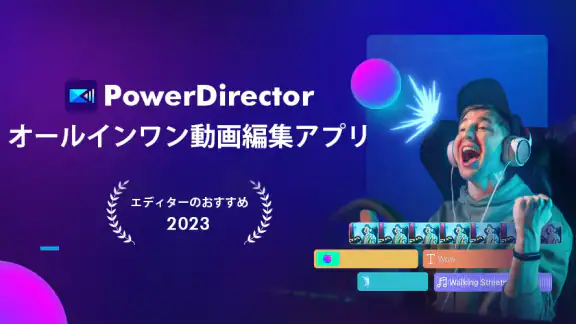
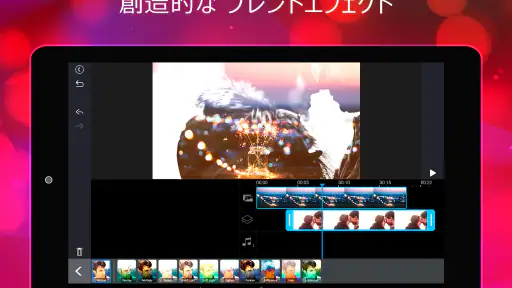
私は、字幕の位置や音量を少しずつ整えながら、スマホだけで短い動画を形にしたいときに「PowerDirector」を候補にします。編集画面を見ながら素材を並べられるので、撮影したクリップをつなぎ、不要な部分を切って、文字や音を加える流れがつかみやすいからです。細かな操作が得意でない人にも試しやすい一方、画面の情報量や作業の細かさは、人によって負担になりそうです。
画面の見やすさと操作の流れ
タイムラインを中心に編集する方式は、どの場面を直しているのか把握しやすいのが利点です。クリップの順番を入れ替えたり、長さを調整したりする作業も、完成形を想像しながら進められます。私は最初に、素材を並べて大まかな流れを作り、その後で文字や音声を足すようにしています。一度に全部を仕上げようとするより、操作の迷いが減ります。
指先の操作と音・映像への配慮
スマホ画面での編集は、細い部分を選ぶときにタップ位置がずれたり、短いクリップの端をつかみにくかったりすることがあります。急いでいるときほど、再生して確認してから切るのがおすすめです。音を整える場合も、イヤホンで細部を聴くだけでなく、端末のスピーカーでも確認すると、普段の視聴環境に近い状態で判断できます。視覚や聴覚、手の動かしやすさに不安がある人は、短い素材で試し、無理なく扱えるか確かめてから本番の編集に進むと安心です。
外出先で役立つ場面と、向かない作業
たとえば出先で撮った料理の動画なら、使いたい場面だけを残し、順番を整えて、説明の文字と音声を加えるところまでスマホで進められます。移動中は素材の選別やカットだけにして、細かな文字位置や音量の調整は落ち着いた場所で行うと、見落としを減らせます。長い映像を何本も扱う作業や、画面を広く使って精密に調整したい場合は、パソコンの編集ソフトのほうが快適です。短い動画を手早くまとめたい人には便利ですが、複雑な作品を作る人には窮屈に感じるでしょう。
料金と利用前に知っておきたいこと
このアプリはCyberlink Corpの動画編集アプリで、無料で始められます。アプリ内購入はアイテムごとに料金が設定されているため、追加要素を使う前に内容と金額を確認しておくのが無難です。年齢区分は3歳以上。平均評価は3.9で、評価件数は約170万件、レビューは約6,800件、インストール数は1億回を超えています。こうした広い利用実績は参考になりますが、自分の端末で画面を読みやすいか、操作が合うかは別に確かめたいところです。
使い方に合わせて選びたい編集アプリ
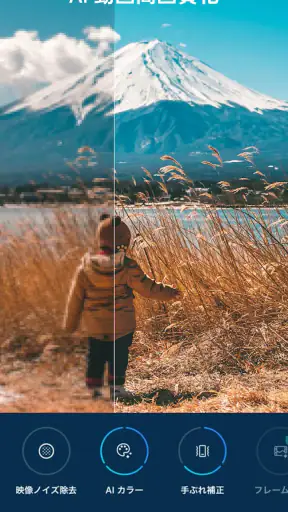
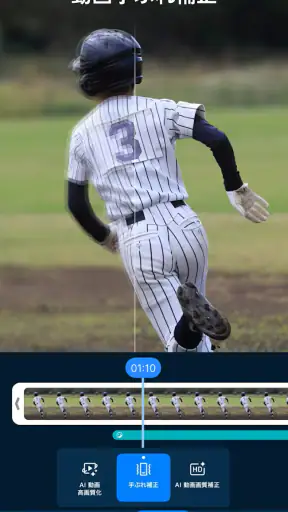
動画プレーヤーや編集アプリの中には、撮影後に自動で仕上げる手軽さを重視するものもあります。それに比べると、このアプリはタイムラインで自分の判断を重ねたい人に向きます。カット、音声の調整、速度変更、文字入れを一つの編集作業として進めたいなら、試す価値があります。反対に、選択肢の多さで迷いやすい人や、タップの精密さがつらい人は、機能を絞った編集アプリのほうが楽かもしれません。
使いやすさは、自分の環境で確かめる
PowerDirectorは2014年から提供され、現行版は15.9.0です。私は、まず短い動画を一本作り、編集画面の文字やボタンを無理なく追えるか、作業を中断しても続きから扱いやすいかを確かめる使い方をすすめます。スマホで編集を完結させたい人には心強い選択肢ですが、誰にとっても同じように扱いやすいわけではありません。自分の見え方や操作のペースに合うかを試したうえで選ぶのが、いちばん現実的です。
ニュースルームの最新情報






さて、みなさん!今日は私が最近ハマっているアプリ「PowerDirector – 動画編集&動画作成&動画加工」についてお話ししたいと思います。このアプリは、動画編集に興味があるけどプロのツールはちょっと難しいと思っている方にぴったりです。さっそく、その魅力を探っていきましょう!
直感的なインターフェースで初心者でも安心
まず最初に、PowerDirectorのインターフェースについて触れておきたいと思います。このアプリはとても使いやすく設計されていて、初心者でもすぐに慣れることができます。私も最初は操作に戸惑いましたが、すぐに慣れてサクサク編集できるようになりました。特にタイムライン編集が直感的で、動画クリップを簡単にトリミングしたり、移動したりできます。
豊富なエフェクトとテンプレート
PowerDirectorが他のアプリと一線を画すのは、その豊富なエフェクトやテンプレートの数々です。動画にプロフェッショナルな仕上がりを求めている方には、こうした多彩なエフェクトが大変役立ちます。私のお気に入りはスローモーションとクロマキー機能で、簡単に映画のような映像を作ることができます。
高品質な動画の出力
動画編集を終えた後は、やはりその出来栄えを確認したいものですよね。PowerDirectorは4K動画の出力にも対応しており、スマホで撮影した動画でも高品質な映像を楽しむことができます。アプリ内で直接YouTubeやFacebookにシェアできるのも便利です。
便利なモバイル環境での編集
スマホでの動画編集というと、どうしてもPCに劣るのでは?と思いがちですが、PowerDirectorはそのイメージを覆します。外出先やちょっとした空き時間にすぐ編集できるのは本当に助かります。私も移動中にちょこちょこ編集を進めることができ、おかげで時間を有効活用しています。
総じて言えば、「PowerDirector – 動画編集&動画作成&動画加工」は、初心者から中級者にとって非常に使いやすい動画編集アプリです。手軽にプロフェッショナルな映像を作りたい方に、ぜひ試していただきたいと思います。皆さんもこのアプリで自分だけのオリジナル動画を作成してみてはいかがでしょうか?きっと新たな発見があることでしょう!
よくある質問
PowerDirectorは無料で使用できますか?
PowerDirectorは基本的な機能を無料で利用することができますが、プレミアム機能や広告の削除などを含む有料版も提供されています。無料版でも十分な動画編集が可能ですが、より高度な編集を求める場合は、有料版へのアップグレードを検討する価値があります。
PowerDirectorはどのような動画編集機能を提供していますか?
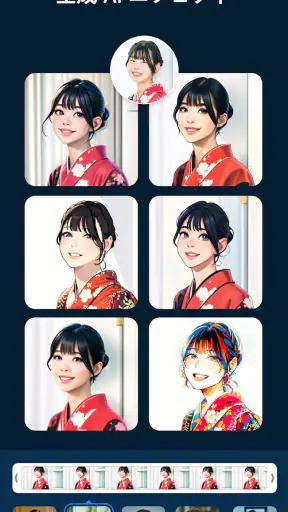
PowerDirectorは、トリミング、カット、音楽の追加、テキストやタイトルの挿入、トランジションの適用など、基本的な動画編集機能を提供しています。また、AIツールによる自動編集やエフェクトの適用、高度なフィルターなども利用可能で、初心者からプロまで幅広く対応しています。
PowerDirectorのシステム要件は何ですか?
PowerDirectorをスムーズに動作させるためには、AndroidまたはiOSデバイスが必要です。具体的なシステム要件としては、Android 5.0以上、もしくはiOS 11.0以上のバージョンが推奨されています。また、十分なストレージとRAMがあることも重要です。
PowerDirectorで作成した動画をどのように共有できますか?
PowerDirectorで作成した動画は、直接YouTubeやFacebookなどのソーシャルメディアに共有したり、デバイスに保存して他のプラットフォームにアップロードすることができます。また、アプリ内からメールで送信したり、クラウドサービスを利用して他のユーザーと共有することも可能です。
PowerDirectorの使い方を学ぶためのサポートはありますか?
PowerDirectorでは、アプリ内にチュートリアルやヘルプセクションが用意されており、初心者でも簡単に使い方を学ぶことができます。また、公式ウェブサイトやYouTubeチャンネルでは、より詳細なガイドやコツを紹介したビデオも提供されています。
ダウンロード










