

テレビにキャスト–ビデオ/画像/音楽をテレビにキャスト
4.7動画プレーヤー&エディタ2026年10月17日に更新

スクリーンショット
 分析: Mobexer
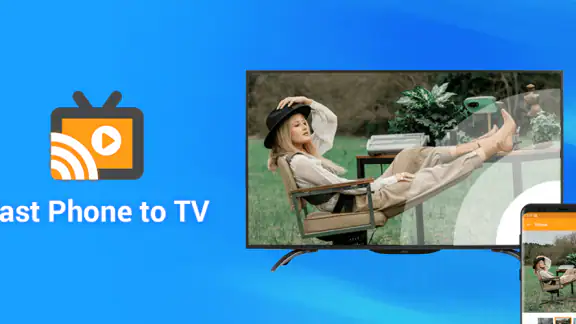
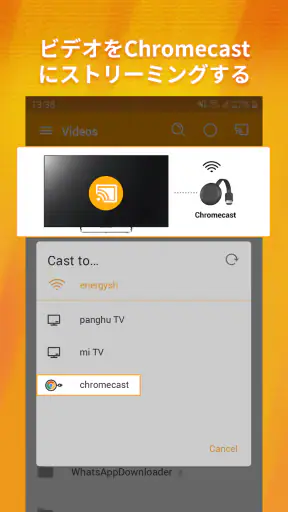
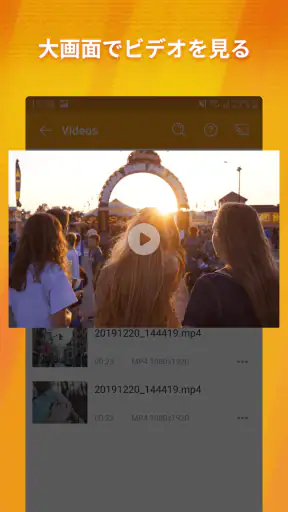
スマートフォンにある動画や写真、音楽を、家のテレビで見たいと思う場面は意外と多いものです。私は「テレビにキャスト–ビデオ/画像/音楽をテレビにキャスト」を試して、スマホの小さな画面から離れてコンテンツを楽しみたい人に向いた、シンプルなキャスト系アプリだと感じました。スクリーンキャストや電話画面のテレビへのミラーリング、Chromecastへのキャストをまとめて扱えるのが中心で、複雑な編集よりも「今あるものを大きく映す」ことに重点があります。
動画プレーヤー&エディタのカテゴリーに入るアプリですが、私の印象では本格的な動画編集アプリというより、スマホとテレビの間をつなぐ視聴ツールです。開発元はAsk AI GirlFriend & AI Video Generatorで、無料で始められる点も試しやすいところです。アプリ内購入はアイテムごとに四百二十円から二千八十円まで用意されていますが、まず基本的な使い心地を確認してから、自分に必要か判断するのがよいと思います。
ネットワークにつながっている時に感じる便利さ
最初に意識したいのは、このアプリの体験がスマホ単体で完結するものではないことです。キャストやミラーリングを使うには、スマホとテレビ側の機器が同じ家庭内ネットワークで認識される状態が重要になります。アプリを開けば必ずすぐ映る、というより、テレビ側の入力や接続先を先に整えておくと、操作がかなりスムーズになります。
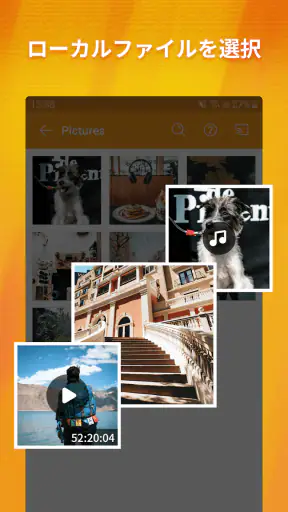
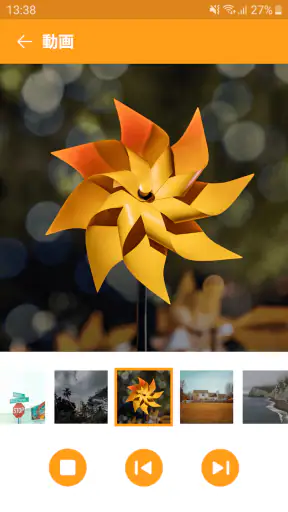
私なら、家族に旅行の写真を見せる時や、スマホで撮った短い動画をその場で共有したい時に使います。スマホを一人ずつ回す必要がなくなり、ソファから画面を見ながら話せるのが大きな利点です。特に写真は、スマホの縦長画面では細部を何人も同時に見るのが難しいため、テレビに映すだけで会話が自然に続きます。
動画の視聴では、スマホを手に持ち続けなくてよい点が快適でした。再生するコンテンツをスマホで選び、テレビに出した後は、必要な時だけ端末を操作するという流れにできます。長い映像を家族で見る時には、スマホ画面を見続けるよりも、テレビの大きさを活かせる方が明らかに楽です。
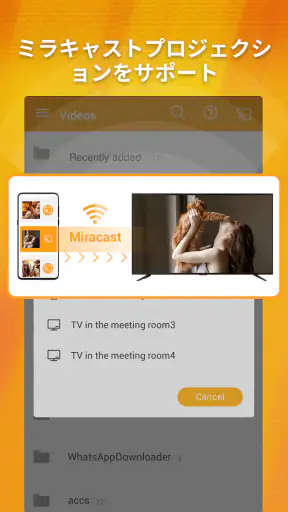
ただし、ミラーリングとキャストは似ているようで用途が違います。電話画面のミラーリングはスマホ上の表示をそのまま大きく見せたい時に便利ですが、通知や画面の向きまでテレビに出る可能性があります。人に見せる予定があるなら、事前に通知を閉じ、不要なアプリを終了しておくのが安全です。写真や動画だけを見せたい時は、画面全体を映すより、対応するキャスト方法を選ぶ方が落ち着いて使えます。
接続先が表示されない時は、アプリを何度もタップするより、テレビの電源、入力切り替え、スマホのWi-Fi接続を順番に確認する方が早く解決します。ルーターをまたぐゲスト用ネットワークや、スマホだけ別の接続先になっている環境では、同じ家の中でも機器が見つからないことがあります。ここはアプリの良し悪しというより、キャスト方式そのものが持つ条件です。
ニュースルームの最新情報






外出先より家の中で力を発揮する
このアプリが最も自然に活躍するのは、テレビとスマホが近くにある家庭内です。友人宅で写真を見せる、ホテルのテレビに映す、会議室の大画面でスマホの画面を共有する、といった使い方も考えられますが、接続環境が自分で管理できない場所ほど準備に時間がかかります。外出先で確実に使いたい人は、テレビ側がどのキャスト方式に対応しているかを先に確認しておくべきです。
たとえば旅行先で撮った写真を宿泊先のテレビに映したい場合、スマホとテレビが同じネットワークに入れるかが最初の分かれ目です。ホテルのネットワークでは機器同士の通信が制限されることもあるため、アプリを入れたからといって必ず使えるとは考えない方がよいでしょう。私はこの種類のアプリを、外出先の万能な接続手段ではなく、自宅の視聴環境を便利にする道具として評価します。
スマホをリモコンのように使う場面では、画面を消すタイミングにも注意が必要です。映像をテレビ側へ送る方法と、スマホ画面をそのまま複製する方法では、端末をロックした時の動作が異なる場合があります。大切な動画を再生する前に短い映像で試しておくと、途中で表示が止まる、画面が暗くなるといった戸惑いを減らせます。
日常の具体的な使い方
私がすすめやすいのは、家族の集まりでスマホの写真を順番に見せる使い方です。まず見せたい写真をあらかじめ一つのアルバムやフォルダーにまとめ、テレビの入力を整えてからアプリを開きます。写真を探しながら接続すると待ち時間が目立つので、先に素材を整理しておくのがコツです。これは単純な準備ですが、実際の満足度をかなり左右します。
子どもの発表会や旅行の動画を見る時にも便利です。ただし、縦向きで撮った動画はテレビに映しても左右に余白が出やすく、無理に拡大すると一部が切れることがあります。撮影時からテレビで見る可能性があるなら、横向きで撮るか、重要な被写体を画面中央に置くと見やすくなります。アプリが映像そのものを編集してくれると期待するより、撮影段階で見せ方を考える方が効果的です。
音楽については、画面を大きくするというより、テレビのスピーカーを使って部屋全体で聴きたい時に向いています。スマホの小さなスピーカーより聞き取りやすくなる可能性がありますが、音量調整はテレビ側とスマホ側の両方に関係することがあります。夜間に使う時は、再生前に音量を低めにしておくと、接続直後に大音量になる失敗を避けられます。
仕事や学習の場面では、スマホの画面を一時的に共有する用途が考えられます。小さな文字や細かい操作はテレビで見づらい場合があるため、資料全体を見せる説明には使えても、長時間の入力作業には向きません。画面ミラーリングは「スマホを大きく表示する」機能であって、テレビをパソコンの代わりにする機能ではない、と理解しておくと期待外れになりにくいです。
うまく映らない時の切り分け
接続に失敗した時、私は次の順番で確認するのが現実的だと思います。まずテレビが正しい入力になっているかを見て、次にスマホとテレビが同じネットワークに接続されているかを確認します。それでも見つからなければ、アプリを閉じて開き直し、テレビ側のキャスト機能や受信機器を再び待機状態にします。いきなりアプリを削除したり、設定を大きく変えたりする必要はありません。
- テレビの電源と入力先を確認する
- スマホとテレビのネットワークをそろえる
- キャスト先の機器を待機状態にする
- アプリを再起動して接続先を探し直す
- 短い動画や一枚の写真で再生を試す
この順番の利点は、どこで問題が起きているかを切り分けやすいことです。テレビ自体が見つからないのか、接続後に映像だけ止まるのか、音だけ出ないのかで対処は変わります。接続先は表示されるのに再生が安定しない場合は、映像の長さやファイルの種類を変えて試すと、ネットワークの混雑とコンテンツ側の相性を見分けやすくなります。
ミラーリング中にスマホへ通知が届くのが気になる人は、共有前に通知を整理しておくべきです。個人的なメッセージや認証コードがテレビに表示されると、便利さより不安が勝ってしまいます。人前で使うなら、通知を一時的に静かにする、見せるアプリ以外を閉じる、スマホを操作する人を一人に決める、といった小さな準備が役立ちます。
映像が遅れる時は、テレビの近くでスマホを操作するだけでは改善しないことがあります。ネットワーク上で他の端末が大きな動画を扱っている、ルーターからテレビまでの距離がある、複数の中継機を経由している、といった条件が影響するからです。重要な視聴の前には、家族が同時に通信を使う時間を避け、短いテスト再生をしておくと安心です。
通信量とプライバシーを意識した使い方
キャストは、スマホの画面をテレビへ送るだけに見えても、実際にはネットワークを使う操作です。自宅の固定回線につないでいる時と、スマホのモバイル通信を共有している時では、通信量や安定性への考え方が変わります。長時間の動画を外出先で映すなら、契約している通信量を意識し、短い映像や写真中心にする方が無難です。
特にミラーリングは、スマホで表示されるものを連続して送るため、画面をつけたまま長く使うと端末の電池にも負担がかかりやすいと感じます。充電しながら使える場所なら、再生前に電源を確保しておくと安心です。スマホを持って歩き回りながら映すより、テレビの近くに置いて操作を減らす方が、接続の安定と電池の節約を両立しやすくなります。
写真を大量に表示する時は、最初からすべてを読み込ませるより、見せたい範囲を絞るのがおすすめです。アルバムを整理しておけば、接続後に何度もスクロールする必要がなくなり、通信と操作の両方を減らせます。これは目立たない工夫ですが、家族の前で写真を探す時間を短くできるので、キャストアプリの使い勝手を実際に高めます。
プライバシーの面では、公共のテレビや他人の機器に接続した後、使い終わったら接続を切る習慣をつけたいところです。次に同じテレビを使う人へ、自分の画面が意図せず表示される状況は避けるべきです。接続先の名前を確認し、共有が終わったらアプリ内の切断操作を行う。この二つを毎回の手順にすると、うっかりを減らせます。
一般的な代替手段との違い
テレビに映すだけなら、スマホやテレビに最初から備わっているキャスト機能で十分な場合もあります。すでに使いたいサービスがテレビ向けアプリに対応しているなら、公式アプリをテレビ側で直接開く方が、スマホの電池やネットワークの負担を抑えやすいでしょう。私は、動画配信サービスを毎日長時間見る人には、専用のテレビアプリやストリーミング機器の方が向いていると思います。
一方で、このアプリは写真、スマホ内の動画、音楽、画面全体の共有を一つの入口から試したい人に便利です。テレビ側に個別のアプリがないコンテンツを、その場でスマホから見せたい時に価値があります。つまり、専門的な視聴環境の代わりというより、スマホにある素材を柔軟に共有するための中間役です。
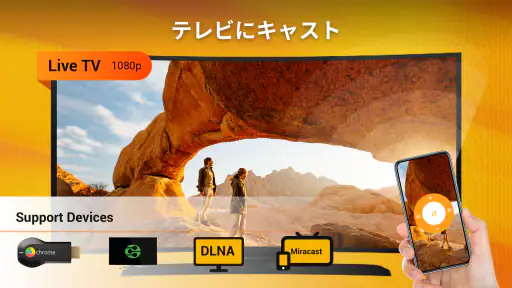
Chromecastを使う家庭では、対応機器へ送る流れをまとめやすい点が魅力です。ただし、すべてのテレビや受信機器が同じように動くわけではありません。対応方式を重視する人は、購入済みの機器との相性を確認してから使うべきです。テレビを買い替える予定がある人や、接続の確実さを最優先する人には、メーカー純正の方法の方が安心できることもあります。
料金、対応環境、使う人の向き不向き
無料で入手できるので、まず自宅のテレビ環境で試せるのはよい点です。対象年齢は三歳以上で、家族で使う場面にも取り入れやすい設定です。ただし、子どもに操作を任せる場合は、接続先を間違えて個人的な画面を共有しないよう、大人が最初に手順を教えた方がよいでしょう。
Androidでは六以上が必要で、比較的新しい端末だけに限定されるタイプではありません。現在の端末で動作条件を満たしているかを確認し、アプリを更新した後にテレビとの接続を試すのが基本です。現行バージョンは二点〇点九なので、利用時は端末側だけでなくアプリ側も更新状態を見ておくと、古い状態による不具合を避けやすくなります。
利用者の反応を見る目安としては、平均四点七の評価があり、インストール数も百万人を超えています。多くの人に試されていることは安心材料ですが、接続アプリはテレビ、ルーター、スマホの組み合わせで体験が変わります。高い評価だけを見て、自分の環境でも必ず同じように動くと考えるのは避けた方がよいでしょう。
アプリ内購入があるため、無料で始めた後に追加機能や利用条件を確認する場面があります。私は、最初に無料範囲で写真一枚と短い動画をテレビへ送れるかを試し、その後で有料項目を検討する使い方をすすめます。毎日使う予定がない人は、必要な時だけ使えるかを確認してから支払う方が納得しやすいです。
反対に、接続設定をできるだけ避けたい人、テレビで高画質な映像を安定して長時間見たい人、スマホをリモコンとして使うこと自体が面倒な人には、別の方法が合います。テレビ内蔵のアプリ、専用ストリーミング端末、メーカー純正の共有機能などは、用途によってより直接的です。このアプリは万能なテレビ環境を作るものではなく、スマホ中心の生活にキャスト機能を足すものだと考えると判断しやすくなります。
接続を前提にした最終的な評価
私の結論は、「スマホの中身を、家族とテレビで共有したい人には試す価値がある」というものです。写真や短い動画をその場で見せる用途では、画面の小ささを解消でき、テレビを囲んだ会話にもつなげやすいです。Chromecastを使っている人や、画面ミラーリングを一つのアプリから試したい人にも、入口として分かりやすいでしょう。
ただし、便利さはネットワークの状態に強く左右されます。接続先が見つからない、映像が遅れる、外出先のテレビでは使えない、といった場面は起こり得るため、重要な発表や大切な上映の直前に初めて試すのはおすすめしません。自宅で短いテストを行い、テレビの入力、ネットワーク、切断手順まで確認しておけば、実際の利用時のストレスをかなり減らせます。
私なら、旅行写真をみんなで見る、スマホで撮った動画をリビングで再生する、音楽をテレビのスピーカーで流す、といった短時間の共有に使います。逆に、毎日の長時間視聴や、公共の場所で一度も試さず使う用途では、より専用性の高い手段を選びます。無料で試せること、幅広い共有目的に対応しやすいこと、そして接続準備が必要なこと。この三つを理解して選ぶなら、テレビにキャスト–ビデオ/画像/音楽をテレビにキャストは、スマホとテレビの距離を縮めてくれる実用的なアプリです。
よくある質問
「テレビにキャスト–ビデオ/画像/音楽をテレビにキャスト」はどのようなアプリですか?
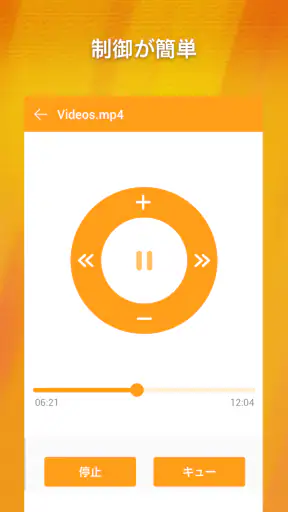
このアプリは、スマートフォンやタブレットに保存されている動画、写真、音楽などのコンテンツを、対応するテレビやストリーミングデバイスへ送信して、大画面で楽しむためのキャストアプリです。スマホをリモコンのように使いながら再生や一時停止などを操作できます。ただし、利用できる機能や対応形式は、テレビの機種、接続機器、AndroidまたはiOSの環境によって異なる場合があります。
テレビにキャストするには、どのような接続環境が必要ですか?
基本的には、スマートフォンとテレビ、またはChromecastなどの対応キャスト機器を同じWi-Fiネットワークへ接続する必要があります。アプリを起動してもテレビが表示されない場合は、両方が同じSSIDに接続されているか、ゲスト用Wi-FiやVPNを使用していないかを確認してください。通信状態が不安定だと、再生の遅延や接続切れが発生することもあります。
このアプリで再生できる動画や音楽の種類に制限はありますか?
スマートフォンに保存された動画、画像、音楽を扱える便利なアプリですが、すべてのファイル形式やコーデックに対応しているとは限りません。テレビ側が対応していない形式の場合、音声だけ再生されたり、映像が表示されなかったりする可能性があります。また、著作権保護されたコンテンツや一部の動画配信サービスは、アプリから直接キャストできないことがあります。
無料で利用できますか?広告や追加課金はありますか?
基本的なキャスト機能を無料で試せる場合がありますが、利用中に広告が表示されたり、一部の便利な機能が有料版として提供されたりすることがあります。広告の削除、より多くのファイル形式への対応、追加の再生機能などが課金対象になるケースもあるため、ダウンロード前にストアの料金表示とアプリ内課金の内容を確認することをおすすめします。
接続できない、または映像が途切れる場合はどうすればよいですか?
まずスマートフォンとテレビが同じWi-Fiに接続されていることを確認し、アプリ、テレビ、ルーターを順番に再起動してみてください。Wi-Fiの電波が弱い場所では、テレビやルーターを近づけると改善する場合があります。高解像度の動画は通信量が大きいため、再生中に途切れるときは画質を下げる、他の通信を停止する、対応形式のファイルを使用するなどの対策が有効です。
ダウンロード










