

TV にキャスト+ Chromecast Roku TV
4.2動画プレーヤー&エディタ2026年10月17日に更新

スクリーンショット
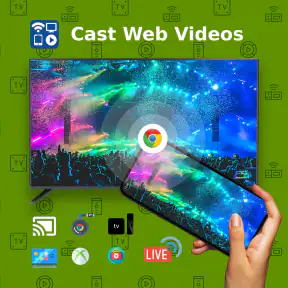
 分析: Mobexer
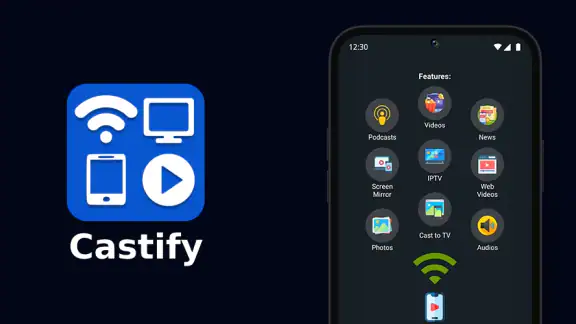
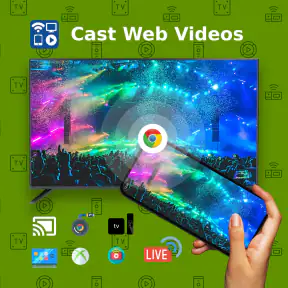
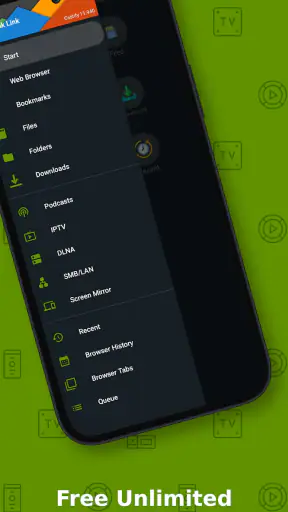
スマホで見つけた動画をテレビで見たいとき、再生先が家の機器に合うか、接続がうまくいくかでつまずきがちです。TV にキャスト+ Chromecast Roku TVは、Castifyが提供する動画プレーヤー&エディタ系のアプリで、ブラウザーやIPTVの動画をテレビ画面へ送る用途を中心にしています。私なら、まず「動画を探す場所」と「映すテレビ」が対応する組み合わせかを意識して使います。キャストは、どの動画でも必ず同じように再生できる機能ではないからです。
接続で迷ったときに確認したいこと
キャスト先が表示されない、選んでも再生が始まらないときは、アプリだけを何度も操作するより、スマホとテレビ側の接続状態を先に見直すのが現実的です。同じ家庭内のネットワークにつながっているか、テレビやキャスト機器が起動しているかを確認し、いったんアプリと再生先を選び直すと、原因を切り分けやすくなります。機器によって操作や対応状況が異なるため、Chromecastでできた手順がRokuや別のスマートテレビでもそのまま通るとは限りません。
初回は、見たい動画を再生する直前に接続先を選び、テレビに映ったことを確かめてから視聴を続けると安心です。動画を選んでもテレビに出ない場合は、別の動画でも同じかを試すと、特定のコンテンツ側の問題か、接続全体の問題かを見分ける手がかりになります。急いでいるときほど、接続先を何度も切り替えるより、ひとつずつ確かめる方が早く解決しやすいと感じます。
日常で役立つ使い方と、選ぶ前の注意点
たとえば、夕食の準備中にスマホで見つけた料理動画をテレビへ映し、手元の画面を見続けずに確認する、といった使い方ができます。家族で旅行動画やウェブ上の映像を眺めるときにも、大きな画面に切り替えることで、スマホを順番に回す手間を減らせます。ブラウザーやIPTVからの映像を扱える点は、動画配信サービス専用アプリのキャスト機能だけでは足りない人にとって、試す価値のある違いです。
一方で、配信サービスの公式アプリにキャストボタンがあり、見たい作品がそこで完結するなら、まず公式アプリを使うのが手軽です。再生やアカウント管理がひとつのサービス内でまとまるからです。このアプリは、ウェブ上の動画などをテレビで見る機会が多い人に向いていますが、端末の画面全体をそのまま映すことが目的なら、利用中のテレビや機器に備わった画面共有機能の方が合う場合もあります。キャストはスマホの映像を常に複製する機能と同じではないため、用途を分けて考えるのがコツです。
また、スマホを操作役として使えるのは便利ですが、再生中にスマホを別の用途にも使いたい人は、どの操作が続けて使えるかを実際の機器と動画で確かめてください。接続が安定しないときは、動画そのものの読み込み、家庭内ネットワーク、テレビ側の状態を順に見直すのが無難です。映像が途切れる原因が必ずアプリにあるとは限らず、別の動画や別の再生先で試すことが切り分けに役立ちます。
このアプリは無料で利用でき、アプリ内購入はアイテムごとに百十円から七百二十円です。十二歳以上向けで、公開日は二〇一七年八月二十四日。平均評価は四・二で、評価は約八万三千件、レビューは二十三件、インストール数は一千万以上です。こうした利用規模は参考になりますが、自分のテレビとの相性や、よく見る動画での使いやすさは、実際の利用場面で判断するのがよいでしょう。
ニュースルームの最新情報






インストールと初期設定
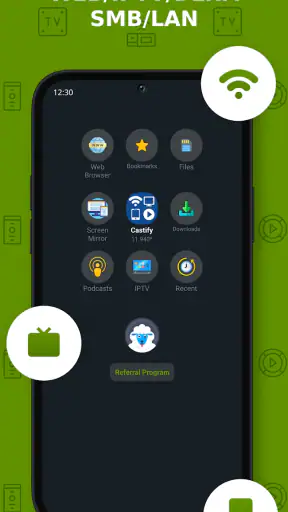
まずは、アプリをインストールします。TV にキャスト+ Chromecast Roku TVは、AndroidとiOSの両方で利用可能ですので、ほとんどのデバイスに対応しています。インストール後、アプリを開くと、シンプルで使いやすいインターフェースが迎えてくれます。設定は非常に簡単で、ガイドに従うだけで、すぐにキャストを開始できます。
使い方がとにかく簡単
このアプリを使う最大の魅力は、その簡単さです。お気に入りのコンテンツを選んで、キャストボタンをタップするだけで、テレビにすぐに映し出されます。特に驚いたのは、遅延もほとんどなくスムーズに映像が流れることです。これなら、映画のクライマックスでイライラすることもありません。
互換性と機能性
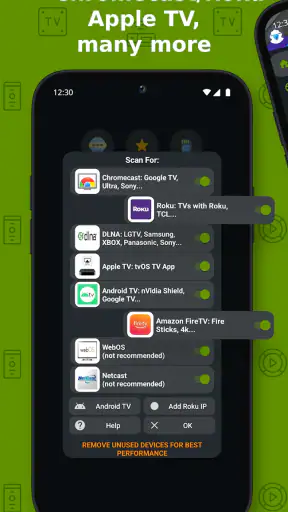
さらに嬉しいのは、このアプリが多くのデバイスに対応していることです。Chromecastだけでなく、Rokuや他のスマートTVとも互換性があります。これにより、家の中で複数のデバイスを持っている人でも、心配なくシームレスに使えます。
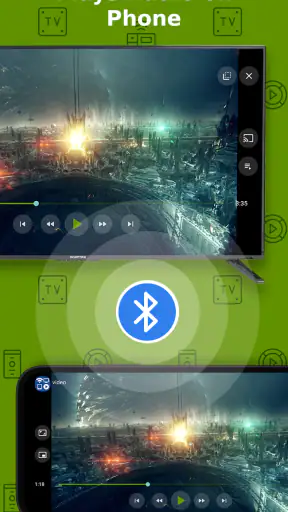
また、アプリ内にはいくつかの追加機能もあります。例えば、ストリーミング中にスマホをリモコンのように使えるのは非常に便利です。音量調整や再生停止など、すべてスマホで操作できるのは本当に助かります。
総評
総じて、TV にキャスト+ Chromecast Roku TVは、キャスト機能を探している人にとって、必須のアプリと言えるでしょう。インストールも簡単で、使い方も直感的。何よりも、対応デバイスの多さと追加機能が魅力です。もしまだ試していないなら、ぜひインストールして、映画や番組をもっと楽しんでみてください。大画面で見ると、やっぱり違いますね!
よくある質問
TVにキャスト+ Chromecast Roku TVとは何ですか?
TVにキャスト+ Chromecast Roku TVは、スマートフォンやタブレットからコンテンツをテレビにストリーミングするためのアプリです。このアプリを使用すると、写真、ビデオ、音楽、およびその他のメディアを大画面に簡単にキャストできます。対応するデバイスにはChromecast、Roku TV、その他のストリーミングデバイスが含まれます。
TVにキャスト+ Chromecast Roku TVの主な機能は何ですか?
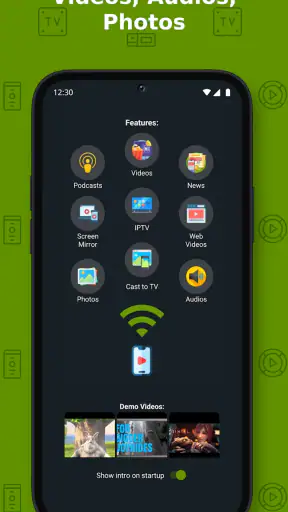
このアプリの主な機能には、写真やビデオの簡単なキャスト、デバイス間のスムーズな接続、さまざまなメディア形式のサポート、高品質のストリーミング体験が含まれます。また、ユーザーフレンドリーなインターフェイスにより、初めてのユーザーでも簡単に操作できます。
このアプリはどの機器で使えますか?
TVにキャスト+ Chromecast Roku TVは、Chromecast、Roku TV、Fire TV、Apple TVなど、さまざまなストリーミングデバイスで使用できます。さらに、AndroidおよびiOSデバイスとも互換性があります。事前にお使いのデバイスが対応しているか確認してください。
アプリの使用には追加の費用がかかりますか?
基本的な機能は無料で利用できますが、広告を非表示にしたり、プレミアム機能を利用したりするには、アプリ内購入が必要になる場合があります。具体的な料金プランや利用可能なオプションについては、アプリ内の購入セクションを確認してください。
アプリの設定や使用は難しいですか?
アプリの設定は非常に簡単で、直感的に操作できるように設計されています。インストール後、画面の指示に従うだけで、すぐに使用を開始できます。また、詳細なヘルプセクションやサポートが用意されているため、問題が発生しても安心です。
ダウンロード










