

AirPlay: iOS からAndroid への画面共有
4.3動画プレーヤー&エディタ2026年10月20日に更新

スクリーンショット
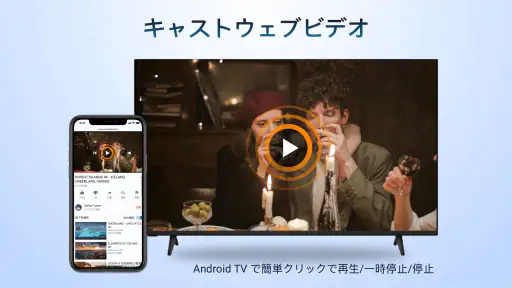
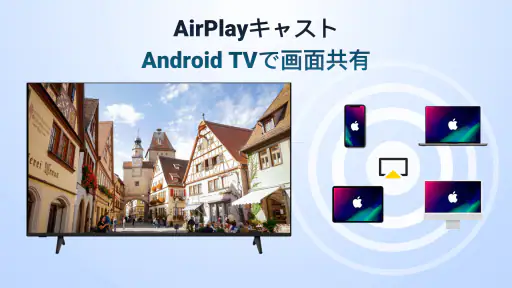
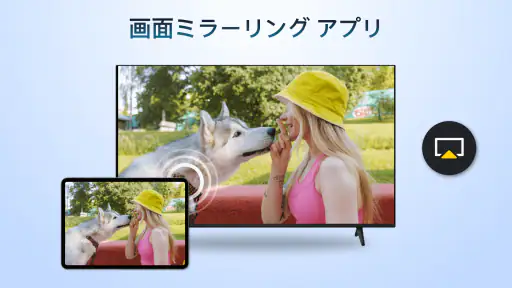
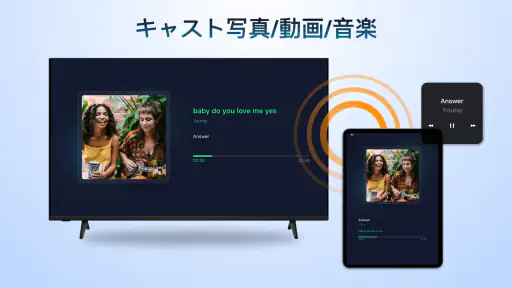
 分析: Mobexer
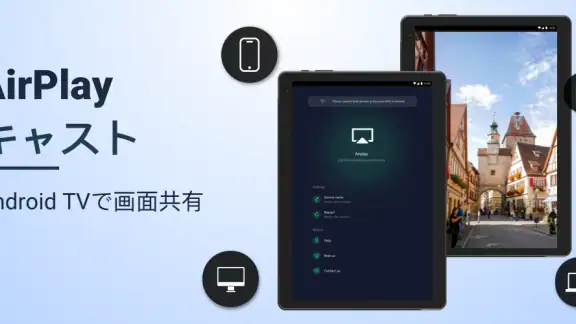
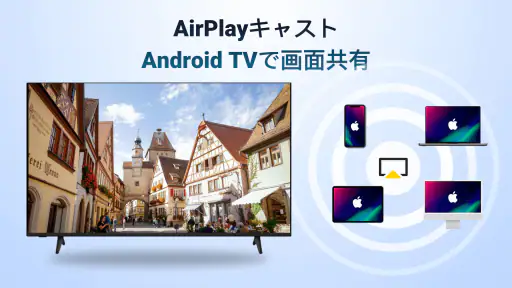
iPhoneの写真や動画をAndroid TVの大画面で見たいとき、端末同士のOSが違うことが壁になりがちです。私が試したAirPlayは、その橋渡しを狙った画面共有アプリ。BoostVisionが開発した動画プレーヤー・編集系のアプリで、iOSからAndroid TVへ映像を送る使い方が中心です。無料で始められますが、アプリ内購入もあります。まず気になるのは、操作の速さや接続が日常利用に耐えるかどうかです。
速さは用途に合わせて考えたい
画面共有は、送信側のiPhoneと受信側のAndroid TV、さらに家庭内のネットワークを介して成り立ちます。そのため、操作への反応や映像の見え方は、端末や接続環境によって変わり得ます。写真を家族に見せたり、短い動画を一緒に眺めたりする用途なら、多少の待ち時間があっても困りにくいでしょう。一方、反応速度が重要なゲームを大画面で操作する目的では、遅延が気になる可能性があります。私は、画面を送れることと、テレビ上で常に即応することは別の期待として考えるのが現実的だと思います。
大画面で役立つ場面と、負荷がかかる場面
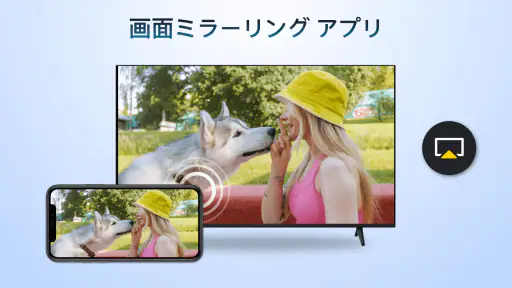
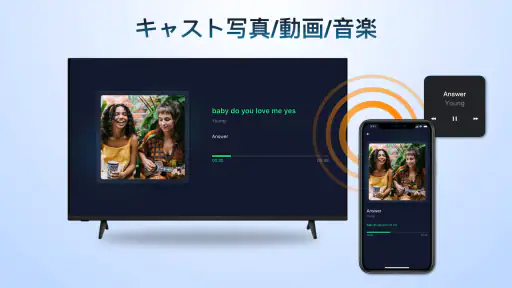
たとえば、旅行先で撮った写真を夕食後に家族へ見せたいとき、スマートフォンを順番に回すよりテレビに映したほうが全員で見やすくなります。プレゼン資料を確認したり、アプリの操作例を人に見せたりする場面にも便利です。ただし、通知など画面上の表示まで共有される可能性を考え、見せる前に不要な画面を閉じておくのがおすすめです。長い動画や複数人での視聴では、送信側の電池消費やネットワークの混雑も意識したいところ。映像が止まったら、まず端末同士の距離やWi-Fiの利用状況を見直すと、原因を切り分けやすくなります。
接続が途切れたときの現実的な対処
家庭内で使うなら、開始前にAndroid TV側で受信の準備ができているか確かめ、iPhoneとテレビを同じネットワーク環境に置いて試すのが無難です。接続先が見つからないときは、アプリを何度も操作する前に、両方の端末でネットワーク接続を確認してから再接続してみてください。私の経験では、こうした画面共有はルーターの状態や端末の組み合わせにも左右されます。毎回同じ品質になると決めつけず、重要な発表や鑑賞の前には短いテストをしておくと安心です。
皆さん、こんにちは!今日は、私が最近試してみたアプリAirPlayについてお話ししたいと思います。このアプリは、iOSデバイスからAndroidデバイスへの画面共有を可能にするもので、特に異なるOS間でのコンテンツ共有に興味がある人には必見です。
驚くほど簡単なセットアップ
まず、驚いたのはAirPlayのセットアップの簡単さです。アプリをダウンロードして、指示に従うだけで数分で準備完了。iOSデバイスとAndroidデバイスの両方でアプリをインストールする必要がありますが、インターフェースは非常に直感的で、技術に詳しくない人でも簡単に使い始めることができます。
画面共有のスムーズさ
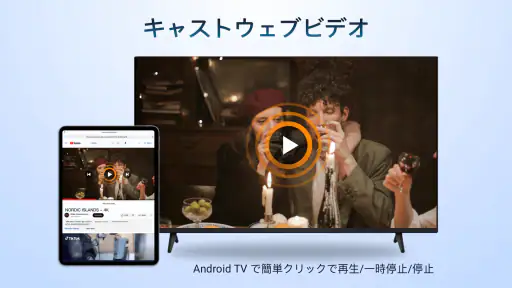
実際に使ってみると、画面共有のスムーズさに驚かされました。ビデオや写真を大画面で見るのはもちろん、プレゼンテーションやゲームのデモにも最適です。特に、ラグがほとんど感じられない点は高く評価できます。これは、本当に驚くべきことで、私のようにストリーミングにこだわる人には最適かもしれません。
ニュースルームの最新情報






互換性の広さ
さらに良い点として、このアプリは多くのAndroidデバイスと互換性があることが挙げられます。特定の機種だけでなく、幅広いデバイスで使用できるため、友達や家族と一緒に楽しむには最適です。これは、異なるブランドのデバイスを持つ家族がいる私にとって、大変ありがたい機能です。
小さな改善点
ただ、完璧ではない点もあります。例えば、非常にまれに接続が不安定になることがありました。しかし、これはほとんどの場合、再接続することで解決しました。将来的には、さらなる安定性の向上を期待したいです。
端末の条件と選び方
Android側はAndroid 6.0以上が対象で、アプリの現在のバージョンは1.4.7です。評価は平均4.3で、評価件数は約1万2千件、インストール数は100万以上。年齢区分は3歳以上です。こうした数字は利用者の多さを知る目安にはなりますが、自分のテレビで安定して動くかを保証するものではありません。対応端末かどうかを確認し、まず無料で試してから判断できるのは気軽です。アプリ内購入はアイテムごとに220円から1,100円まであるため、追加機能が必要か見極めてから購入するのがよいでしょう。
いつもの代替手段との違い
Android TVに最初から備わった受信機能や、同じOS同士のキャスト機能が手元の機器で使えるなら、それらのほうが手順が少なく済む場合があります。反対に、iPhoneからAndroid TVへ送りたいという異なるOS間の組み合わせでは、このアプリを試す意味があります。テレビに直接つなぐケーブルはネットワーク状況に左右されにくい一方、端子やケーブルを用意する手間があります。私は、写真共有や短い説明には本アプリ、遅延を避けたい操作や重要な発表には事前テスト、という使い分けが堅実だと感じます。
使い続けるうえでの注意点は、画面共有を始める前に見せたくない通知を整理すること、そして接続先が見えないときにネットワークを確認することです。テレビで再生できない動画がある場合も、アプリだけの問題と決めず、元の動画アプリや端末側の制限を含めて切り分ける必要があります。受信側がAndroid TVではなく一般的なAndroid端末の場合は、画面サイズや表示の向きも使い勝手に影響します。テレビ視聴が目的なら、まず受信側がAndroid TVとして使える環境か確かめてください。
総じて、AirPlayは、iOSとAndroidユーザー間での画面共有を実現する素晴らしいツールです。簡単なセットアップ、スムーズな共有、そして幅広い互換性が、私の心をつかみました。もし、貴方が異なるOS間でのシームレスなコンテンツ共有を探しているなら、一度試してみる価値はありますよ。
私ならこう判断します
iPhoneの写真や動画をAndroid TVで見せたい人、家族や友人と画面を共有したい人には、無料で試せる選択肢として向いています。一方で、ゲームの細かな操作、遅延を許容しにくい用途、ネットワークに頼らず確実に映したい場面では、別の接続方法のほうが合うこともあります。BoostVisionのこのアプリは、異なるOSの間をつなぐ日常用の道具として考えると評価しやすいです。自宅の機器で短い映像を一度試し、接続の安定性と操作感が自分の使い方に合うか確かめてから、日常の共有に取り入れるのが私のおすすめです。
よくある質問
AirPlayとは何ですか?
AirPlayは、Appleが提供するワイヤレスストリーミング技術で、iOSデバイスから他のデバイスに音楽、写真、ビデオを送信することができます。特に、Apple TVや互換性のあるスマートテレビに画面を共有したり、音楽をスピーカーに送信したりするために使用されます。
AirPlayを使用してiOSデバイスからAndroidデバイスに画面を共有できますか?
はい、特定のアプリを使用することでiOSデバイスからAndroidデバイスに画面を共有することができます。ただし、互換性のあるアプリが必要であり、両方のデバイスが同じWi-Fiネットワークに接続されている必要があります。
AndroidデバイスでAirPlayを使用するために必要なアプリは何ですか?
AndroidデバイスでAirPlayを使用するには、AirPlayプロトコルをサポートするサードパーティアプリが必要です。これには、AllCastやAirScreenなどが含まれます。これらのアプリは、Google Playストアでダウンロード可能です。
AirPlayを使用する際のデータ使用量はどれくらいですか?
AirPlayを使用するときのデータ使用量は、ストリーミングするコンテンツの種類や品質によります。高品質のビデオやオーディオをストリーミングする場合、より多くのデータを消費することになります。Wi-Fi接続を使用することで、モバイルデータの使用を避けることができます。
AirPlayのセキュリティはどうなっていますか?
AirPlayは、AES暗号化を使用してデータを保護します。これにより、ストリーミング中のデータが不正にアクセスされるリスクが低減されます。ただし、セキュリティを強化するために、信頼できるWi-Fiネットワークを使用することが重要です。











