

メガカット - 動画圧縮ツール
4.0動画プレーヤー&エディタ2026年10月17日に更新

スクリーンショット
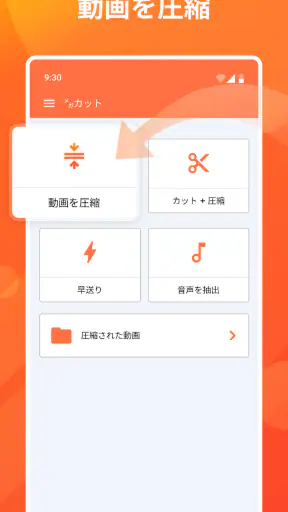
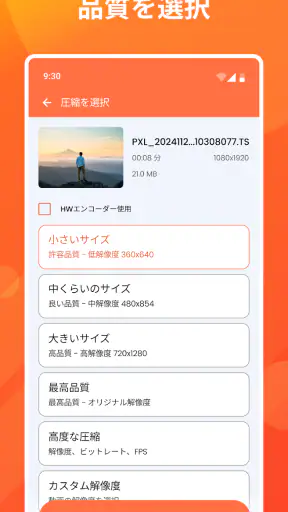
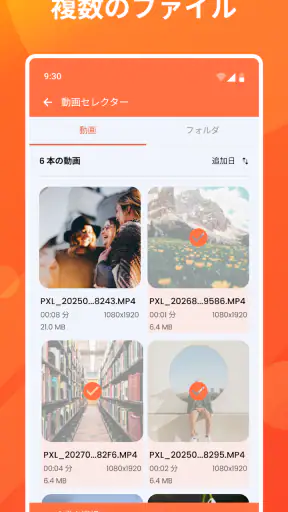
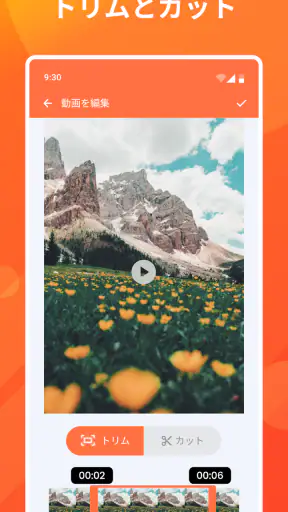
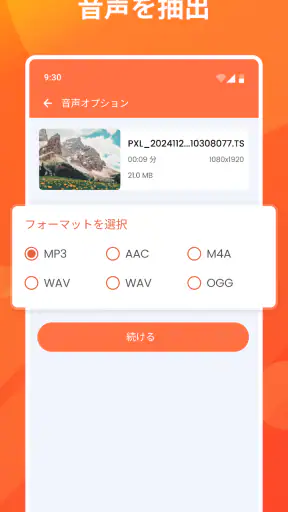
 分析: Mobexer
スマホで撮った動画は、見た目以上に保存容量を使います。家族に送りたいだけなのに添付できなかったり、クラウドへ移す前に空き容量が足りなくなったりする場面は、私自身も何度もありました。メガカット - 動画圧縮ツールは、そうした動画を小さくして、共有や保存をしやすくするための動画プレーヤー&エディタ系アプリです。
私が最初に感じたのは、動画編集を本格的にしたい人向けというより、「この動画をもう少し軽くしたい」という目的に集中した道具だということです。複雑な編集画面に入る前に、まず容量の問題を片づけたい人には考え方が分かりやすい一方、映像作品を細かく仕上げたい人には物足りない可能性があります。
初めて使う人が知っておきたい流れ
初めて使うときは、圧縮したい動画を一つ選び、完成したコピーを再生してから共有や整理に進む流れを意識すると安心です。私は、最初の一回を練習として使い、画質だけでなく保存先やファイルの見分け方も確認するのがおすすめです。次は、日常の動画を扱うときに迷いにくくする工夫を見ていきます。
インストール後に期待すること
このアプリはPocket Codeが開発しており、無料で始められます。対象年齢は3歳以上で、Android 7.0以降に対応しています。ストア上では平均4.0の評価があり、評価数は約8,800件、インストール数は10万以上です。動画を圧縮するという目的がはっきりしているので、動画編集アプリを探している人でも、まず「切る」「飾る」より「軽くする」ことを優先するなら候補に入れやすいと思います。
最初から高画質を保ったまま劇的に小さくできる、と考えないほうが安心です。動画の容量を減らす作業には、画質や解像感との交換条件があります。短い共有動画なら多少の変化は気にならなくても、文字が映っている画面録画や、遠くの人物を撮った映像では、圧縮後の見え方が重要になります。
私なら、元動画をいきなり置き換えず、まず圧縮版を別ファイルとして確認します。特に旅行の記録、子どもの発表会、仕事で使う映像などは、圧縮後に細部がどう見えるかを確認してから元データを整理するのが安全です。容量を減らすことだけを急ぐと、あとで元に戻したくなったときに困ります。
最初の準備で迷いやすいところ
使い始める前に、どの動画を何のために小さくするのかを決めておくと、設定に迷いにくくなります。たとえば、メッセージで家族に送る動画なら、相手がスマホで見られることを優先します。クラウド保存が目的なら、多少時間がかかっても、文字や顔が見やすい状態を残すほうが大切です。
ニュースルームの最新情報






最初に選ぶ動画は、長すぎないものがおすすめです。短い動画なら、圧縮後の画質とファイルサイズの変化を確認しやすく、アプリの流れにも慣れられます。いきなり大切な長時間動画を処理するより、試しやすい素材で一度成功させるほうが、結果の判断もしやすいです。
また、圧縮した動画を保存する場所を意識しておくと、完成後に探し回らずに済みます。圧縮は終わっているのに、どこへ出力されたのか分からないという混乱は、動画アプリでよく起きます。処理後はファイル名や保存先を確認し、元動画と圧縮版を見分けられる状態にしておくのが私のおすすめです。
最初の成功を確実にする手順
私が初めて使うなら、まず端末内の動画から一つ選び、圧縮を実行し、完成した動画を再生します。この順番を省略せず、容量だけでなく映像の見え方も確認するのがポイントです。再生して問題がなければ、同じ目的の動画をまとめて処理するという流れに進めます。
成功の基準は「小さくなったか」だけではありません。音声が自然に聞こえるか、画面の文字が読めるか、縦横の向きが意図どおりか、共有先で再生できるかまで見ておくと安心です。特に画面録画は、映像全体がきれいでも小さな文字がつぶれると実用性が大きく下がります。
日常的な例では、スマホで撮影した料理動画を友人に送りたい場面が分かりやすいです。元動画が大きくて送信に時間がかかるなら、まず短い圧縮版を作り、相手に送る前に自分の端末で見ます。料理の色や手元の動きが十分に分かるなら、その用途では圧縮の効果を活かせます。反対に、細かな手順を見せる動画なら、サイズを優先しすぎないほうがよいでしょう。
圧縮後のファイルをすぐ共有するのではなく、一度最後まで再生するのも大切です。冒頭だけ見て判断すると、途中で映像が乱れていることや、音声とのずれに気づきにくいからです。短い確認でも、送信後のやり直しを減らせます。
画質と容量の交換条件をどう考えるか
動画圧縮で最も重要なのは、どこまで小さくするかを用途ごとに決めることです。保存用の元データはできるだけ残し、共有用だけを軽くするという使い分けが現実的です。私は、同じ動画を一つの品質で全部まかなおうとせず、用途別に圧縮版を作る考え方が合っていると思います。
たとえば、家族に近況を伝えるだけの動画なら、多少の細部より送信しやすさが勝つことがあります。一方、書類を映した動画、ホワイトボードの説明、遠くのステージを撮った映像は、圧縮によって読みにくくなる可能性があります。この場合は、最小サイズを目指すより、情報が残る設定を選ぶべきです。
ここで注意したいのは、圧縮した動画をさらに何度も圧縮しないことです。繰り返すほど、細部や輪郭が失われる場合があります。元動画を保管し、そこから用途ごとに一度だけ圧縮する運用にすると、品質の劣化を管理しやすくなります。
初めての人が戸惑いやすいポイント
「圧縮したのに思ったほど小さくならない」と感じることがあります。動画の内容や元の設定によって、減る容量の幅は変わるためです。動きが少ない映像と、カメラを大きく動かした映像では、同じ長さでも圧縮後の結果が同じになるとは限りません。
逆に、ファイルがかなり小さくなっても、見た目が十分とは限りません。サイズだけを見て成功と判断せず、実際の用途で必要な細部が残っているかを確認してください。私なら、人物の表情、画面上の文字、音声の聞き取りやすさを優先して確認します。
もう一つ混乱しやすいのが、元動画が消えたように見えるケースです。圧縮後のファイルが別名で保存されると、ギャラリーの並び順によって見つけにくいことがあります。完成後は、新しい動画を再生してから、不要な元動画を削除するか決めるのが安全です。容量を空けたい場合でも、確認前の削除は避けたほうがよいでしょう。
処理に時間がかかるときは、アプリが止まったと決めつけず、端末の空き容量や動画の長さを確認します。大きな動画を扱う作業では、圧縮後のファイルを保存するための空きも必要です。空き容量がほとんどない状態では、元動画を小さくしたくても、完成品を書き出せないことがあります。
通常の編集アプリや共有機能との違い
スマホには、標準のギャラリーや写真アプリから動画を共有する機能があります。短い動画をそのまま送るだけなら、それで十分なこともあります。ただ、送信先の制限に合わせてサイズを調整したい場合や、保存用と共有用を分けたい場合は、圧縮専用の道具のほうが目的を整理しやすいです。
一般的な動画編集アプリは、カット、文字入れ、音楽、フィルターなどが充実しています。その反面、圧縮だけをしたい人には画面や機能が多く感じられます。メガカットは、映像を作品として加工するより、ファイルを扱いやすくする作業に向いています。編集機能をたくさん使いたい人には別のアプリが合いますが、容量問題をまず解決したい人には、この絞り込みが長所になります。
クラウドサービスの自動最適化と比べると、自分で圧縮する方法には確認のしやすさがあります。共有前に圧縮版を再生し、納得してから送れるからです。一方で、毎回手動で選んで処理する手間は残ります。大量の動画を自動で整理したい人より、必要な動画を選んで確実に軽くしたい人向けです。
料金と使い続ける前の判断
基本料金は無料ですが、アプリ内購入はアイテムごとに310円から1,580円まであります。無料で試して、日常の共有に十分かを確認してから、必要性を判断するのがよいと思います。最初から購入を前提にするより、実際に自分の動画で画質と容量のバランスを見たほうが納得しやすいです。
たまに一、二本だけ圧縮したい人なら、無料範囲で目的を達成できるかをまず確認する価値があります。反対に、動画を頻繁に扱う人は、購入項目が自分の作業をどう楽にするのかを見極めるべきです。価格だけで決めず、圧縮後の品質、操作の手間、保存先の分かりやすさをまとめて考えるのが現実的です。
現在のバージョンは3.3.0で、2023年2月9日に公開されています。対応環境に入っている端末でも、動画処理の快適さは端末の性能や空き容量に左右されます。古い端末で長い動画を扱う場合は、短い動画から試して、処理中に他の作業をしないほうが安心です。
どんな人に向いていて、誰には合わないか
このアプリが特に合うのは、スマホの空き容量を増やしたい人、送信前に動画を軽くしたい人、元動画を残しながら共有用のコピーを作りたい人です。動画編集の知識が少なくても、目的が「圧縮」に絞られているので、最初の一歩を踏み出しやすいと感じました。
一方、動画の不要部分を細かく切り、字幕や音楽を加え、SNS向けに演出まで整えたい人には、専用の編集アプリのほうが向いています。また、圧縮後も撮影時と同じ細部を完全に保ちたい人には、容量削減そのものが相性の悪い作業です。大切な記録を最高品質で残すことが最優先なら、圧縮版は共有用に限定するべきです。
仕事で使う動画については、相手がどの程度の画質を必要としているかを先に確認したほうがよいでしょう。会議の雰囲気を伝えるだけなら軽量化が役立ちますが、資料の文字や製品の細部を確認する映像では、見やすさを優先する必要があります。用途を間違えなければ便利ですが、万能な変換ツールとして扱うと期待外れになりやすいです。
使い慣れた後にできる実用的な工夫
慣れてきたら、動画を「保存用」「送信用」「確認用」に分けて考えると、圧縮の失敗が減ります。保存用は元データ、送信用は相手が扱いやすいサイズ、確認用は自分が内容を見返すための軽いコピーという考え方です。すべてを同じ品質にする必要はありません。
私は、圧縮前後のファイル名を分ける運用もおすすめします。たとえば、撮影した元動画と、共有用に作った動画を同じ名前のまま扱うと、削除や送信のときに間違えやすくなります。アプリの処理そのものだけでなく、作業後の整理まで含めて使うと、容量管理の道具として役立ちます。
もう一つのコツは、送信直前ではなく、時間に余裕があるときに圧縮することです。急いでいると、画質確認や保存先の確認を飛ばしがちです。外出前や家族に送る前日に共有版を作っておけば、失敗してもやり直せます。動画の圧縮は単純に見えて、確認の時間を取るかどうかで安心感が変わります。
また、同じ動画を複数の相手へ送る場合でも、相手の環境が違うなら一つのサイズだけで済ませないほうがよいことがあります。スマホで見るだけの相手と、あとで大きな画面で確認する相手では、必要な品質が異なるからです。ファイルを増やしすぎると整理が難しくなるため、用途がはっきりした場合だけ分けるのがよいバランスです。
私の結論
メガカット - 動画圧縮ツールは、動画を華やかに編集するアプリではなく、容量と共有の問題を現実的に片づけるためのアプリです。無料で試せるので、まず短い動画を一つ選び、圧縮後の再生、音声、文字、保存先を確認するところから始めるのがよいでしょう。
私の評価は、動画を軽くする目的が明確な人には好印象です。特に、送信できない動画を前にして、編集機能の多さではなく手早い圧縮を求めている人に向いています。反対に、細かな編集や最高画質の維持を求めるなら、別の種類のアプリを選ぶほうが満足できます。
大切なのは、圧縮を「元動画を消す作業」ではなく、「用途に合うコピーを作る作業」と考えることです。その使い方なら、画質を必要以上に犠牲にせず、共有や保存を少し楽にできます。動画の扱いに不安がある初めての人でも、短い素材で確認しながら進めれば、最初の成功までの道のりはそれほど難しくありません。
よくある質問
メガカット - 動画圧縮ツールはどのようなアプリですか?
メガカット - 動画圧縮ツールは、スマートフォンに保存した動画のファイルサイズを小さくするための圧縮ツールです。撮影した動画をメールやメッセージアプリで送りたいとき、端末の空き容量を増やしたいとき、SNSへアップロードしやすくしたいときに役立ちます。圧縮後の画質や容量は、元動画の解像度、長さ、形式、選択した設定によって変わります。
動画を圧縮すると画質はどの程度低下しますか?
動画圧縮では、ファイルサイズを小さくするほど画質や音質が低下する可能性があります。短い動画やSNS向けの映像であれば、多少の圧縮でも十分きれいに見える場合がありますが、細部の多い映像や大画面で再生する動画では違いが目立つことがあります。重要な動画は、圧縮前のオリジナルを残してから処理するのがおすすめです。
圧縮した動画は元の動画に上書きされますか?
通常、動画圧縮アプリでは処理後のファイルを別の動画として保存する形が一般的ですが、保存方法や確認画面は端末やアプリのバージョンによって異なる場合があります。大切な動画を処理する前に、保存先、ファイル名、元データを残す設定があるかを確認してください。保存完了を確認するまで、元動画を削除しないよう注意しましょう。
メガカット - 動画圧縮ツールは無料で利用できますか?
無料で基本機能を利用できる場合でも、広告表示、追加機能、処理回数、出力設定などに制限が設けられている可能性があります。アプリをダウンロードする前に、ストアの料金表示やアプリ内課金の項目を確認してください。また、無料版と有料版で利用できる画質設定や広告の有無が異なることもあるため、頻繁に使う予定がある人は料金体系を事前に確認すると安心です。
動画の圧縮にはどのくらい時間がかかりますか?
処理時間は、動画の長さ、解像度、ファイルサイズ、圧縮率、スマートフォンの性能によって変わります。短い動画なら比較的早く完了しますが、高解像度の長時間動画では数分以上かかることがあります。処理中はアプリを終了したり、端末をスリープさせたりすると失敗する可能性があるため、十分なバッテリーと空き容量を確保し、安定した状態で実行することをおすすめします。
ダウンロード










