

Shortcut App : Action Launcher
0.0 仕事効率化 2026年9月2日に更新

スクリーンショット
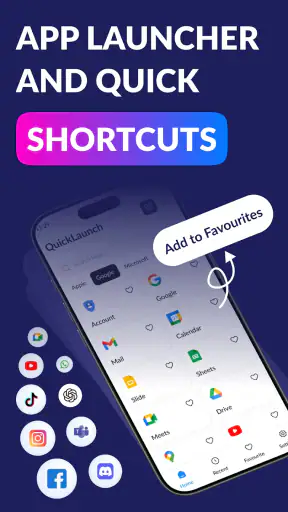
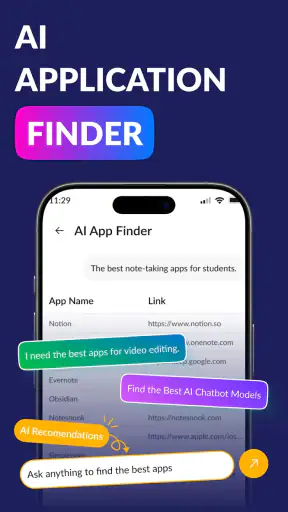
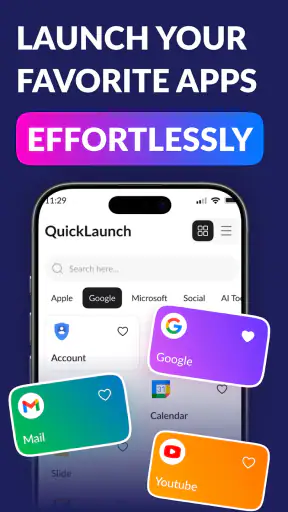
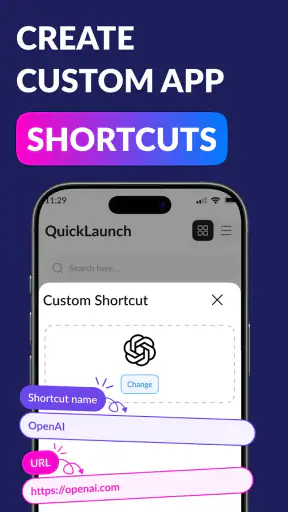
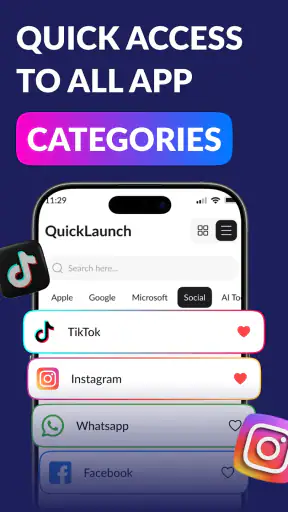
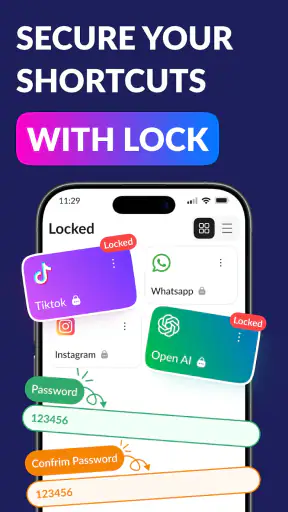
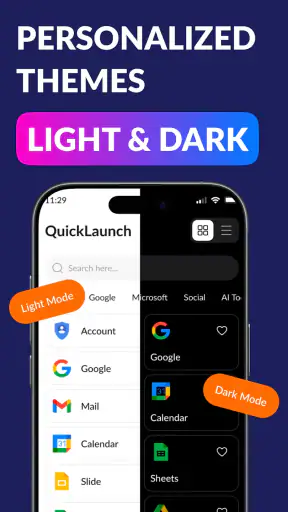
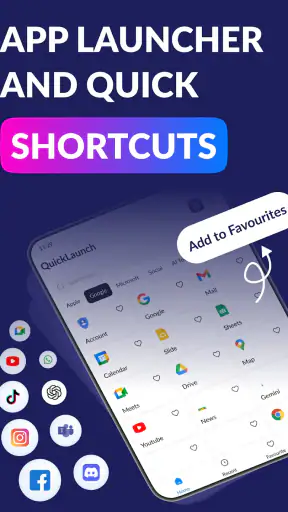
長所
- ホーム画面からアプリや連絡先へ素早くアクセスできる
- アイコンのスワイプ操作で追加機能を呼び出せる
- テーマやアイコンパックで外観を細かく変更できる
- ウィジェット配置の自由度が高く画面を整理しやすい
- 動作が比較的軽く、標準ランチャーから移行しやすい
短所
- 一部の便利な機能は有料版へのアップグレードが必要
- 設定項目が多く、初めて使う人には分かりにくい
- 端末によってはジェスチャー操作が制限される場合がある
- アップデート後に設定や表示が変わることがある
- バッテリー最適化により一部のショートカットが遅れる場合がある
 分析者 Mobexer
スマートフォンで毎日使うサービスが増えるほど、目的のアプリを探すだけで小さな中断が積み重なります。私がShortcut App : Action Launcherを試して最初に感じたのは、何か大きな機能を追加するアプリというより、よく使う行き先までの距離を短くするための道具だということでした。Google、Apple、Microsoft、ソーシャルメディア系アプリへすばやく移動するためのランチャーとして、仕事効率化のカテゴリに置かれています。
無料で始められる一方、アプリ内購入はアイテムごとにおよそ千円台から一万円台まで設定されています。年齢区分は3歳以上で、Android 7.0以降に対応しています。開発者はMuhammad Husnain Sarfraz、現在のバージョンは1.2です。公開日は2026年5月23日で、インストール数は10万以上。新しい道具を試すことに抵抗がなく、毎日同じアプリを何度も開く人なら、使い道を見つけやすいタイプです。
探す時間を減らす前に、スマホの使い方を見直す
このアプリの価値は、ホーム画面に置いた瞬間に決まるものではありません。まず、自分がスマートフォンをどのような順番で使っているかを見直す必要があります。たとえば、仕事の連絡を確認し、資料を開き、共有先のソーシャルメディアを確認する、といった流れがあるなら、その途中で何度もアプリ一覧へ戻る動作が発生していないかを見てください。
普段の私は、通知を見てから目的のアプリを探すことが多く、ホーム画面のページを横に送り、フォルダーを開き、似たアイコンを見比べることがありました。一回の操作は短くても、急いでいるときには集中が途切れます。Action Launcherは、その「探してから開く」という手順を、あらかじめ用意した入口から直接開く流れへ置き換える発想です。
ここで大切なのは、すべてのアプリを登録してホーム画面を埋め尽くさないことです。私は最初から大量に並べるより、朝に必ず確認するサービス、作業中に頻繁に戻るサービス、連絡後に続けて使うサービスだけに絞るほうが扱いやすいと感じました。ショートカットは多いほど便利になるわけではなく、選択肢が増えすぎると通常のアプリ一覧と変わらなくなります。
最初の設定は「毎日使う行き先」から始める
使い始めるときは、思いつくアプリを全部登録するのではなく、直近数日で何度も開いたものを三つほど選ぶのがおすすめです。Google系のサービスをまとめて使う人、Apple系のサービスを確認する人、Microsoftの仕事用アプリを中心に使う人など、生活環境によって優先順位は変わります。ソーシャルメディアを仕事の告知や顧客対応に使う人にも、入口を固定する意味があります。
私は、ランチャーを「アプリの保管場所」ではなく「次に行く場所を決める案内板」として考えると、配置を整理しやすくなりました。急いで開くものは指が届きやすい位置に置き、たまにしか使わないものは通常のホーム画面に残す。この分け方なら、ショートカットの存在が新しい管理作業になりにくいです。
便利さを増やす鍵は、登録数ではなく、迷いをなくす配置です。同じ目的のアプリを複数置く場合も、用途が重ならないようにしておくと、ランチャーを開いた瞬間に判断できます。たとえば個人連絡用、仕事用、投稿確認用のように役割で分ければ、単にブランド名を並べるより実際の行動に結びつきます。
キャプチャと整理を、無理なく続く流れにする
このアプリは、メモを保存したりタスクを自動管理したりする道具ではありません。そこを誤解すると、導入後に「思ったより仕事を整理してくれない」と感じる可能性があります。Action Launcherが担当するのは、目的のアプリへ移動する部分です。情報の記録やタスクの優先順位づけは、別のサービスや自分のルールに任せる必要があります。
私が実用的だと思ったのは、入力や確認を行うアプリへの入口を整え、整理そのものは一つの場所に集約する使い方です。たとえば思いつきをメモアプリに残し、後で仕事用のMicrosoft系サービスへ移す、あるいは連絡を確認してから必要なソーシャルメディアの投稿画面へ進む、といった流れです。ランチャーが情報を整理するのではなく、整理するための行動を起こしやすくします。
この違いはかなり重要です。ランチャーを入れれば自動的に生産性が上がるわけではありません。どこへ保存するか、いつ見直すか、通知をどう扱うかを決めていないと、入口だけ速くなって情報が散らばることがあります。私は、ショートカットを使う前に「受け取ったものをどこへ置くか」を決めておくと、アプリ間の移動が目的化しにくいと感じました。
一日の中で役割を固定すると迷いにくい
おすすめしたいのは、時間帯ごとにランチャーの使い方を変えるのではなく、役割を固定する方法です。朝は予定や連絡の確認、作業中は資料と共同作業、夕方は投稿や返信の確認というように、行動のまとまりを作ります。ショートカットを押すたびに「何をしようか」と考えるのではなく、「この入口からこの作業を始める」と決めておくのです。
具体的には、朝の確認用にGoogleやAppleのサービス、業務の中心にMicrosoft系のサービス、発信や反応の確認にソーシャルメディアを置く、といった組み合わせが考えられます。私は、同じサービスを複数の目的で使う場合は、名前ではなく行動で覚えるようにすると混乱が減りました。確認、作成、返信など、自分の動詞に合わせて配置を考えるのがコツです。
もう一つの有効な使い方は、作業開始の儀式にすることです。デスクに着いたらランチャーから必要な仕事用アプリを開き、作業終了時には閉じる。この単純な境界線を作ると、通知から偶然別のアプリへ流される場面を減らせます。もちろん、ランチャー自体が集中を保証するわけではありませんが、開始地点を決めるだけでも行動の再現性は高まります。
毎日同じ手順を繰り返す人ほど恩恵が大きい
Action Launcherが特に合うのは、使うアプリの種類がある程度決まっている人です。オンライン会議の前に連絡と資料を確認する、投稿前に原稿を見直す、仕事後に個人用のサービスへ戻る、といった繰り返しがあるなら、ショートカットは単なる近道以上の役割を持ちます。
たとえば在宅勤務の日、私は作業開始時にMicrosoft系の仕事用アプリを開き、連絡の確認後にGoogle系の資料へ移り、必要ならソーシャルメディアの反応を確認します。通常ならホーム画面へ戻って探すところを、決めた入口から順番に進めると、作業開始までの余計な動作が減ります。ここでのポイントは、ランチャーに順番を強制させることではなく、自分で決めた順番を思い出しやすくすることです。
逆に、毎日違うアプリを使う人や、新しいサービスを次々試す人には効果が薄いかもしれません。入口を作っても、そのたびに登録を見直すことになり、整理の手間が増えるからです。変化の多い仕事では、検索機能の強い標準ランチャーや、端末に備わったアプリ検索のほうが柔軟です。
実際に感じた引っかかりと、失敗しやすい使い方
まず注意したいのは、ショートカットが増えるほど選択の負担も増えることです。最初は便利に見えて、Google、Apple、Microsoft、ソーシャルメディアの入口を次々追加すると、結局ランチャー内で探すことになります。私は、登録後に一度も使わなかった入口を外す見直しを定期的に行うほうが、長く使いやすいと思います。
また、アプリを直接開けることと、作業が完了することは別です。連絡アプリへすぐ移動できても、通知を眺めているうちに別の話題へ流れることがあります。ソーシャルメディアの場合は特に、目的の投稿を確認するための入口が、そのまま長時間の閲覧につながることもあります。私は、開く前に「返信する」「投稿を確認する」のように目的を一言で決めておくと、近道が寄り道になりにくいと感じました。
端末の標準機能との違いも考えておくべきです。最近のAndroidでは、アプリ検索やホーム画面の整理だけで十分という人もいます。すでにウィジェットやフォルダーを自分に合う形で使えているなら、別のランチャーを加えることで操作が二重になる可能性があります。Action Launcherは、標準環境に不満がある人へ向くのであって、整理が完成している人に必須の道具ではありません。
無料で試せる点は導入のしやすさにつながりますが、アプリ内購入があるため、追加要素を利用する前に自分の使い方と料金表示を確認したいところです。アイテム価格はおよそ千円台から一万円台まで幅があります。私は、まず無料で日常の流れに合うかを確かめ、数日使っても明確な時間短縮を感じられないなら、購入を急がない判断が安全だと思います。
うまく動かないときに確認したい順番
ショートカットから開く習慣が定着しない場合、最初に疑うべきは配置です。指が届きにくい場所にある、名前やアイコンの印象が似ている、登録した入口が多すぎる。この三つを見直すだけで、操作感が変わることがあります。私は、使用頻度の高いものを一か所に集中させ、迷うものを通常の方法へ戻すだけでも、画面がかなり分かりやすくなりました。
次に、ショートカットを開く動作が本当に必要かを考えます。標準のホーム画面から一回で開けるアプリまで移すと、かえって操作が増える場合があります。対象にするのは、フォルダーの奥にあるもの、ページをまたいで探すもの、仕事の開始時に必ず使うものに絞るのが現実的です。これは見落としやすい trade-off で、すべてを近道にしようとすると近道の価値が薄れます。
さらに、仕事用と個人用の境界が曖昧な人は、入口の並びで区切りを作るとよいでしょう。仕事の確認から個人の閲覧へ自然に移ってしまう場合、両者を隣り合わせにしないだけでも意識を切り替えやすくなります。ランチャーの配置は見た目の問題ではなく、自分の注意をどこへ向けるかという設計でもあります。
どんな人にすすめたいか、別の選択肢がよい人
私は、毎日同じサービスを繰り返し使い、ホーム画面やフォルダーを探す時間に小さなストレスを感じている人へすすめます。特に、Google、Apple、Microsoftのサービスを仕事や個人用で使い分けている人、ソーシャルメディアを発信や顧客対応の一部として使う人には、入口をまとめる意味があります。
一方で、タスク管理、メモ、カレンダー、通知の統合まで一つのアプリに任せたい人には向きません。このアプリの中心は、あくまでクイックアクセスです。情報を自動分類したり、作業の締め切りを管理したりする目的なら、専用のタスク管理アプリや端末標準の機能を中心にしたほうが期待に近いでしょう。
また、アプリを頻繁に入れ替える人、ホーム画面を最小限に保ちたい人、端末の検索操作に慣れている人も、導入効果を感じにくい可能性があります。新しい入口を覚えること自体が負担になるなら、標準ランチャーを整理するほうが自然です。Action Launcherは、整理のための整理を増やしたい人ではなく、繰り返しの移動を減らしたい人に適しています。
長く使うなら、週に一度だけ配置を点検する
持続的な生産性の道具として使うなら、毎日設定を触る必要はありません。私は週に一度、登録した入口を見て、最近使っていないものを外し、役割が変わったものの位置を直すくらいがちょうどよいと思います。見直しを大がかりな整理作業にしないことが、継続のポイントです。
判断基準は単純で、「これを開く前に探しているか」「開いた後の作業が明確か」「標準の方法より本当に楽か」の三つです。一つ目だけを満たしていても、開いた後に目的を失うなら配置を変えるべきです。ショートカットは行動の始まりを整えるもので、集中や判断を代わりに行うものではありません。
この視点で使えば、無料で始められる仕事効率化アプリとして試す価値はあります。対応OSがAndroid 7.0以降なので、比較的古い端末で使える可能性がある点も導入時の判断材料になります。ただし、購入要素を利用するかどうかは、無料範囲で自分の習慣に合うことを確かめてから決めるのがよいでしょう。
私の結論は、Action Launcherは「スマートフォンを自動で片づける魔法」ではなく、「自分で決めた作業の入口を、いつも同じ場所に置くための実用的な補助役」です。アプリを探す動作が日々の集中を削っているなら、まず少数のショートカットから試してください。反対に、すでに標準機能で迷わず目的地へ行けているなら、無理に追加する必要はありません。自分の反復行動を先に整え、その後で入口を短くする。この順番を守れる人にとって、無料で試せる価値のある選択肢だと感じました。
よくある質問
Action Launcherとはどのようなアプリですか?
Action Launcherは、Androidスマートフォンのホーム画面を自分好みにカスタマイズできるランチャーアプリです。アイコンの配置やサイズ、検索バー、フォルダー、アプリ一覧の表示方法などを細かく変更できます。標準ホーム画面の操作感を大きく変えたい人だけでなく、見た目を整えながら普段の操作を効率化したい人にも向いています。
Action Launcherは無料で利用できますか?
基本的なホーム画面のカスタマイズは無料で試せますが、一部の高度な機能や追加オプションは有料版、またはアプリ内購入の対象になる場合があります。利用できる機能や料金体系は、Androidのバージョンや配信時期によって変わる可能性があるため、ダウンロード前にGoogle Playの最新情報を確認してください。無料版でも十分試せますが、すべての機能を使うには購入が必要になることがあります。
Action Launcherを使うとスマートフォンの動作は重くなりますか?
Action Launcherはホーム画面を常時動かすアプリのため、端末の性能や設定によっては標準ランチャーよりメモリやバッテリーを消費することがあります。特にアニメーション、ライブ壁紙、ウィジェットを多く使う場合は影響が出やすくなります。実際の快適さは端末ごとに異なるため、動作が気になる場合はエフェクトやウィジェットを減らすと改善しやすいでしょう。
Action Launcherでホーム画面やアイコンをどこまで変更できますか?
ホーム画面のグリッド、余白、アイコンサイズ、検索バー、フォルダーの外観、アプリ一覧、ジェスチャーなど、かなり幅広い項目を変更できます。テーマや壁紙に合わせて色を調整したり、よく使うアプリへ素早くアクセスできる配置にしたりすることも可能です。ただし、端末メーカー独自の機能やAndroidの仕様によって、一部のジェスチャーや表示が制限される場合があります。
Action Launcherを設定した後、標準のホーム画面に戻せますか?
はい、Androidの設定から既定のホームアプリを標準ランチャーへ戻せば、通常のホーム画面に切り替えられます。Action Launcherをアンインストールする前に、標準ランチャーを既定に設定しておくとトラブルを避けやすくなります。また、ホーム画面のレイアウトや設定が自動的に完全復元できるとは限らないため、変更前に必要な配置やウィジェットを確認しておくことをおすすめします。











