

動画ぼかし - モザイク
4.8動画プレーヤー&エディタ2026年10月17日に更新

スクリーンショット
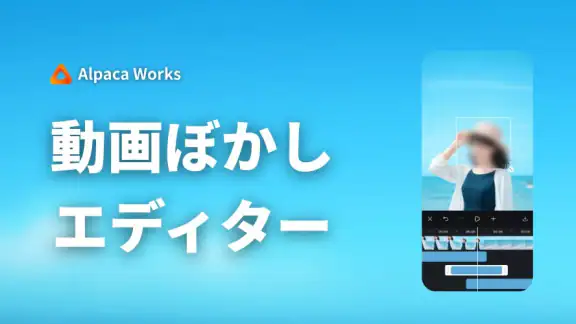
 分析: Mobexer
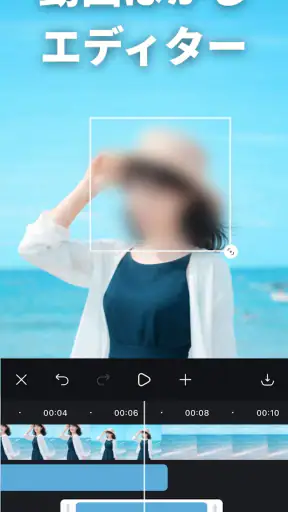
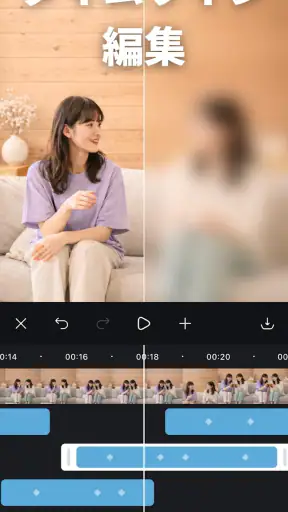
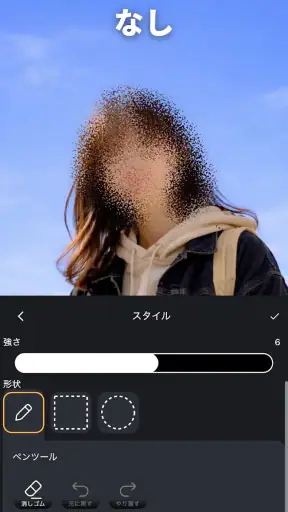
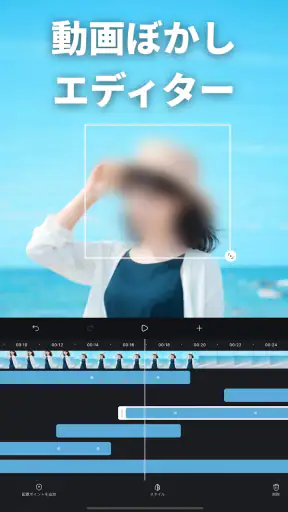
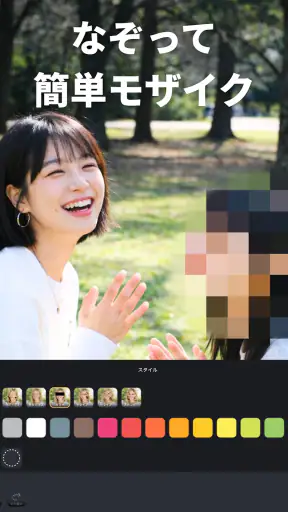
動画に写り込んだ顔やナンバープレートを隠したいとき、私は編集の手軽さと、公開前に自分で確認できる安心感をかなり重視します。動画ぼかし - モザイクは、その目的に絞って使いやすく作られた動画プレーヤー&エディタです。画面を指でなぞって対象を指定し、タイムラインで表示される時間を調整しながら、ぼかしやモザイクなどの効果を加えられます。
Alpaca Worksが開発する無料アプリで、年齢区分は3歳以上です。動画編集に慣れていない人でも、複雑な編集画面を長く覚えずに始められるのが魅力だと感じました。平均評価は4.8で、評価数は500件を少し超えています。インストール数も1万回を超えており、顔隠しやナンバープレート処理という明確な目的で選ばれているアプリだと思います。
まず確認したい安心感と使い道
このアプリを開いて最初に感じるのは、動画を華やかに加工するためというより、公開前のプライバシー処理に重点を置いていることです。旅行動画に知らない人の顔が入っていたり、車載映像にナンバープレートが映っていたりする場合、必要なのは大量のフィルターではなく、隠す場所を自分で指定できる操作です。
私は、SNSに投稿する短い動画を整える場面を想像すると、この方向性はかなり実用的だと思いました。撮影後に「ここだけ見せたくない」と気づいたとき、動画全体に強い加工をかけず、対象部分だけを処理できます。透かしが入らない点も、個人の記録や投稿用素材を自然な見た目で残したい人には大きな利点です。
一方で、安心して使えるかを判断するときは、効果の種類だけでなく、どの場面を自分で確認できるかが重要です。このアプリでは、なぞって対象を指定し、タイムライン上で時間を調整するという明確な手順があります。自動任せにして結果を信じるのではなく、処理する範囲とタイミングを自分で見直せる設計なのが印象に残りました。
アプリの現在のバージョンは1.0.18で、Androidでは12以上に対応しています。古い端末を使っている場合は、インストール前にOSの条件を確認したほうがよいでしょう。新しめの端末で、動画の一部分を手早く隠したい人なら、用途との相性を考えやすいアプリです。
なぞる操作が向いている人
編集画面で細かな数値を入力するより、画面上の対象を指で直接指定したい人には向いています。たとえば、通行人の顔を隠したいとき、対象を見ながら必要な場所をなぞれるので、何を加工しているのかが分かりやすいです。初めて動画編集をする人にとって、専門用語中心の画面よりも、映像と指の動きが直結する操作のほうが理解しやすいでしょう。
ニュースルームの最新情報






ただし、指での指定は便利な反面、細かさを自分の手に頼る部分があります。小さく映った顔や、画面の端を高速で横切る対象では、拡大して確認したくなる場面もあります。私は、処理後の動画を一度通して見ることを強くおすすめします。編集時に対象を見失わなくても、再生すると一瞬だけ見えてしまうことがあるからです。
タイムラインを使うときの考え方
このアプリの実用性を高めているのが、効果を表示する時間をタイムラインで調整できる点です。動画の最初から最後までぼかす必要がない場合、対象が登場する区間だけに絞れます。これにより、関係のない場面まで加工して映像の印象を変えてしまうのを避けられます。
具体的には、子どもの顔が一瞬だけ映った動画なら、その場面の前後に少し余裕を持たせて効果を置きます。開始をぴったり合わせようとすると、再生時のわずかなズレで顔が見える可能性があります。逆に長く設定しすぎると、対象が消えた後も画面の一部が不自然に隠れます。私は、まず安全側に少し広く設定し、完成映像を確認してから短くする手順が扱いやすいと思います。
動きに合わせて手動追従できる点も、単純な静止画のぼかしとは違うところです。対象が移動する場合、最初の位置に効果を置くだけでは不十分です。映像を区切って対象の動きを確認しながら追従させることで、顔やナンバープレートを隠し続けられます。この作業は自動処理より時間がかかりますが、どこを保護するかを自分で判断できるという強みがあります。
日常で役立つ具体的なワークフロー
たとえば、私は駅前で撮った短い動画を友人に送る場面なら、次のように使います。まず動画を読み込み、背景を通過する人の顔や車のプレートを探します。対象をなぞって効果を置き、タイムラインで登場から退場までの時間を調整します。その後、対象が動く部分では手動追従を行い、最後に音を消すのではなく、映像だけを通して確認します。
ここで大切なのは、編集対象を一度に増やしすぎないことです。複数の顔をまとめて処理しようとすると、どの効果がどの対象に対応しているか分かりにくくなります。私は、目立つ対象から一つずつ処理し、タイムライン上で区間を確認するほうがミスを減らせると考えます。特に人が多い場所では、投稿前の確認時間も編集作業の一部として確保したいところです。
もう一つの使い方は、仕事や学校の資料を撮影した動画です。ホワイトボードの端に個人名が残っていたり、机の上に住所が分かる書類が映っていたりする場合、必要な部分だけをモザイク処理できます。動画全体を切り取るより、情報を隠しながら場面の流れを残せるのが便利です。ただし、文字が読めない状態になったかは、元の解像度や文字の大きさによって変わるため、必ず完成後に拡大して確認するべきです。
ぼかしとモザイクをどう使い分けるか
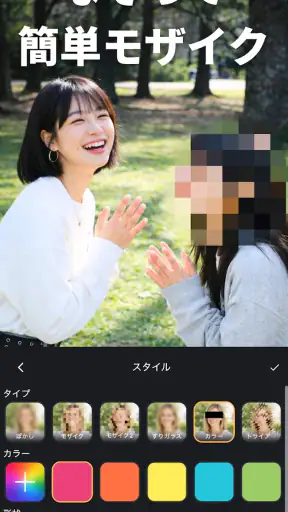
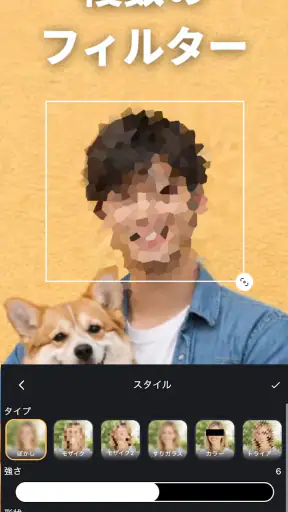
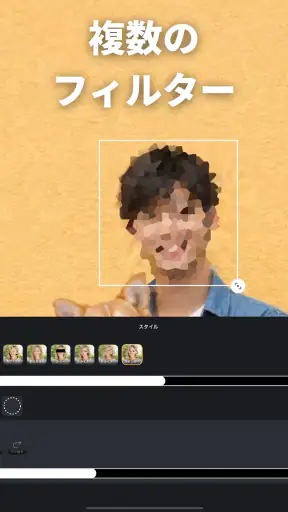
複数のエフェクトが用意されているので、対象に合わせて見た目を選べます。顔を自然に目立たなくしたい場面ではぼかしが使いやすく、文字やプレートを確実に読みにくくしたい場面ではモザイクのほうが編集した箇所を把握しやすいことがあります。
私は、背景の人の顔には周囲になじみやすい効果を選び、個人情報につながる文字には隠した範囲が分かりやすい効果を選ぶ、という使い分けが現実的だと思います。見た目の自然さだけを優先すると、処理が弱く感じられることがあります。反対に強いモザイクを広くかけると、必要な映像まで見えにくくなります。公開先に合わせて、自然さと確実さのどちらを優先するか決めるのがよいでしょう。
ここで注意したいのは、ぼかしやモザイクをかけたからといって、元の情報が必ず完全に判別不能になるとは限らないことです。小さなサムネイルでは隠れて見えても、投稿後に別の表示サイズで確認される場合があります。私は、顔の輪郭、服装、背景の名札など、対象そのもの以外から個人が分からないかも一緒に確認します。この視点は、単なる編集機能の確認より重要です。
自分で管理できる部分と確認したい部分
このアプリを使うとき、私は編集前の元動画を残しておきます。プライバシー処理のやり直しが必要になったとき、加工済み動画だけでは修正できない場合があるからです。元動画と編集後の動画を分けて保存し、投稿に使うのは確認済みの書き出しだけにすると、取り違えを防ぎやすくなります。
また、動画を選ぶ段階で、隠すべきものを先にメモしておくのも効果的です。顔、プレート、画面に映った名前、住所が分かる掲示物などを一覧にしてから編集すると、目立つ対象だけ処理して細かな情報を見落とすリスクを減らせます。アプリの操作が簡単だからこそ、編集前の確認手順を自分で作ることが大切です。
動画を誰かに渡す前には、完成版を最初から最後まで再生します。タイムラインの設定が正しくても、対象がフレームの端から入ってくる場面や、カメラが急に動く場面では追従が難しくなります。停止して確認するだけでは見落としやすいので、通常速度で一度、必要なら低速で対象部分をもう一度見るのが安全です。
このように、アプリが提供する選択肢は「なぞる」「時間を合わせる」「動きに追従させる」「効果を選ぶ」という形で分かりやすく整理されています。一方で、どの情報を隠すべきか、どの程度隠せば十分か、完成版を公開してよいかという判断は利用者に残ります。私は、この利用者側の確認を省略しない人ほど、アプリの良さを引き出せると思います。
一般的な動画編集アプリとの違い
一般的な動画編集アプリは、カット、字幕、音楽、色調整、トランジションなど、作品全体を整える機能が中心です。そうしたアプリでもぼかしを扱える場合はありますが、必要な機能を探すまでに時間がかかることがあります。動画ぼかし - モザイクは、顔やナンバープレートを隠すという目的がはっきりしているため、派手な編集をしない人にはこちらのほうが迷いにくいです。
反対に、動画の不要部分を切り取り、字幕を重ね、音楽を調整して、一本の作品として仕上げたい人には、総合編集アプリのほうが向いています。このアプリだけで動画制作全体を完結させようとすると、別の編集機能が必要になる可能性があります。私は、プライバシー処理に特化した道具として使い、必要なら別の編集アプリと工程を分けるのがよいと感じます。
自動追跡を強く求める人にも、向き不向きがあります。手動追従は、対象を自分で確認しながら処理できる一方、動きが速い動画や対象が頻繁に隠れる映像では作業量が増えます。短い動画や対象が少ない映像なら丁寧に仕上げやすいですが、長時間のイベント映像を一気に処理したい人は、専用の高度な編集環境を検討したほうが効率的です。
向いている人、慎重に選びたい人
このアプリは、SNS投稿前に顔やナンバープレートを隠したい人、家族や友人に送る動画から不要な個人情報を取り除きたい人、複雑な編集画面を避けたい人に向いています。無料で始められ、透かしなしで仕上げられるため、試しに一本だけ処理したい場合にも選びやすいです。
特に、動画の中で隠す対象が少なく、位置や登場時間を自分で確認できる人には相性がよいでしょう。手動で追従する作業を面倒に感じず、公開前のチェックに時間を使える人なら、シンプルな操作がそのまま安心につながります。
一方、長い動画を大量に処理したい人、複数の対象を自動で追い続けたい人、字幕や音声編集まで一つのアプリで済ませたい人には、別の選択肢が合う場合があります。また、細かな書類の文字や小さな対象を厳密に隠す必要がある場合は、処理後の見え方を拡大確認できる環境を用意したほうがよいです。
私は、便利さだけでなく、アプリを使う前後の自分の手順まで含めて評価したいです。対象を指定しやすいことは強みですが、処理の正しさを最後に判断するのは利用者です。元動画の保管、処理対象の洗い出し、完成版の通し再生まで行えば、単に効果を置くだけよりも安心して使えます。
公開前の道具としての結論
動画ぼかし - モザイクは、動画を作品として飾り立てるアプリではなく、見せたい場面を残しながら、見せたくない情報を手作業で隠すための実用的なアプリです。なぞる操作、タイムラインによる時間調整、動きへの手動追従、複数の効果という組み合わせは、顔隠しやナンバープレート処理に目的が絞られている人にとって分かりやすいです。
私なら、短い日常動画を投稿する前の確認用として使います。無料で、透かしなしで仕上げられる点も試しやすく、年齢区分も3歳以上なので、家族で撮った映像を扱う場面にも取り入れやすいでしょう。開発元はAlpaca Worksで、現在のバージョンは1.0.18です。
ただし、手動追従には確認と作業が必要です。効果を置いた時点で終わりにせず、対象が画面に入る瞬間、動く途中、画面外へ出る瞬間を見直してください。このひと手間を惜しまないなら、公開前のプライバシー処理に頼れる選択肢だと私は感じます。
評価数は500件を超え、インストール数も1万回を超えています。数字だけで判断するより、自分の動画が「少数の対象を丁寧に隠したい」のか、「長い映像を大量に自動処理したい」のかを基準に選ぶのが確実です。前者なら、このアプリのシンプルさと利用者が操作を握れる設計が、かなり役立つはずです。
よくある質問
動画ぼかし - モザイクとは、どのようなアプリですか?
「動画ぼかし - モザイク」は、スマートフォンで撮影した動画や端末に保存されている映像の一部に、ぼかしやモザイクを追加できる編集アプリです。顔、ナンバープレート、個人情報、背景の一部など、見せたくない箇所を隠したいときに役立ちます。SNSへ投稿する前のプライバシー対策としても利用しやすいアプリです。
動画内の対象を自動で追跡してぼかすことはできますか?
動画の内容やアプリのバージョンによって対応範囲は異なりますが、対象範囲を指定してぼかしやモザイクを適用する編集が基本となります。動く人物や物体を処理する場合は、再生しながら位置を調整したり、複数の範囲を設定したりする必要があることがあります。複雑な動きの動画では、書き出し前に全体を確認することをおすすめします。
ぼかしやモザイクの強さ、形、範囲は調整できますか?
一般的に、ぼかしの強さやモザイクの大きさ、適用する範囲などを調整して、動画の目的に合わせた編集ができます。顔だけを隠す、画面の一部分を広く覆うなど、用途に応じて設定を変えられるのが便利な点です。ただし、利用できる編集項目や細かな調整機能は、使用する端末やアプリの更新状況によって異なる場合があります。
編集した動画はどのような形式で保存・共有できますか?
編集が完了した動画は、通常、端末のギャラリーや写真アプリへ書き出して保存し、その後SNSやメッセージアプリで共有できます。動画の長さや解像度によっては、処理や保存に時間がかかることがあります。また、書き出し後に画質、音声、縦横比が元動画と同じになっているとは限らないため、投稿前に完成したファイルを再生して確認すると安心です。
動画ぼかし - モザイクを使う際に注意することはありますか?
ぼかしやモザイクを設定したつもりでも、対象が移動したり画面外へ出入りしたりすると、一部の場面で隠しきれない可能性があります。個人情報や第三者の顔を含む動画は、保存・共有前に最初から最後まで確認してください。また、アプリへ写真や動画へのアクセス権を許可する必要がある場合があるため、権限の内容を確認し、不要になった権限は端末の設定から見直すことをおすすめします。
ダウンロード










