

PDF Reader: All File Tools
0.0 仕事効率化 2026年9月2日に更新
スクリーンショット
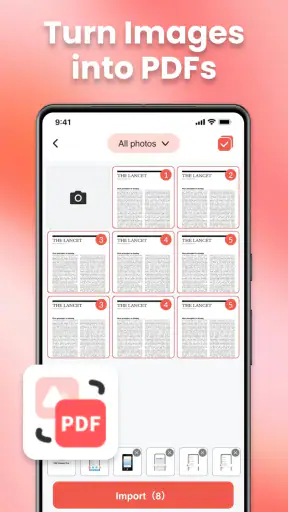
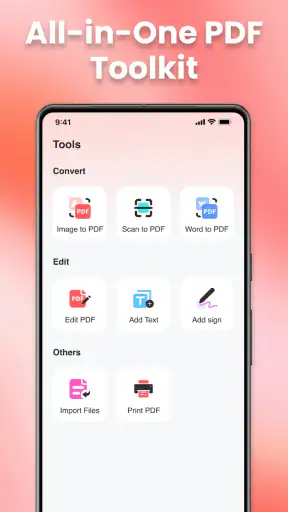
長所
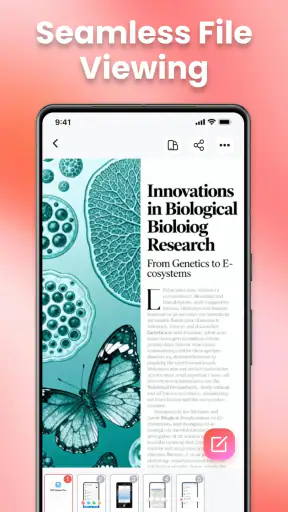
- PDFの読み込みが速く、ページ移動もスムーズに行える
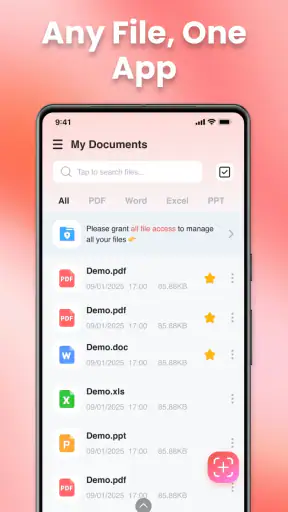
- 複数のファイル形式に対応し、資料をまとめて管理しやすい
- 検索機能で長い文書から必要な情報を見つけやすい
- ズームや画面回転に対応し、スマホでも閲覧しやすい
- オフライン環境でも保存済みの文書を確認できる
短所
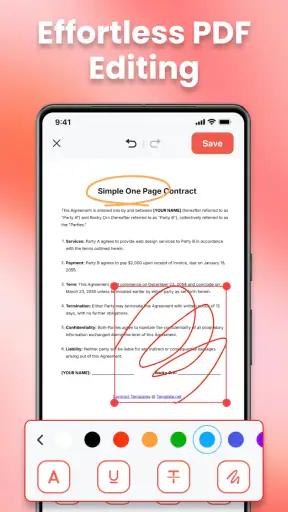
- 一部の高度な編集機能は有料版への登録が必要
- 広告表示が閲覧中に気になる場合がある
- 大容量ファイルでは端末によって動作が重くなる
- スキャン文書の文字認識精度にばらつきがある
- ファイル権限の設定内容を確認してから使う必要がある
 分析者 Mobexer
PDFをスマートフォンで開くたびに、どのアプリを使えばよいか迷う人は少なくないと思います。私も、メールの添付書類やダウンロードした資料を確認するだけなのに、機能が多すぎるアプリを開いて少し疲れることがあります。そんな場面で試しやすいのが、KFC Bazarが提供するPDF Reader: All File Toolsです。
このアプリは、仕事効率化のカテゴリーにある無料のPDF管理・閲覧アプリです。ストア上ではPDF Readerと案内されており、PDFファイルを見つけて開くという基本動作を、できるだけ軽く行いたい人に向いています。文書を作り込むための大規模なオフィスアプリというより、スマートフォン内のPDFを確認するための入口として考えると、役割が分かりやすいです。
私はこのタイプのアプリを選ぶとき、最初に「インストールしたあと、迷わず目的のファイルを開けるか」を重視します。PDF Reader: All File Toolsは、複雑な作業を始める前に、まず読むための環境を整えたい人に合います。一方で、PDFの編集や高度な共同作業まで一つのアプリで完結させたい人には、別の選択肢のほうが適する可能性があります。
インストール後にまず確認したいこと
対応する最低OSはAndroid 8.0です。比較的古い端末を使っている人でも候補にしやすい条件ですが、実際の使い心地は端末の保存容量や動作状態にも左右されます。インストール後は、いきなり大量の資料を探そうとせず、まずアプリの画面が自分のPDFを見つけるための場所として使いやすいかを確認するのがおすすめです。
アプリの価格は無料です。初めて使うPDF閲覧アプリに費用をかけたくない人にとって、試すまでの心理的な負担が小さいのは良い点です。ただし、無料だからといって、すべてのPDF関連作業を一つで済ませられるとは考えないほうがよいでしょう。読む、探す、必要な資料を開くという用途を中心に評価すると、期待とのずれが少なくなります。
対象年齢は3歳以上で、現在のバージョンは1.0.4です。開発元はKFC Bazarです。ストア上のインストール数は一万件を超えており、まだ非常に大規模な定番アプリというより、シンプルなPDFツールを探している人が試し始めている段階のアプリだと私は受け止めました。
最初の起動で大切なのは、画面上の項目を一つずつ確認することです。PDFを読むだけなら、文書を開く場所、最近使ったファイルに戻る方法、ページを移動する操作の三つが分かれば、最初の目的は達成できます。最初から細かな設定をすべて理解しようとすると、かえって使い始めにくくなります。
最初の一枚を開くまでの流れ
初めての人には、スマートフォンにすでに保存されているPDFを一つ選ぶ方法が分かりやすいです。たとえば、仕事の案内、学校から配られた資料、製品の説明書など、あとで読み返す予定のない短い文書から始めると、画面の見え方やページ移動を落ち着いて確認できます。
ここでの最初の成功体験は、PDFを開いて必要なページまで移動できることです。文書の内容を編集することや、別の形式に変換することを最初の目標にすると、アプリの役割を見誤りやすくなります。私はまず一枚のPDFを開き、文字が読める大きさに調整し、最後にアプリを閉じてもう一度同じ文書へ戻れるかを試す流れを勧めます。
日常の具体例としては、外出先でメールに添付された申込書を確認する場面があります。メールアプリの中で開くと文字が小さかったり、別のアプリへ切り替わったあとに見失ったりすることがあります。PDF Reader: All File ToolsをPDFを見るための専用場所として使えば、必要な資料を開く手順を分けられます。提出や記入が必要な書類でも、まず内容を読む段階では役立ちます。
もう一つの使い方は、スマートフォンに保存した説明書を後から探すことです。紙の説明書を保管する代わりにPDFを保存している人なら、家電の設定中に該当する資料を開くという使い方ができます。こうした場面では、派手な機能よりも、ファイルを見つけてすぐ読むまでの短さが重要です。
画面操作で戸惑いやすいポイント
PDF閲覧アプリで混乱しやすいのは、ファイルを開く場所と、開いたあとの操作が別になっていることです。ファイル一覧で文書を探す画面と、ページを読む画面では、必要な操作が変わります。一覧に戻りたいのにページを閉じる操作を探してしまう人は、画面上の戻る操作を一度試し、文書を閉じる動きと端末全体の戻る動きを区別すると理解しやすくなります。
PDFが見つからないときは、ファイル名だけで判断しないことも大切です。ダウンロードした資料は、送信者が付けた名前のまま保存されていることがあります。日付や内容を思い出せない場合は、最近保存した文書から順に開いて確認するほうが、似た名前を何度も入力するより早いことがあります。
また、PDFの見た目が崩れているように感じても、すぐにアプリの問題だと決めつけないほうがよいです。元のPDFが特殊なレイアウトだったり、文字が画像として配置されていたりすると、一般的な閲覧アプリでも読みづらくなる場合があります。まず別のPDFを開いて同じ状態になるかを比べると、文書側の問題かどうかを切り分けやすくなります。
この切り分けは、初めて使う人ほど役に立ちます。短い文章のPDFと、画像が多い資料をそれぞれ開いてみると、アプリの基本的な読みやすさと、特定の文書だけに起きる問題を分けて考えられます。私は、最初の評価を一つの複雑な資料だけで決めないようにしています。
読む用途と編集用途を分けて考える
PDF Reader: All File Toolsを選ぶ前に、自分がPDFに何をしたいのかを整理しておくと失敗しにくいです。読むだけなら、軽量な閲覧アプリは扱いやすい傾向があります。資料を確認し、ページを行き来し、必要な内容を人に伝えるという使い方なら、専用の編集環境を開くより手早く済ませられます。
反対に、PDFへ大量の注釈を入れたい人、署名やフォーム入力を日常的に行う人、文書の構成を変更したい人は、最初から編集機能を中心にしたアプリを比較したほうがよいです。ここで無理に一つのアプリへすべてを任せると、読むだけの作業まで複雑になってしまいます。
私は、閲覧用と編集用を分ける考え方に納得しています。閲覧アプリは、会議前に資料を確認したり、移動中に説明書を読んだりするための道具です。編集アプリは、提出物を整えたり、署名を加えたりするための道具です。目的が違うので、同じアプリにすべてを求めないほうが、結果的にスマートフォンの操作が楽になります。
普段のファイル管理にクラウドストレージを使っている人は、保存場所との相性も確認したいところです。PDF Reader: All File Toolsを読むためのアプリとして使う場合でも、資料が端末内にあるのか、別の場所にあるのかで手順が変わります。重要な資料を扱うときは、開けたことだけで安心せず、必要なときに再び見つけられる場所へ整理しておくことを勧めます。
日常で便利に感じる使い分け
私なら、次のような三段階で使います。まず、受け取ったPDFを開いて内容を確認します。次に、あとで必要になる資料だけを端末内の分かりやすい場所へ整理します。最後に、編集や共有が必要になった文書だけを、目的に合う別のツールへ移します。この順番にすると、読むだけの資料に余計な作業を加えずに済みます。
- 会議前に配布資料をざっと確認する
- 旅行や家電の説明書を外出先で読む
- 学校や行政から届いたPDFの内容を確認する
- 保存した資料を後から開き、必要なページを探す
特に便利なのは、PDFを読むためだけに大きなオフィスアプリを起動したくない場面です。文書を作成する予定がないのに、編集、表計算、プレゼンテーションなどの機能まで表示されると、目的の操作が埋もれます。PDF Reader: All File Toolsは、少なくとも発想としては、PDFに集中したい人向けです。
ただし、ファイル数が増えると、単に開けるだけでは管理が追いつかなくなります。私は、保存したPDFの名前を後から見ても分かるようにしておくことをおすすめします。たとえば「資料」だけで保存するより、「製品名_説明書」のように内容が分かる名前にしておけば、アプリ内で探すときの負担が減ります。
初めてのユーザーが知っておきたい判断基準
このアプリを試す価値が高いのは、PDFを読む頻度はあるものの、複雑な編集までは必要としない人です。スマートフォンで資料を確認することが多く、できるだけ分かりやすい入口を求めているなら、無料で始められる点も含めて候補になります。
一方、仕事で毎日PDFを加工する人には、役割が足りないと感じる可能性があります。文書の内容を読むだけでなく、注釈、署名、ページの並べ替え、ファイル形式の変換などを連続して行うなら、最初から総合的なPDF編集アプリを選ぶほうが、アプリ間の移動を減らせます。
子どもが資料を見るための端末に入れる場合は、対象年齢が3歳以上であることも確認材料になります。ただし、対象年齢は操作の難しさや、表示される文書の内容を保証するものではありません。家族で使うなら、どのPDFを保存するか、重要なファイルを誤って扱わないかを端末側でも確認しておくと安心です。
Android 8.0以上の端末で使えることは、古い端末を活用したい人にはメリットです。ただ、古い端末で大きな画像中心のPDFを開く場合は、文書の内容によって待ち時間や操作感が変わることがあります。最初は軽い文書で試し、自分の端末で無理なく読めるかを確かめてから、重要な資料を任せるのが安全です。
私が感じた、このアプリの立ち位置
PDF Reader: All File Toolsの良さは、PDFを読むという目的を中心に考えられることです。無料で試せて、Android 8.0以上の端末を対象にし、PDFを管理・閲覧するための軽い道具として案内されています。PDFを開くたびに別のアプリを探してしまう人にとって、専用の選択肢を持てること自体に意味があります。
ただし、私はこのアプリを「PDFに関するすべてを解決する場所」とは考えません。読書や確認には向いていても、PDFを積極的に作り替える作業では、専門的な編集機能を持つアプリのほうが効率的です。この線引きを理解して使えば、できることとできないことの差にがっかりしにくくなります。
最初の一歩としては、インストール後に短いPDFを一つ開き、ページ移動と一覧への戻り方を確認してください。そのうえで、普段よく読む資料を一つ登録するような感覚で使い始めると、アプリの価値を判断しやすくなります。開くまでの手順が自分の生活に合えば、そのまま日常の閲覧用として定着するでしょう。
私の結論は、PDFを読む作業をシンプルに切り分けたい人には試しやすいアプリというものです。複雑な編集を重視する人には別の道具を勧めますが、メールやダウンロードから受け取った資料をスマートフォンで確認することが中心なら、まず無料で触ってみる価値があります。最初の成功を「必要なPDFを見つけて、落ち着いて読めたこと」と考えれば、このアプリの立ち位置が自然に見えてきます。
よくある質問
PDF Reader: All File Toolsとは、どのようなアプリですか?
PDF Reader: All File Toolsは、PDFファイルの閲覧を中心に、端末内の文書をまとめて管理したい人向けのアプリです。PDFを開いてページを移動したり、拡大・縮小したりできるほか、対応しているファイル形式を一覧から探しやすい点が便利です。仕事の資料、電子書籍、請求書、学校のプリントなどをスマートフォンで確認したい場合に役立ちます。
PDF Reader: All File ToolsでPDF以外のファイルも開けますか?
アプリ名のとおり、PDFだけでなく複数の文書ファイルを扱える機能が用意されている場合があります。ただし、対応形式や利用できる操作は、端末のOS、アプリのバージョン、ファイルの作成方法によって異なることがあります。特に複雑なレイアウト、特殊なフォント、パスワード保護された文書は、表示が完全でない可能性があるため、重要な書類は事前に確認してください。
PDFの編集、結合、変換などの機能は無料で利用できますか?
基本的なPDFの閲覧は無料で利用できることが多い一方、編集、ファイルの結合、分割、変換、圧縮、署名などの高度な機能には制限が設けられている可能性があります。無料版では広告表示や利用回数の制限がある場合もあるため、ダウンロード前にアプリ内課金の内容、サブスクリプション料金、無料トライアルの自動更新条件を確認することをおすすめします。
個人情報や機密性の高いPDFを保存しても安全ですか?
請求書、契約書、身分証明書などの機密文書を扱う場合は、アプリのプライバシーポリシーと保存方法を必ず確認してください。ファイルが端末内だけに保存されるのか、オンラインサービスへ送信される機能があるのかによって安全性の考え方が変わります。また、共有機能を使う際は送信先を間違えないよう注意し、端末の画面ロックやアプリの権限設定も適切に管理してください。
PDF Reader: All File Toolsは、オフラインでも使えますか?
端末内に保存されているPDFの閲覧やページ移動など、基本的な読書機能はオフラインで利用できる可能性があります。ただし、クラウドからの読み込み、オンライン変換、広告の取得、アプリ内課金の確認、共有サービスとの連携などにはインターネット接続が必要です。外出先や通信量を節約したい場面で使う場合は、必要なファイルをあらかじめ端末へ保存して動作を確認しておくと安心です。











