

ドキュメントリーダー:PDFリーダー
4.6 仕事効率化 2026年9月2日に更新
スクリーンショット
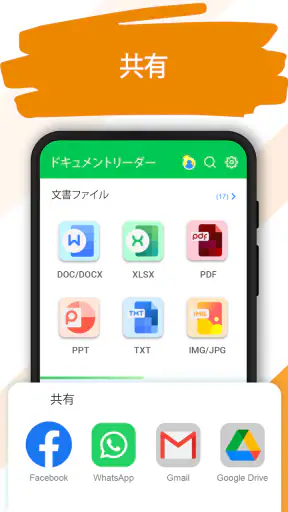
長所
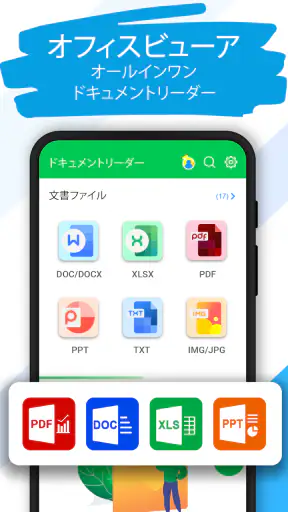
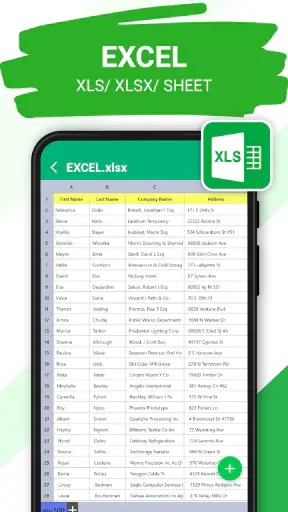
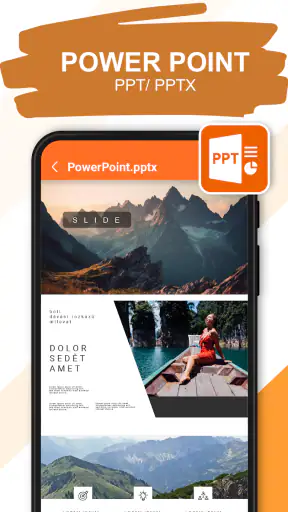
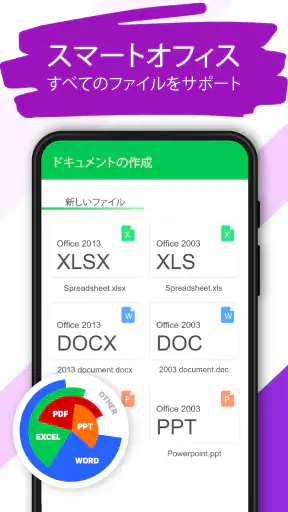
- PDFやWord、Excelなど複数形式の文書を一つのアプリで確認できる
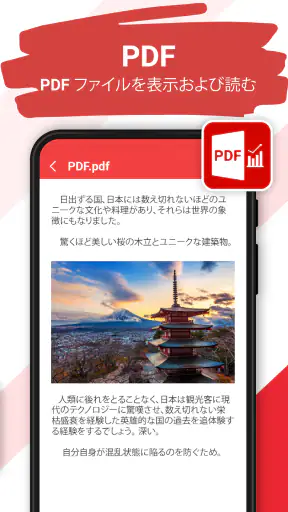
- ページ移動や検索がスムーズで、長い文書でも目的の箇所を探しやすい
- オフライン環境でも保存済みのファイルを閲覧できる
- 拡大縮小に対応し、スマートフォンでも文字を読みやすく調整できる
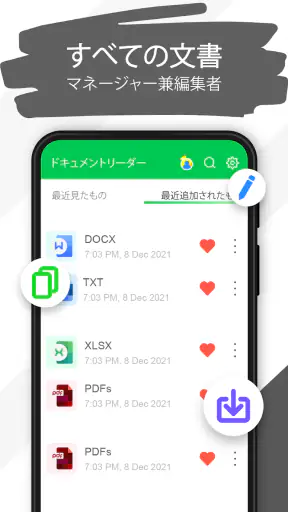
- 最近開いたファイルへすぐアクセスでき、再読込の手間を減らせる
短所
- 広告表示が読書中に気になり、集中しにくい場合がある
- 大容量PDFを開く際は読み込みに時間がかかることがある
- 高度な編集や本格的な注釈機能は限られている
- 端末内のファイルを探すためにストレージ権限が必要になる
- 一部の特殊な文書形式ではレイアウトが正しく表示されない場合がある
 分析者 Mobexer
外出先で急にPDFを確認したくなったとき、Word文書やExcelファイルまで同じアプリで開けると助かります。私が試した「ドキュメントリーダー:PDFリーダー」は、まさに複数の文書形式を一つの場所で扱いたい人向けの仕事効率化アプリです。PDFだけに絞らず、Docx、Word、Excel、Xlsファイルにも対応する設計なので、メールやメッセージで届いた資料を確認する場面で使いやすいと感じました。
一方で、これは本格的な文書作成ソフトというより、スマートフォンでファイルを開いて内容を確認するための道具です。編集、共同作業、複雑なレイアウトの再現を最優先する人には、専用アプリのほうが向いています。読む、探す、急いで確認するという目的なら、導入を検討しやすい一本です。
ネット接続が関わる場面で見える使いやすさ
このアプリを使うとき、最初に意識したいのは、ファイルをどこから開くかです。スマートフォン内に保存済みの資料を確認するだけなら、通信環境よりもファイルの見つけやすさが重要になります。反対に、クラウドストレージやメールから資料を取り出す場合は、アプリそのものとは別に通信が必要です。移動中に使うなら、必要な資料を先に端末へ用意しておく流れが安心です。
私は、仕事の連絡に添付されたPDFを確認し、その後に表計算ファイルを開くという使い方を想定しました。形式ごとに別アプリへ切り替える必要がないため、確認作業の途中で迷いにくいのが良いところです。特に、送られてきたファイルの種類が分からないときでも、まずこのアプリで開いてみるという判断ができます。
ただし、ネットワークが不安定な場所では、ファイルの取得と表示を分けて考えたほうがよいです。通信が必要な場所から資料を呼び出す場合、読み込みが止まったときにアプリの問題なのか、接続の問題なのかを切り分ける必要があります。私は、重要な会議資料を直前に初めて開く使い方は避け、事前に一度表示できるか確認することをおすすめします。
この事前確認には、単なる安心以上の意味があります。PDFは表示できても、表計算ファイルでは見え方が変わることがありますし、文書によってはページ数やレイアウトの確認に時間がかかることもあります。外出前に開いておけば、当日は読むことに集中できます。通信環境に左右されたくない資料ほど、先に端末へ準備するのが実用的な使い方です。
メールや共有ファイルを確認するときの流れ
日常的には、メールアプリやメッセージアプリで添付ファイルを受け取り、共有メニューからドキュメントリーダーを選んで確認する流れが分かりやすいです。ファイルを受け取った場所に戻る必要がある場合もあるため、読み終わったあとに元の連絡へ戻る習慣をつけると、返信漏れを防げます。
私は、ファイルを開くことと、その内容に対して返事をすることを別の作業として扱うようにしています。このアプリは閲覧に集中しやすい一方、メールの返信や文書の本格編集を一つで完結させるタイプではありません。確認したあとに何をするかまで考えておくと、アプリ間の移動が負担になりにくいです。
ファイル名が似ている資料を何度も受け取る人は、保存場所や名前の整理も大切です。アプリが複数形式を開けても、端末内のファイルが整理されていなければ探す時間は減りません。私は、案件名や用途が分かる名前で保存し、確認後に不要な複製を残さないようにする使い方が合うと思います。
通信量を気にする人ができる準備
表計算ファイルや画像を多く含むPDFは、文章だけの資料より扱う負担が大きくなりがちです。通信量を節約したいなら、モバイル回線で何度も同じ資料を取得するより、安定した接続時に一度準備しておくほうが合理的です。ここで大切なのは、アプリが自動的にすべてを管理してくれると考えず、自分で必要なファイルを選ぶことです。
外出前には、読む予定の資料だけを開き、ページが正しく表示されるか確認します。資料を大量に保存すると、かえって目的のファイルを探しにくくなるため、必要なものを絞るのがコツです。私は、会議用、移動中に読むもの、後で確認するものというように、用途で分けると操作が楽になると感じました。
また、通信が不安定な場所で何度も開き直すと、同じ操作を繰り返すことになります。読み込みに時間がかかるときは、すぐに連打するより、接続状態を確認してから一度だけやり直すほうが安全です。これは派手な機能ではありませんが、急いでいるときのストレスをかなり減らします。
スマートフォンで読む場面に合う設計
スマートフォンで文書を読むときは、画面の大きさが常に制約になります。PDFの文章をそのまま読む場合は、拡大と縮小を繰り返すことになりやすく、表計算ファイルでは横方向の確認がさらに難しくなります。ドキュメントリーダーは複数形式を開ける便利さがありますが、パソコンの大画面を置き換えるものではありません。
私は、短い資料の確認、数字の照合、移動中の閲覧には向いていると感じました。反対に、細かい表を長時間見比べる作業や、レイアウトを確認しながら修正する仕事では、タブレットやパソコンを使ったほうが目が疲れにくいです。スマートフォンでは「読む範囲を絞る」ことが、快適さを左右します。
PDFを見るときは、最初から全ページを精読するのではなく、まず必要なページを探す使い方が効率的です。会議資料なら、表紙、目次、担当箇所、結論にあたる部分を先に確認します。これだけで、通信状態や画面サイズによる負担を抑えながら、要点をつかみやすくなります。
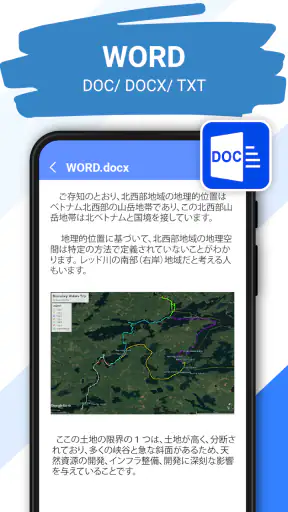
WordやDocxの文書は、文章の流れを見る用途に適しています。文章の誤字を細かく直すより、内容を把握したり、相手に確認したい点を見つけたりするために使うほうが自然です。ExcelやXlsは、数値の確認には便利ですが、複雑な数式を編集する目的で使うなら、専用の表計算アプリを選んだほうが安心です。
移動中と仕事の合間で役立つ使い分け
実際の利用場面としては、駅へ向かう途中に取引先から届いたPDFを確認し、到着後に要点だけ伝えるという流れが考えられます。ここで重要なのは、全文を読むことではなく、必要な情報をすばやく見つけることです。文書リーダーとしての役割に絞れば、専用のオフィスアプリを開くより手早く感じる場面があります。
別の場面では、外出先で見積書の金額や日付を確認し、社内の担当者へ返事をする使い方があります。この場合、アプリで確認する作業と、連絡アプリで送信する作業を分けます。私は、数字を見た直後に画面を閉じる前に、必要な情報をメモしておくようにしています。アプリを切り替えたあとに再び資料を探す手間を減らせるからです。
旅行や学校の場面でも、案内資料、申込書、予定表などをまとめて確認できます。ただし、資料を持ち歩くことが目的なら、保存場所を事前に把握しておくことが大切です。ネット接続が不安定な場所で、必要なファイルをその場で探し始めると、便利さが一気に下がります。
画面の小ささが作業の限界になるとき
このアプリをメインの仕事環境にするかどうかは、文書の複雑さで決まります。文章の確認やPDFの閲覧が中心なら、スマートフォンでも十分役立ちます。しかし、表の列をまたいで比較する、複数ページを並べて確認する、文書の体裁を整えるといった作業では、画面の狭さがはっきり弱点になります。
私は、閲覧用のアプリと編集用のアプリを分ける考え方をおすすめします。ドキュメントリーダーで受信資料を確認し、修正が必要なときだけWordやExcelの専用アプリへ移る方法です。最初から一つのアプリですべてを済ませようとしないほうが、作業の目的に合った道具を選べます。
また、長時間読む人は、画面の明るさや文字の見え方にも注意が必要です。小さな画面で拡大を繰り返すと、操作そのものが負担になります。短時間の確認を積み重ねる使い方なら良いですが、毎日大量の文書を読む人には、より閲覧に特化した環境のほうが向いています。
開けないときに慌てないための確認手順
文書が表示されないとき、最初にすべきなのはファイル形式と取得状態の確認です。メールやクラウドから完全に受け取れていない場合、アプリを何度開き直しても改善しません。私は、元の場所でファイルをもう一度選び、端末側に保存できているかを確認してから再試行します。
次に、別のファイルを開いてみます。別のPDFや文書が表示できるなら、アプリ全体ではなく、最初のファイル側に原因がある可能性があります。逆に複数のファイルで同じ問題が起きるなら、通信状態、端末の空き容量、アプリの状態を順番に確認するほうが効率的です。
ファイル名を変更したり、同じ資料を何度も複製したりする前に、元のファイルを残しておくことも大切です。特に仕事の資料では、再取得できない可能性があります。私は、問題が起きたファイルをすぐ削除せず、送信元や保存場所を確認してから整理するようにしています。
アプリのバージョンは、端末との相性や表示の安定性に関わることがあります。現在のバージョンは1.5.0で、利用にはAndroid 8.0以上が必要です。古い端末を使っている場合は、インストール前にOSの条件を確認しておくと、導入後に使えないという事態を避けられます。
復旧を早くするための現実的な習慣
重要な資料は、会議や移動の直前ではなく、余裕のある時間に一度開きます。これは表示確認だけでなく、必要なページを把握するためにも役立ちます。資料を開いたあとに、どの部分を読むかを決めておけば、当日に接続が不安定でも作業を短くできます。
ファイルが見つからないときは、アプリ内だけを探し続けないこともポイントです。受信したメール、メッセージ、ファイル管理画面など、最初に届いた場所をたどるほうが早い場合があります。複数形式に対応しているからこそ、ファイルの入口が複数になることを意識しておくと混乱しません。
私は、確認が終わった資料を残すかどうかもその場で決めます。後で必要になるものは分かる名前で保管し、使い終わった一時ファイルは整理します。これにより、次回の閲覧時に似た名前のファイルを開いてしまうミスを減らせます。
それでも開けない場合は、専用のPDFビューアやオフィスアプリを試す価値があります。すべての形式を一つのアプリで扱えることは便利ですが、特殊な書式や複雑な表まで同じように表示できるとは限りません。ここは、このアプリを万能ツールとしてではなく、最初の確認窓口として使うと納得しやすい部分です。
通信量と料金を意識した使い方
価格面では無料で始められるため、まず文書を開く用途で試しやすいです。対象年齢は3歳以上で、仕事の資料だけでなく、家庭で受け取った案内や学校関連の文書を確認する用途にも導入しやすい設定です。開発元はShark Studio - Awesome Appsです。
ただし、アプリ内購入はアイテムごとに880円から5,300円まであります。無料で使い始められることと、すべての利用が無条件に無料であることは同じではありません。私は、まず自分が必要とする形式を開けるか、日常の閲覧に十分かを確認してから、追加の支払いを考えるのがよいと思います。
課金を検討するときは、単に機能が多そうだからという理由ではなく、自分の作業時間がどれだけ減るかで判断します。月に数回PDFを確認するだけなら、無料範囲で足りる可能性があります。一方、複数形式の資料を毎日扱う人は、専用アプリを個別に使う場合との違いを比べる価値があります。
通信量については、ファイルを取得する回数とサイズが影響します。大きな資料を何度も読み込む使い方は、通信環境だけでなくバッテリーにも負担をかけます。私は、必要な文書をまとめて準備し、同じ資料を何度もダウンロードし直さないようにする運用が現実的だと感じました。
ここで注意したいのは、保存したファイルを整理しないまま増やすことです。端末の空き容量が少なくなると、文書閲覧以外のアプリにも影響する可能性があります。読了した資料や重複ファイルを定期的に見直すだけでも、スマートフォン全体を軽く保ちやすくなります。
通常の代替アプリと比べて考える
PDFだけを読むなら、PDF専用ビューアのほうが検索や注釈などの目的に合う場合があります。Word文書を編集するならWord系のアプリ、表計算を操作するならExcel系のアプリが適しています。ドキュメントリーダーの強みは、これらを完全に置き換えることではなく、形式の異なるファイルを一つの閲覧先に集められる点です。
私は、受信箱に届く資料の種類が毎回違う人ほど、このまとめ役としての価値を感じやすいと思います。逆に、仕事のほとんどが一つの形式で、編集や共有を頻繁に行う人には、専用アプリのほうが操作に無駄がありません。選ぶ基準は、対応形式の多さよりも、実際にどの作業を最も頻繁にするかです。
ファイル管理アプリだけで済ませる方法もありますが、開くたびに別のアプリを探す手間が気になる人には、このアプリのほうが分かりやすいでしょう。反対に、すでに使い慣れたオフィス環境があり、文書の編集や共同作業まで一貫して行いたいなら、乗り換える理由は限定的です。
つまり、これは「全部入りの仕事環境」ではなく、「いろいろな文書をまず読むための共通入口」です。この位置づけを理解すると、期待外れになりにくいです。私は、閲覧の速さと切り替えの少なさを重視する人にすすめますが、編集機能を中心に選ぶ人には別の選択肢をすすめます。
どんな人に合い、誰には向かないか
このアプリが合うのは、スマートフォンでPDF、Word、Excelなどを受け取る機会が多く、形式ごとにアプリを探すのが面倒な人です。営業、学生、個人事業主、家庭で書類を管理する人など、外出先で内容だけ確認したい場面が多い人には便利です。
特に、仕事の連絡を複数のサービスで受け取る人には、確認先をまとめられるメリットがあります。添付ファイルを開く、内容を確認する、必要な情報をメモするという流れを短くできるからです。通信が安定している場所で準備しておけば、移動中の確認も落ち着いて行えます。
一方、文書を頻繁に編集する人、複雑な表を管理する人、細かな注釈や共同作業を重視する人には、専用アプリのほうが向いています。大画面で長時間作業する人にも、このアプリだけで十分とは言いにくいです。閲覧と編集を同じ基準で選ばないことが重要です。
また、通信環境が不安定な場所で、毎回その場で資料を取得する予定の人は、事前準備を面倒に感じるかもしれません。アプリの便利さは、必要なファイルを見つけて開ける状態にしておくことで発揮されます。準備をしないまま現場で頼る使い方では、期待ほどスムーズにいかない可能性があります。
評価は4.6で、評価数は746件あります。導入数は10万以上に達しており、無料で試せる入口としては選びやすい部類です。ただ、数字だけで自分との相性を決めるのではなく、まず普段使うPDF、Docx、Excelのファイルを実際に開いて、画面サイズと操作感が合うかを見るのが確実です。
日常の閲覧道具としての結論
私の結論は、ドキュメントリーダー:PDFリーダーは、複数の文書形式をスマートフォンで確認したい人にとって、分かりやすい実用アプリです。PDF専用ではなく、WordやExcel系のファイルも扱えるため、受信資料の種類が毎回変わる人ほど便利さを感じやすいでしょう。
よくある質問
ドキュメントリーダー:PDFリーダーでは、どのようなファイルを開けますか?
ドキュメントリーダー:PDFリーダーは、主にPDFファイルの閲覧を目的としたアプリです。端末内に保存した書類や、メール、クラウドストレージ、メッセージアプリから共有されたPDFを開いて確認できます。バージョンによってはWord、Excel、PowerPoint、テキストなどの形式に対応している場合もあるため、仕事や学習で複数の書類をまとめて確認したい人に便利です。ただし、すべての形式を編集できるとは限りません。
PDFの閲覧以外に、どのような機能を利用できますか?
基本的なPDF閲覧に加えて、ページの拡大・縮小、スクロール、ページ移動、ファイル名による検索などを利用できる構成になっています。アプリによっては、PDFの共有、印刷、ページの並べ替え、注釈、ハイライト、ファイル管理といった機能も搭載されています。ただし、無料版では一部機能に制限があったり、広告表示や追加購入が必要な場合があるため、ダウンロード前にアプリ内の説明を確認してください。
インターネット接続がなくてもPDFを読めますか?
端末本体に保存されているPDFであれば、通常はインターネット接続なしでも閲覧できます。移動中や通信量を節約したい場面でも、あらかじめ必要な書類をダウンロードしておけば確認しやすいでしょう。一方、クラウド上のファイルを開く場合や、広告の読み込み、オンライン共有などには通信環境が必要になることがあります。利用前にファイルを端末へ保存しておくと安心です。
このアプリでPDFを編集したり、文字を書き込んだりできますか?
ドキュメントリーダー:PDFリーダーの中心的な役割はPDFを読むことですが、バージョンによっては簡単な注釈、ハイライト、手書き入力、コメント追加などに対応しています。ただし、PDF内の既存テキストを自由に書き換えたり、レイアウトを大きく変更したりする本格的な編集機能は、搭載されていない可能性があります。編集目的で使う場合は、対応機能と有料プランの条件を事前に確認しましょう。
個人情報を含むPDFを開いても安全ですか?
請求書、契約書、身分証明書などの重要なPDFを扱う場合は、アプリの提供元、プライバシーポリシー、要求される権限を確認してから利用することをおすすめします。ファイルへのアクセス権限は、必要な範囲だけ許可するのが基本です。また、広告付きの無料アプリでは、データの取り扱いが気になる場合もあります。機密書類を保存する際は、端末のロックや安全なクラウド環境も併用するとよいでしょう。











