

PDF Reader-All Document Viewer
3.2 仕事効率化 2026年9月2日に更新
スクリーンショット
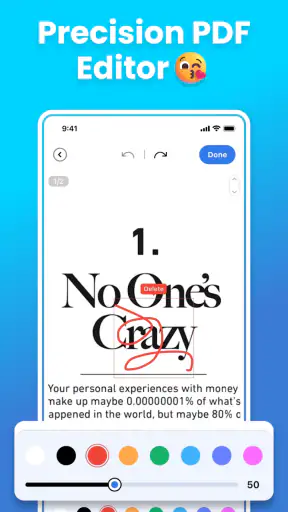
長所
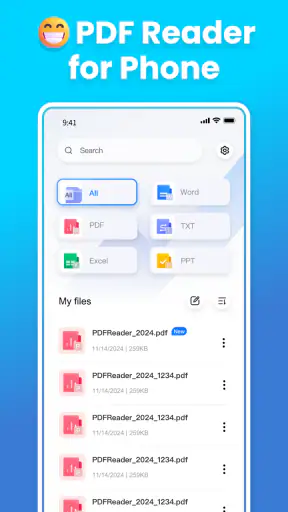
- PDFやWord、Excelなど複数形式の文書を一つのアプリで管理できる
- ページ検索やズーム機能があり、長い資料から必要な情報を探しやすい
- 端末内のファイルを自動検出し、読みたい文書へすぐアクセスできる
- オフライン環境でも保存済みの文書を閲覧できる
- シンプルな画面で、初めて使う人でも操作を覚えやすい
短所
- 無料版では広告表示が多く、閲覧中に気になる場合がある
- 対応形式によってはレイアウトが崩れて表示されることがある
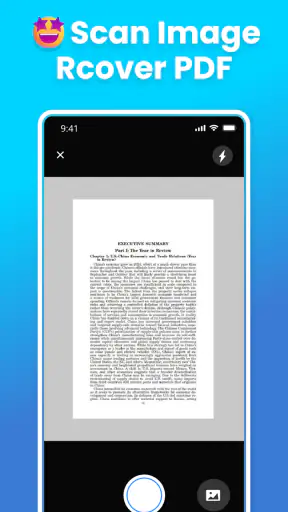
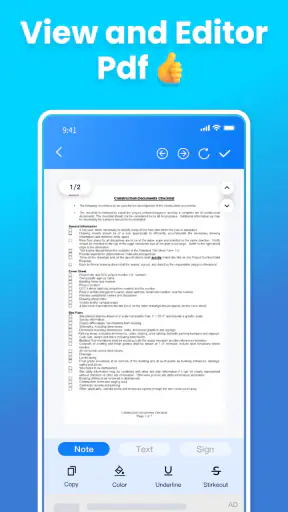
- 高度な編集や注釈機能は限定的で、専門用途には物足りない
- ファイル数が多いと自動スキャンに時間がかかることがある
- 一部の機能や形式の利用には追加料金が必要になる場合がある
 分析者 Mobexer
スマートフォンでPDFを確認したいとき、私は高機能な編集ソフトよりも、まず「開いて読めること」を重視します。PDF Reader-All Document Viewerは、まさにその入口に置きやすい仕事効率化アプリです。私が試した印象では、複雑な作業を詰め込むというより、受け取った文書をスマートフォンで読むための手軽さに軸があります。短い資料の確認、外出中の書類チェック、保存してあるPDFの読み直しなど、用途を絞れば使いやすい一方、編集や共同作業まで一つで済ませたい人には物足りなさが残ります。
開発元はrora Appsで、料金は無料です。年齢区分は3歳以上で、Android 8.0以降に対応しています。配信日は2026年2月6日、現在のバージョンは1.1.1です。ストア上では平均3.2という評価で、評価数は約65件、レビュー数は8件、インストールは5万回以上に達しています。まだ誰もが知る定番という規模ではありませんが、無料のPDFリーダーを探している人が試しやすい立ち位置だと思います。
通信が関わる場面を意識して使う
PDFビューアーは、ファイルを開いた後は読むだけに見えますが、実際の使い勝手は「そのファイルをどこから持ってくるか」で変わります。メール、クラウドストレージ、メッセージアプリ、ウェブページなど、文書の入口はいくつもあります。PDF Reader-All Document Viewerを使う場合も、アプリそのものの閲覧体験だけでなく、ファイルを端末へ渡すまでの流れを考えておくと迷いにくくなります。
たとえば、仕事の連絡で届いた資料を外出前に確認する場面を考えてみます。自宅や職場でファイルを開ける状態にしておけば、移動中はページを読み進めることに集中できます。反対に、移動中に初めてメールやオンライン上の文書へアクセスしようとすると、通信状態やログイン状態に左右されます。ここで大切なのは、閲覧アプリとファイルの受け取り経路を分けて考えることです。
私は、急ぎの資料ほど出発前に一度開いておく使い方を勧めます。これは特別な機能を期待するというより、必要な文書が本当に端末から選べる状態かを確認するためです。ファイル名が似ている資料を複数扱う人なら、開く前に文書のタイトルや更新内容を確認する習慣も役立ちます。単純なビューアーほど、準備の丁寧さが安心感に直結します。
一方で、ウェブ上の資料を次々に探し、リンクをたどり、内容を比較するような作業では、専用ブラウザーやクラウドサービスのほうが自然です。このアプリは、読む対象が決まった後の確認役として考えると位置づけが明確になります。オンラインで情報を集める道具と、PDFを落ち着いて読む道具を使い分けるのが現実的です。
外出先での読みやすさを優先する場面
スマートフォンでPDFを読むとき、画面の小ささは避けられません。私は、長い資料を最初から最後まで読むより、集合場所、持ち物、手続き、価格表、会議の要点など、必要な箇所を確認する用途でこのアプリを使うほうが合っていると感じました。短時間で内容を拾うなら、パソコンを開くより手軽です。
紙の資料を持ち歩きたくない人にも向いています。旅行の行程、講座の案内、製品の説明書、学校や自治体からの配布文書など、後で見返す可能性があるPDFを一か所にまとめておくと、バッグの中身を増やさずに済みます。ただし、画面を長時間見続ける用途では、端末のサイズや文字の細かさが負担になります。細部を正確に確認する契約書や図面は、最終的に大きな画面で見るほうが安全です。
現実的な使い方として、私は「移動中は概要確認、帰宅後に精読」という役割分担をおすすめします。電車の中で資料の構成を把握し、重要なページを覚えておき、後でパソコンやタブレットで細部を確認する流れです。PDF Reader-All Document Viewerを万能な作業環境にするのではなく、持ち歩ける確認窓口として使うと、スマートフォンの弱点を補えます。
日常の小さな確認に向く理由
この種のアプリでありがちな失敗は、使うたびに目的が大きすぎることです。PDFを編集し、署名し、注釈を加え、形式を変換し、他人と共有するところまで期待すると、閲覧中心のアプリでは手順が増えます。私はこのアプリを、まず内容を読むための場所として割り切るほうが気持ちよく使えると思います。
たとえば、家電の説明書を確認したいとき、必要なのは編集機能ではなく、該当ページをすぐ探して読めることです。学校から届いた案内を家族に見せる場合も、内容を確認してから別の手段で共有すれば済みます。こうした一回数分の作業では、重い機能を起動するより、シンプルなビューアーを選ぶ意味があります。
反対に、PDFへ直接メモを残して後から検索したい人、ページを並べ替えて新しい資料を作りたい人、複数人でコメントをやり取りしたい人は、編集や注釈に強い別のアプリを選ぶべきです。無料であることは魅力ですが、無料だから何でも代用できるという意味ではありません。ここを最初に理解しておくと、評価が分かれやすい理由も見えます。
読み込みに失敗したときの考え方と、通信量を抑える使い方
PDFが開かないとき、原因をすぐアプリだけに求めないことが大切です。ファイルの受け取りが途中で止まっている、保存場所が変わっている、別のアプリが開こうとしている、文書自体に問題があるなど、入口から閲覧までのどこでもつまずきます。私はまず同じファイルをもう一度取得し、端末上で選び直してから判断するようにしています。
通信が不安定な場所では、オンライン上の資料をその場で読み始めるより、先に必要な文書を準備しておくほうが確実です。地下、建物の奥、混雑した駅、移動中の車内などでは、ファイルの取得が思うように進まないことがあります。アプリがPDFを表示する役割を担っていても、取得時の通信環境まで改善するわけではありません。
ここで注意したいのは、私はこのアプリに常時オフラインで使えることを前提にしていない点です。通信を使うかどうかは、ファイルの場所や開き方によって変わります。端末内に用意した文書を読む場合と、オンラインの保存先からその都度開く場合では条件が違います。オフライン利用を期待するなら、重要なPDFを事前に端末へ準備して、実際に開けるか確認するのが安全です。
失敗から戻るための手順も、あらかじめ決めておくと便利です。まずファイル名を確認し、次に保存場所を探し、それでも開かなければ取得元から再保存します。別のPDFは開けるのに一つだけ失敗するなら、その文書側の問題を疑えます。すべての文書で同じ状態なら、アプリの再起動や端末側の状態確認を先に行うほうが、無駄にファイルを何度も取り直さずに済みます。
ファイル名の付け方も、意外に大きな差になります。「資料」「最新版」のような名前を増やすと、通信が使える場所でも必要な文書を見失います。私は日付や用途を短く加え、同じ資料を何度も保存しないようにしています。これはアプリの機能というより、PDFビューアーを日常的に使うための運用上の工夫ですが、単純な閲覧アプリほど効果があります。
通信量を気にする人が知っておきたい使い分け
PDFは数ページの案内から画像の多い冊子まで容量が大きく異なります。外出先で必要な資料をまとめて取得すると、通信量や待ち時間が増えることがあります。私は、読む予定のない文書まで一度に開かず、当日必要なものだけを先に準備するようにしています。特に画像中心の資料は、読む時間より取得に時間がかかることもあります。
通信量を抑えたい場合は、Wi-Fi環境で必要な文書を整理し、外では閲覧に集中する流れが扱いやすいです。ただし、端末へ保存した文書の扱いは自分で管理する必要があります。機密性のある資料を扱うなら、共有端末を避け、不要になったファイルを残し続けないことも重要です。無料アプリだから安全管理を任せきりにするのではなく、文書の重要度に応じて保存方法を選ぶべきです。
また、通信が限られる環境では、PDFを読む目的と送る目的を分けると判断しやすくなります。読むだけなら必要なファイルを一度準備しておけばよい場合がありますが、誰かへ送る、別のサービスへアップロードする、オンライン上の最新版と照合する、といった作業には別途通信が必要です。ビューアーを開けたからといって、関連するすべての作業が通信なしで完了するとは限りません。
ほかの選択肢と比べたときの立ち位置
普段からGoogle Driveやメール、ブラウザーでPDFを読む人なら、すでに端末内の機能だけで足りることがあります。その場合、専用ビューアーを追加する価値は、PDFを読む場所を分けたいか、ファイルを開く手順を自分の中で固定したいかで決まります。私は、文書を頻繁に確認する人ほど、入口を一つに寄せることで迷いを減らせると感じます。
編集重視のPDFアプリと比べると、PDF Reader-All Document Viewerは読むことに集中しやすい反面、文書を完成させる作業には向きません。クラウド中心のサービスと比べれば、オンライン上での整理や共有を軸にした使い方とは方向性が異なります。どちらが優れているというより、読書用、編集用、共有用を同じアプリに求めるかどうかが分かれ目です。
私なら、スマートフォンで受け取ったPDFをまず確認したい人、無料で試せる閲覧アプリを探している人、複雑な編集機能を必要としない人に勧めます。逆に、仕事で毎日大量の文書を処理する人、細かな注釈や署名が必須の人、オンライン共同作業を中心にする人には、専門機能のあるサービスのほうが時間を節約できます。
rora Appsによるこのアプリは、派手な多機能さより、PDFを読むという基本に焦点を置いた選択肢です。平均評価が3.2であることからも、利用者によって合う・合わないが分かれやすいタイプだと私は見ています。無料であるため試すハードルは低く、まず自分が普段扱うPDFを開いて、ファイルの受け取り方や通信環境との相性を確かめるのがよいでしょう。
私の結論
PDF Reader-All Document Viewerを使うなら、「どこでも何でも処理するアプリ」ではなく、「必要なPDFをスマートフォンで読むための軽い道具」と考えるのが一番しっくりきます。事前に資料を用意し、通信が必要な場面と端末内で読む場面を分け、編集や共有は別の手段へ任せる。この運用なら、外出先の確認用として役立ちます。
一方で、通信環境が不安定なときにその場で資料を探したい人や、読む以外の作業まで一つにまとめたい人には、期待と実際の差が出る可能性があります。私のおすすめは、まず無料で導入し、日常的に使う数種類のPDFで試すことです。開くまでの流れ、移動中の読みやすさ、必要な文書を見つける手間を自分の基準で確認できれば、このアプリを残すべきか、より専門的な選択肢へ移るべきかを判断しやすくなります。
読むことを優先し、通信とファイル管理を少し丁寧に扱える人には、実用的なPDF閲覧の入口です。反対に、編集、署名、共同作業を重視するなら、最初からその目的に特化したアプリを選んだほうが後悔は少ないでしょう。
よくある質問
PDF Reader-All Document Viewerでは、PDF以外のファイルも開けますか?
はい。PDF Reader-All Document Viewerは、PDFの閲覧を中心に、Word文書、Excelスプレッドシート、PowerPointプレゼンテーション、テキストファイルなど、一般的なドキュメントをまとめて確認できるアプリです。ただし、端末やアプリのバージョンによって対応形式や表示品質が異なる場合があります。重要な書類は、ダウンロード後に実際のレイアウトや文字化けがないか確認することをおすすめします。
PDF Reader-All Document Viewerで、PDFにメモやハイライトを追加できますか?
基本的な閲覧だけでなく、文書を読みながら必要な部分を確認しやすくするための注釈、ハイライト、メモ、ページ移動などに対応している場合があります。資料のチェックや学習用途には便利ですが、利用できる編集機能はファイルの種類やアプリの更新状況によって異なる可能性があります。インストール前に、必要な注釈機能が搭載されているか確認してください。
このアプリはオフラインでもPDFを閲覧できますか?
端末内に保存されているPDFや、アプリを通じて事前にダウンロードした文書であれば、通常はインターネット接続なしでも閲覧できます。外出先や通信量を節約したい場面で役立ちます。一方、クラウドストレージからの読み込み、広告の表示、ファイルの取得などには通信環境が必要になることがあります。旅行前などに必要な書類を開けるか確認しておくと安心です。
PDF Reader-All Document Viewerは安全に使用できますか?ファイルは外部に送信されませんか?
アプリの安全性は、開発元のプライバシーポリシー、要求される権限、広告や解析サービスの扱いを確認したうえで判断するのが適切です。端末内の文書を読み込むため、ストレージやファイルへのアクセス権限を求められることがあります。機密性の高い契約書や個人情報を含む資料を扱う場合は、共有機能やオンライン処理の有無を確認し、不要な権限は許可しないようにしてください。
PDF Reader-All Document Viewerは無料で利用できますか?課金は必要ですか?
基本的なPDF閲覧や文書管理は無料で利用できる構成が一般的ですが、アプリ内には広告が表示されたり、広告削除、追加の編集機能、より高度なファイル操作などが有料で提供されたりする場合があります。無料版で利用できる範囲は、端末や配信地域、アップデートによって変わる可能性があります。ダウンロード前に料金欄と定期購入条件を確認し、不要な課金を避けてください。











