

PDF Pro:リーダー、エディター
3.1 仕事効率化 2026年9月2日に更新
スクリーンショット
長所
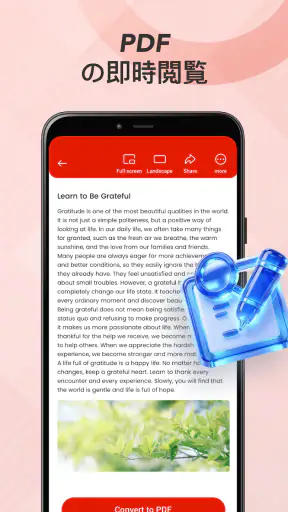
- PDFの表示がスムーズで、ページ移動や拡大縮小も快適
- 複数のPDFをまとめて管理でき、必要な書類を探しやすい
- 注釈やハイライト機能があり、資料への書き込みに便利
- クラウドサービスとの連携で、端末間のファイル共有がしやすい
- パスワード保護に対応し、重要なPDFを安全に扱える
短所
- 一部の編集機能を利用するには有料プランへの登録が必要
- 大容量ファイルを開く際は読み込みに時間がかかることがある
- 高度な編集では専用のデスクトップソフトほど自由度が高くない
- 無料版では広告や機能制限が気になる場合がある
- スキャンや変換の結果は元資料のレイアウトに左右されやすい
 分析者 Mobexer
仕事や勉強をしていると、PDFは読めるのにDOCXは別のアプリ、表計算はまた別、プレゼン資料はさらに別という状態になりがちです。必要なファイルを開くたびにアプリを探し、広告や複雑なメニューを避けながら内容を確認する。この小さな手間が一日に何度も重なると、作業そのものよりファイルを開く準備に時間を取られてしまいます。
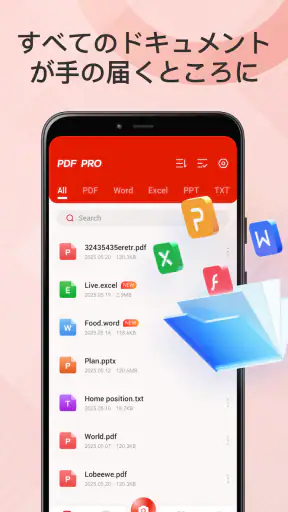
私がPDF Pro:リーダー、エディターを試してまず便利だと感じたのは、PDFだけに用途を絞らず、DOCX、XLSX、PPT、TXTまで一つの入口で扱える点でした。FENGMAIJIが提供する仕事効率化アプリで、料金をかけずに使い始められるため、複数の文書形式をとりあえず確認したい人には試しやすい選択肢です。目的は編集作業を大きく広げることより、ファイルを開くまでの迷いを減らすことだと考えると、このアプリの立ち位置が分かりやすくなります。
ファイルを探して開くまでの面倒を減らせるか
このアプリの良さは、文書を作り込むための専門環境というより、スマートフォンやタブレットに届いた資料をすぐ確認するための共通リーダーとして現れます。メールやメッセージで送られてきたPDF、会議前に確認したいDOCX、数字だけ見たいXLSX、移動中に目を通すPPTなど、形式が違うファイルをその都度別のアプリへ振り分ける必要が少なくなります。
特に、普段の作業が「読む」「内容を確認する」「必要なページや項目を探す」で終わる人には向いています。パソコンで文書を完成させ、外出先ではスマートフォンで確認するという使い方なら、フル機能のオフィスソフトを毎回起動するより軽い気持ちで使えます。逆に、文書の細かなレイアウト調整や表計算の高度な処理をスマートフォンだけで完結させたい人は、最初から専用アプリを選んだほうが満足しやすいでしょう。
ストア上では平均評価は3.1で、評価数はおよそ800件あります。多くの人が試している一方、誰にとっても完璧な置き換えになるタイプではありません。私はこの数字を、対応形式の広さに魅力を感じる人がいる反面、表示や操作感に対する期待が高すぎると不満も出やすいアプリだと受け止めました。
最初に確認しておきたい使い方
初回は、いきなり重要な仕事の資料だけで試すより、コピーしたサンプル文書を何種類か開いて感触を確かめるのがおすすめです。文章中心のPDF、画像が多いPDF、表を含むXLSX、ページ切り替えのあるPPTを順番に確認すると、自分が普段扱うファイルとの相性を判断しやすくなります。TXTも開けるため、メモや設定情報のような軽いテキストを一か所で見る用途にも使えます。
ここで大切なのは、対応形式が書かれていることと、元の作成環境と同じ見た目になることは別だと理解しておくことです。文書の表示は、使用されたフォント、画像、表の構造、ページ設定などに左右されます。私は重要な契約書や提出直前の資料を確認するとき、まずこのアプリで全体を見たあと、最終的な見た目は作成に使ったソフトでも確認するようにします。読むための入口としては便利でも、最終確認の唯一の場所にするのは慎重でいたいところです。
Androidでは8.0以上が必要で、現在のバージョンは1.0.4です。比較的新しい端末だけを対象にしたアプリではないため、対応OSの範囲は広めです。ただし、OSが対応していても、端末の画面サイズや保存されているファイルの重さによって操作感は変わります。大きな文書を扱う予定なら、最初に軽いファイルと重いファイルの両方で試すのが現実的です。
毎日の確認作業で役立つ場面
たとえば、私は外出前に取引先から届いたPDFを確認し、その後に会議用のDOCXを開き、休憩中にXLSXの数値を見直すという流れを想定しました。以前ならファイルの種類に合わせてアプリを切り替えていましたが、PDF Pro:リーダー、エディターなら、まずこのアプリを開いて確認するという習慣を作れます。アプリを探す回数が減るだけでも、短い確認作業の心理的な負担はかなり軽くなります。
学生なら、講義資料のPDFと提出用のDOCX、参考データのXLSXを同じ端末で確認する使い方が考えられます。ファイルを編集する時間より、授業の合間に資料を読む時間のほうが多い人にとって、形式ごとの切り替えを減らせることは実用的です。TXTを簡単なメモの確認に使えば、資料とメモを別々の閲覧アプリへ移動する場面も抑えられます。
家族や職場の人から送られてきた書類を「とにかく中身だけ見たい」という場合にも合います。専用の編集機能を覚える必要がなく、ファイルを閲覧する目的なら操作の学習コストを抑えられます。スマートフォンを仕事用の本格的なオフィス環境に変えるのではなく、受け取った資料を確認するための実用的な窓口として使うのが、最も無理のない運用です。
形式をまたぐときに減る小さな摩擦
複数形式を扱えるアプリの価値は、単に「たくさん開ける」ことだけではありません。実際には、ファイル形式を意識してアプリを選ぶ時間、対応アプリが入っているか確認する時間、別のアプリで開き直す時間が少しずつ減ります。短い資料を一日に何度も見る人ほど、この積み重ねを感じやすいはずです。
もう一つの利点は、閲覧用アプリを一つ決めることで、確認の手順を固定しやすいことです。まずPDF Pro:リーダー、エディターで開く、内容が読みやすければそのまま確認する、表示が崩れていれば作成元のソフトで再確認する。この二段階のルールを決めておけば、毎回「どのアプリなら開けるか」と悩まずに済みます。これは派手な機能ではありませんが、実際の仕事では時間を節約しやすい部分です。
私は、文書を読むときに編集画面へ迷い込まないことも重要だと思います。読むだけなのに編集用のツールバーや複雑な設定が前面に出るアプリは、スマートフォンでは扱いにくく感じます。このアプリを使う場合も、まず閲覧を中心に考え、編集が必要な場面だけ追加操作を試すほうが、目的を見失いにくいでしょう。
便利さの裏側にある注意点
対応形式の広さは魅力ですが、形式ごとに同じ使いやすさが保証されるわけではありません。PDFは固定レイアウトなので確認しやすい一方、DOCXやPPTは文字の折り返し、画像の位置、ページ区切りが環境によって変わる可能性があります。XLSXでは、画面が小さいほど表全体を一度に把握しにくくなります。私はスマートフォンで表を確認するとき、数値の読み取りには使っても、複雑な計算や入力はパソコンに戻す判断をします。
また、無料で始められることは大きな利点ですが、無料アプリに対して、パソコン向けオフィスソフトと同じ完成度を期待すると評価が厳しくなります。文書の作成、細かな編集、複数人での共同作業、変更履歴の管理などが中心なら、専用のオフィスアプリやクラウドサービスのほうが適しています。このアプリは、それらをすべて一つに置き換えるものではなく、閲覧を中心に作業の入口をまとめる道具として見るべきです。
重要な資料を扱うときは、元ファイルを上書きする前に複製を作っておくと安心です。特に、形式をまたいで保存したり、レイアウトを変更したりする作業では、元の状態を残しておくほうが後から戻しやすくなります。これはこのアプリだけの問題ではありませんが、スマートフォン上で文書を扱うときに起きやすい操作ミスを避ける具体的な方法です。
どんな人なら満足しやすいか
このアプリをおすすめしやすいのは、仕事や学校で複数の文書形式を受け取り、主にスマートフォンで内容を確認する人です。無料で使い始められるため、まず一つの閲覧アプリにまとめてみたい人にも向きます。特に、PDFだけでなくDOCX、XLSX、PPT、TXTも日常的に扱う人なら、アプリを切り替える回数を減らす効果を感じやすいでしょう。
一方で、表計算の関数を組み立てる人、プレゼン資料の配置を調整する人、文書の書式を厳密に保ったまま編集する人には、これだけで十分とは言いにくいです。大画面での作業やキーボード入力が中心なら、専用のオフィスソフトを選ぶほうが時間を無駄にしません。読むことが主目的か、作ることが主目的かで判断が分かれます。
年齢区分は3歳以上です。子どもが資料を見る場面にも導入しやすい区分ですが、仕事用の文書を扱うなら、端末の共有方法やファイルの管理は家庭や職場のルールに合わせる必要があります。アプリの年齢区分だけで、文書の扱い方まで決まるわけではありません。
評価と利用規模から見える立ち位置
現在は50万回以上インストールされており、個人が気軽に試す文書ビューアとして一定の利用規模があります。開発元はFENGMAIJIです。数字だけを見て万能だと判断するより、複数形式のファイルを一つのアプリで確認したいという、はっきりした目的がある人向けだと考えるのがよいでしょう。
平均評価が突出して高いわけではないため、私は導入前に「自分が一番よく開くファイルを安定して読めるか」を基準にします。PDF中心なら試す価値を判断しやすく、複雑なXLSXやレイアウト重視のPPTが中心なら、最初から専用アプリとの併用を前提にしたほうが安全です。評価の数字より、自分の利用場面との一致を優先したいアプリです。
私の結論:閲覧の入口としては有力、制作環境としては別物
PDF Pro:リーダー、エディターは、ファイル形式ごとにアプリを探すという繰り返しの面倒を減らしてくれます。PDF、DOCX、XLSX、PPT、TXTを一つの場所で確認できるため、外出先で資料を読む、届いた文書を急いで確認する、会議前に複数ファイルへ目を通すといった場面では役立ちます。私なら、スマートフォンを文書確認用に使う人へ、まず試してみる候補として紹介します。
ただし、これを本格的なオフィスソフトの完全な代わりとして選ぶのはおすすめしません。編集や計算、レイアウト調整が中心なら、専用アプリのほうが細かな作業に向いています。PDF Pro:リーダー、エディターの価値は、すべてを高機能にこなすことではなく、日常の「開いて読む」までの摩擦を小さくすることにあります。
結論として、私はこのアプリを文書を素早く確認するための無料の共通窓口として評価します。重要なファイルは元の作成環境でも確認する、複雑な編集は専用ソフトへ任せるという使い分けができるなら、弱点を避けながら便利さを活かせます。読む作業のために毎回アプリを探すのが嫌になっている人には、導入する理由が十分にある一方、制作まで一つで済ませたい人には別の選択肢が適しています。
よくある質問
PDF Pro:リーダー、エディターでは、PDFを読むだけでなく編集もできますか?
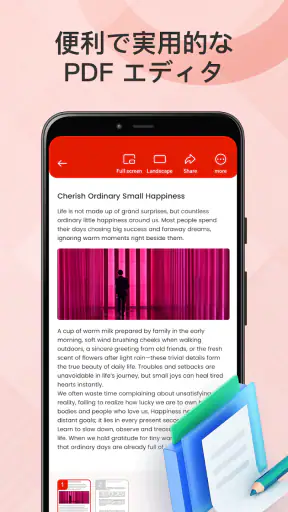
はい。PDF Pro:リーダー、エディターは、PDFファイルの閲覧を中心に、テキストの追加、ハイライト、下線、取り消し線、手書きメモ、図形やスタンプの挿入など、さまざまな注釈機能を利用できるアプリです。外出先で書類を確認しながらコメントを残したい場合に便利ですが、複雑なレイアウト変更や本格的なDTP編集を目的とする場合は、パソコン向けの専門ソフトの方が適しています。
PDF Pro:リーダー、エディターでPDFに署名を追加できますか?
PDF Pro:リーダー、エディターでは、契約書や申請書などに手書きの署名を追加する用途に対応しています。画面上で署名を作成して保存し、必要な位置へ配置できるため、印刷して記入する手間を減らせます。ただし、電子署名の法的効力や本人確認の仕組みは国や書類の種類によって異なります。重要な契約に使用する前に、相手側が求める署名方式を確認してください。
アプリ内のPDFファイルは安全に管理できますか?
PDF Pro:リーダー、エディターでは、端末内に保存したPDFを開いたり、ファイル管理機能を使って整理したりできます。機密性の高い書類を扱う場合は、端末のパスコードや生体認証を設定し、共有時の送信先にも注意することが大切です。クラウドサービスや外部アプリと連携する場合には、保存場所やアクセス権限、データの取り扱い方針を確認してから利用することをおすすめします。
PDF Pro:リーダー、エディターは無料で利用できますか?
基本的なPDF閲覧や一部の注釈機能は無料で試せる場合がありますが、編集機能の範囲、広告表示、クラウド連携、書類の変換や高度な機能については、プランやアプリのバージョンによって制限されることがあります。ダウンロード前後にストアの料金表示とアプリ内課金の内容を確認してください。無料体験がある場合は、終了後に自動更新されるかどうかも必ず確認しておきましょう。
PDF Pro:リーダー、エディターはどのような人におすすめですか?
スマートフォンやタブレットでPDFを読む機会が多く、資料へのメモ、重要箇所のマーキング、フォームへの入力、署名の追加などを手軽に行いたい人に向いています。学生、ビジネスユーザー、在宅勤務者、電子書類を頻繁に確認する人には特に便利です。一方で、大量のPDFを一括処理したい人や、ページ構成を細かく再編集したい人は、より専門的なPDFソフトも比較するとよいでしょう。











