

Motion Ninja Video Editor
4.4動画プレーヤー&エディタ2026年10月17日に更新
スクリーンショット
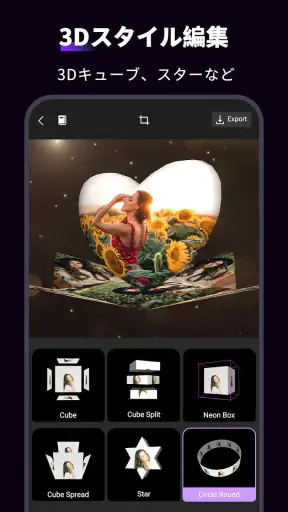
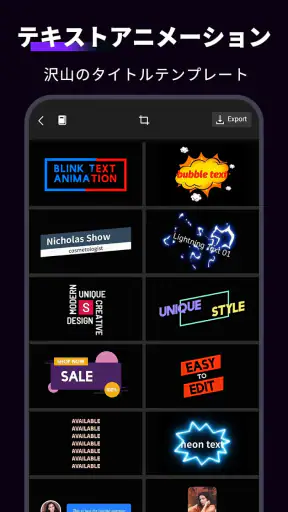
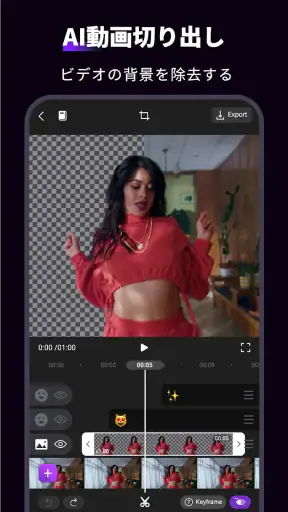
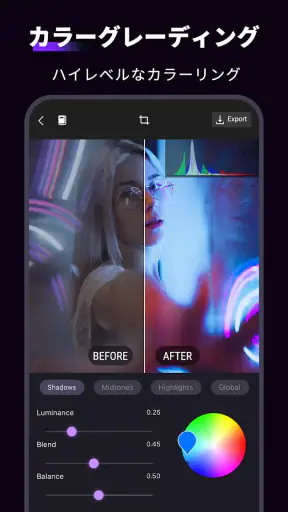
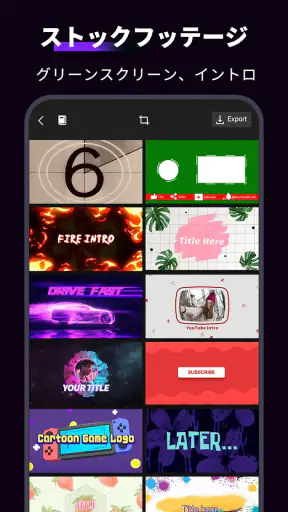
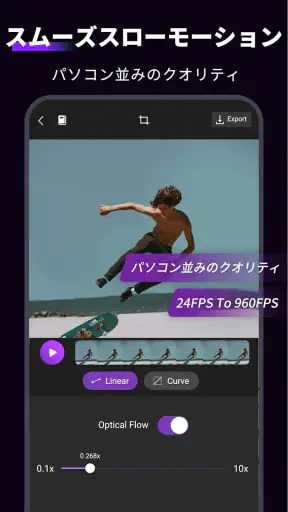
 分析: Mobexer
家族や友人と同じスマートフォンを使っていて、撮った動画をその場で整えたいことはありませんか。私は、短いクリップに動きのある演出を加えたいとき、Motion Ninja Video Editorのような動画編集アプリが役立つと感じます。編集を始める前に、誰の素材を使うのか、完成した動画をどこへ保存するのかを決めておくと、共有端末でも作業が混乱しにくくなります。
共有端末での編集を気持ちよく進める
たとえば、家族で出かけた日の動画を夕食後にまとめる場面なら、撮影した人が素材を選び、編集する人が短い見せ場をつなぎ、最後にみんなで確認する流れが現実的です。細かな調整を一人で抱えず、どの場面を残すかを先に話しておけば、編集時間を抑えられます。人物が映っている動画は、仕上がりだけでなく、誰に見せるかも確認してから共有するのがおすすめです。
共有端末では、編集画面を開く前に素材の持ち主と保存先を確認しておくと安心です。別の人の動画をうっかり選ぶのを防げますし、編集途中のプロジェクトと完成版を混同しにくくなります。私は、まず短いコピーで効果や速度を試し、意図どおりに見えたら本編に反映する進め方が使いやすいと思います。とくに動きを大きく変える編集では、元の映像をすぐ上書きしないことが大切です。
家族で使うときの役割分担
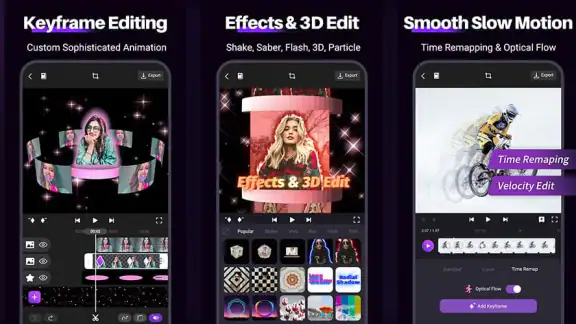
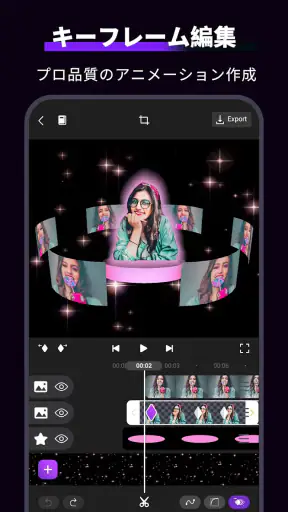
このアプリは動画プレーヤー&エディタの一つで、開発元はchangpengです。キーフレームや立体的な演出、滑らかなスローモーションなど、普通の切り貼りより一歩踏み込んだ加工に向いています。家族の記録動画を簡単にまとめるだけなら機能を持て余すこともありますが、ダンスやスポーツの動きに合わせて変化をつけたい人には、試す価値があります。
一方、共有端末を使う人全員が編集内容を同じように理解できるとは限りません。誰かが作業を始める前に「今日はこの動画だけ使う」と決め、終わったら完成版を一緒に確認するだけでも、素材の取り違えや意図しない公開を避けやすくなります。アカウントや端末の管理機能があると決めつけず、家族内のルールで境界を作るのが現実的です。
年齢に合わせた使い方
対象年齢は3歳以上ですが、これは小さな子どもが一人で編集や共有を判断できるという意味ではありません。子どもが使うなら、大人が素材の選択と書き出した動画の扱いを見守るのがよいでしょう。アプリの平均評価は4.4で、評価数は約15万8千件、インストール数は1,000万回を超えています。幅広く使われている一方、評価の高さだけで操作感が自分に合うとは限らないため、まず短い動画で試すのが無難です。
無料で始められますが、アプリ内購入はアイテムごとに20円から3,790円まであります。家族で同じ端末を使う場合は、購入操作を誰が行うかをあらかじめ決めておくと、意図しない支出を防ぎやすくなります。現在のバージョンは4.1.6で、Android 5.0以上に対応しています。iOS向けアプリとして紹介するのではなく、利用する端末の対応状況を確認して選ぶのがよいでしょう。
ニュースルームの最新情報






手軽な編集アプリとの違い
一般的な簡易編集アプリは、不要部分を切って並べ、すぐ共有する用途では扱いやすいものです。それに対して、このアプリはキーフレームを使った動きの調整や効果づけを試したい人に向いています。たとえば、同じ短い映像でも、被写体の動きに合わせて変化をつければ、単に速度を落とすだけとは違う見せ方を考えられます。ただし、何も考えずにテンプレートを選ぶだけで毎回満足できるとは限らず、狙った印象に近づけるには試行錯誤が必要です。
複数のクリップを手早くつないで終わりにしたい人や、編集画面の複雑さを避けたい人には、より単純な編集アプリのほうが合う場合があります。反対に、動きの細部を調整したい人には、最初から少し手をかける価値があります。まず短い素材で操作を確かめ、どの効果が映像に必要かを見極めると、選択肢の多さに振り回されにくくなります。
スマートフォンで動画編集をする際に、どんなアプリを使っていますか?私たちが注目するのはMotion Ninja Video Editorです。最近このアプリを試してみたので、その使用感をシェアしたいと思います。
直感的なインターフェース
まず最初に感じたのは、インターフェースがとても使いやすいということです。アプリを開くとすぐに、どこにどの機能があるのかが直感的にわかります。これは、動画編集初心者にとって大きなプラスです。
豊富な編集機能
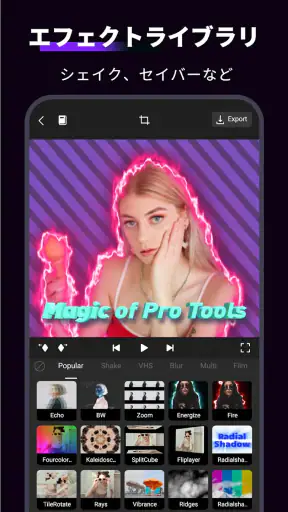
動画編集アプリとしての機能も充実しています。エフェクトやトランジションの種類が豊富で、クリエイティブな編集が可能です。さらに、クロマキー機能を使えば、グリーンスクリーンを用いたプロフェッショナルな編集も簡単にできます。
また、スローモーション効果や逆再生機能を活用すれば、動画にダイナミックな演出を加えることができます。これらの機能は、タップするだけで簡単に適用できるため、素早く編集を終わらせたい時にも便利です。
高度なカスタマイズ
さらに、このアプリは高度なカスタマイズオプションを提供しています。例えば、音楽や効果音を追加したり、テキストを挿入したりすることができます。これにより、個性的で魅力的な動画を作成することができます。
アプリ内のテンプレートも多彩で、初心者でもプロ並みの仕上がりにすることができます。テンプレートを選ぶだけで、あとは自分の動画クリップを挿入するだけでOKです。
おすすめのユーザー層
このアプリは、動画編集初心者から上級者まで幅広いユーザーにおすすめです。特に、初めて動画編集をする方や、スマートフォンで手軽に編集したい方にはぴったりだと思います。また、プロフェッショナルな編集が必要だけれども、時間やコストをかけたくないという方にも適しています。
総じて、機能性と使いやすさを兼ね備えた優れたアプリです。家族で共有する端末では、素材の扱いと購入の担当を決め、短い動画から試すのが私のおすすめです。凝った動きの編集を楽しみたい人には頼もしい一方、最短で切り貼りだけ済ませたい人には機能が多く感じられるかもしれません。自分の編集スタイルに合うかを確かめながら、ぜひ一度試してみてください。
よくある質問
Motion Ninja Video Editorは無料で使用できますか?
Motion Ninja Video Editorの基本機能は無料で使用できますが、高度な機能や追加のエフェクトパックを利用するにはアプリ内購入が必要です。無料版でも多くの編集ツールやエフェクトを試すことができますが、プロフェッショナルな仕上がりを求める場合は有料版を検討する価値があります。
Motion Ninjaはどのような動画編集機能を提供していますか?
Motion Ninjaは、クロマキー、PIP(ピクチャーインピクチャー)、アニメーション、トランジションエフェクト、スローモーションなど、多様な動画編集機能を提供しています。初心者からプロまで、ユーザーのニーズに応じた様々なツールが揃っており、高度な編集が可能です。
Motion Ninjaはどのデバイスで使用できますか?
Motion Ninja Video Editorは、AndroidとiOSの両方のプラットフォームで利用可能です。アプリはGoogle PlayストアとApple Appストアからダウンロードできます。対応するOSのバージョンは、ダウンロードページで確認することをお勧めします。
Motion Ninjaを使用するためにアカウント登録は必要ですか?
Motion Ninjaは、基本的な機能を使用するためにアカウント登録を必須としていませんが、特定の機能やクラウドストレージサービスを利用する際にはアカウントが必要になる場合があります。登録することで、プロジェクトをクラウドに保存し、異なるデバイス間での同期が可能になります。
Motion Ninjaで編集した動画をどのように共有できますか?
Motion Ninjaで編集した動画は、直接アプリからYouTube、Instagram、Facebookなどのソーシャルメディアプラットフォームに共有することができます。また、デバイスに保存してから他のアプリを通じて共有することも可能です。エクスポート時に動画の解像度や品質を選択でき、用途に応じた最適な設定で共有できます。
ダウンロード










