

Video Live Wallpaper
0.0 カスタマイズ 2026年9月2日に更新

スクリーンショット
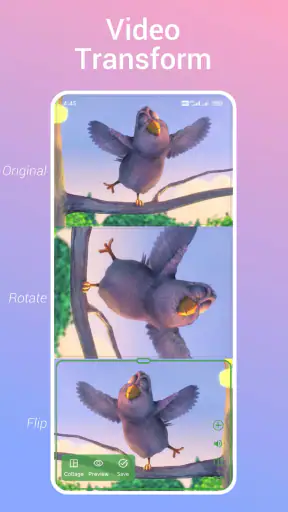
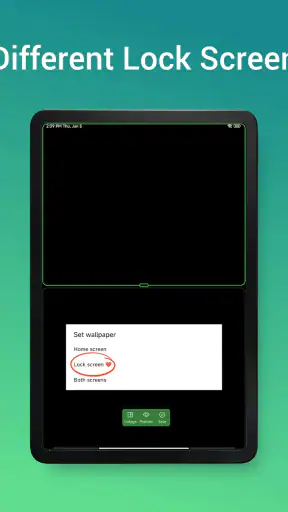
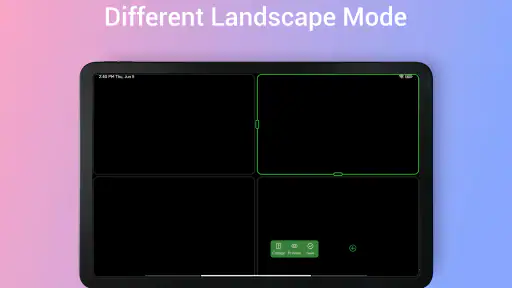
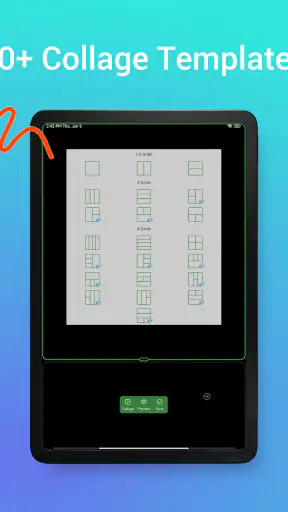
長所
- お気に入りの動画を壁紙に設定でき、画面を個性的に演出できる
- 設定手順がシンプルで、動画選択から適用まで迷いにくい
- 縦向け動画にも対応し、スマホ画面に合わせて表示しやすい
- 壁紙の再生や停止を切り替えられ、用途に応じて調整できる
- 静止画では物足りない人でも手軽に動く壁紙を楽しめる
短所
- 動画再生中は通常の壁紙よりバッテリー消費が増えやすい
- 端末によっては動作が重くなったり、発熱が気になる場合がある
- 一部のランチャーやメーカー独自UIでは正常に適用できないことがある
- 高解像度や長時間の動画はストレージ容量を多く使用する
- ロック画面への設定や音声再生は端末の仕様に左右される
 分析者 Mobexer
家族で使うタブレットや、リビングに置いた共有端末の画面を少し印象的にしたいなら、Video Live Wallpaperは試す価値があります。私はこのカスタマイズアプリを実際に触ってみて、動画をライブ壁紙として使える手軽さと、ロック画面や横向き表示を切り替えられる分かりやすさが魅力だと感じました。単に静止画を貼るだけでは物足りない人に向いています。
一方で、これは端末全体を家族向けに管理するアプリではありません。共有端末で誰がどんな動画を壁紙にするか、いつ切り替えるかは、使う人同士で決める必要があります。そこを理解しておけば、個人スマホだけでなく、家庭内で順番に使う端末にも取り入れやすいアプリです。
共有端末で使うと見えてくる良さ
このアプリを最初に面白いと思ったのは、壁紙が固定された画像ではなく、動画になる点です。たとえば家族で撮った風景動画や、落ち着いた自然の映像を設定すれば、端末を開くたびに少し違った雰囲気を楽しめます。共有タブレットを写真閲覧用や音楽再生用に置いている家庭なら、端末の存在感を変えるだけでも使うきっかけになります。
現実的な使い方としては、リビングの端末を家族で回して使う場面が分かりやすいでしょう。昼間は子どもが動画を見るために横向きで使い、夜は大人が写真を確認するために縦向きへ戻す、といった切り替えができます。壁紙そのものを家族の共有ルールにすれば、「次は誰が選ぶか」を決める小さな楽しみにもなります。
ただし、共有端末で使う場合は、壁紙を個人の好みだけで決めないほうが無難です。明るい映像や動きの激しい動画は、家族の誰かには楽しくても、別の人には落ち着かないかもしれません。画面を見る時間が長い場所では、短い確認で済む静かな映像を選ぶほうが、日常的には扱いやすいと感じました。
共有端末では、壁紙選びそのものを家庭内のルールにすることが大切です。 動画を変更する人、変更してよい時間帯、横向きで使う場面を先に決めておくと、端末を使うたびに設定が変わって困る状況を避けられます。アプリが家族間の調整を自動でしてくれるわけではないため、ここは人同士の合意で補う部分です。
動画を選ぶときの実用的な考え方
壁紙用の動画は、見栄えだけでなく、端末を置く場所との相性で選ぶのがおすすめです。リビングなら、画面の端に重要な被写体が寄りすぎていない映像が使いやすくなります。ロック画面で時計や通知を確認する場合、中央に細かな模様が多い動画は文字を見づらくすることがあります。
共有端末では、個人的な動画をそのまま使うより、家族全員が見ても問題のない内容を選ぶほうが安心です。旅行先の風景、ペットの動き、空や水面の映像などは、見る人を選びにくいでしょう。反対に、個人の顔や家庭内の事情が映る動画は、端末を外へ持ち出す可能性があるなら慎重に扱いたいところです。
動画の向きも重要です。縦向きの映像を横向き画面で使うと、被写体が小さく見えたり、画面の余白が気になったりします。横向きで見ることが多い端末なら、最初から横向きで撮った映像を選ぶほうが自然です。これはアプリの機能というより、設定後の見え方を左右する使い方のコツです。
設定前に決めておきたい境界線
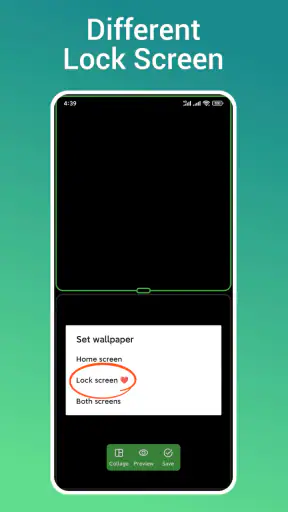
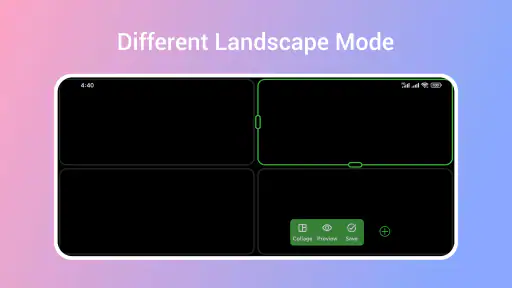
Video Live Wallpaperは、ロック画面とランドスケープモードを切り替えられることが特徴です。私はこの二つを別々に考えると、設定の目的がはっきりすると感じました。ロック画面は端末を開く前の印象、横向き表示は動画視聴や写真閲覧など、実際の利用姿勢に関わる部分です。
まず、どの画面に動画を見せたいのかを決めると迷いにくくなります。端末を置いている時間にも映像を楽しみたいのか、ロック解除前だけ雰囲気を変えたいのかで、適した動画は変わります。家族で使う場合は、ロック画面を共有向けの無難な映像にし、個人の好みは別の場所で楽しむという分け方もできます。
設定を任せる人も決めておくと安心です。子どもが自由に変更できる端末では、意図せず別の動画へ変わることがあります。これはアプリの不具合と決めつけるより、共有端末の操作範囲を家庭で整理する問題です。変更担当を一人にする、変更したら元の動画を残す、といった簡単な約束だけでも混乱を減らせます。
また、端末を人に貸す場合は、壁紙が個人情報を含まないか確認してから設定したいところです。家族の思い出動画でも、他人に見られたくない場面が含まれていることがあります。壁紙は画面を開く前から見える可能性があるため、通常の写真アプリに保存する動画よりも、表示範囲を広く意識したほうがよいでしょう。
横向き表示を家庭内で使い分ける
横向きモードは、動画を見る人には自然でも、文字入力や縦長のページを読む人には扱いづらいことがあります。共有端末で使うなら、横向きにしたまま次の人へ渡さないよう、利用後に向きを戻す流れを作ると親切です。特に高齢の家族が使う端末では、画面の向きが変わるだけで操作に戸惑うことがあります。
私なら、動画視聴の時間だけ横向きにし、調べ物や入力を終えたら縦向きへ戻す運用にします。壁紙を楽しむために毎回設定を深く触る必要はなく、使う場面を限定したほうが家庭内では続きやすいからです。便利な切り替え機能も、誰も使い方を覚えていなければ、かえって面倒になってしまいます。
もう一つの注意点は、横向きで見せたい動画と、縦向きで見せたい動画を同じ感覚で選ばないことです。画面の長辺に合わせて構図を考えるだけで、同じ映像でも印象が変わります。家族で動画を選ぶときは、縦と横の両方で見たときに誰が何を見るのかを確認すると、設定後の不満が少なくなります。
家族間の調整を楽にする使い方
このアプリには、家族の予定や利用者を自動で調整する機能を期待するものではありません。だからこそ、導入前に簡単な共有ルールを作ると、アプリの良さを活かせます。たとえば「壁紙を変える前に一言伝える」「共有端末では個人用の動画を使わない」「横向きで使ったら元に戻す」という三つだけでも十分です。
私は、動画を一つだけ固定するより、家族で候補を数本選んで順番に試す方法が向いていると思います。毎回その場で探すと、設定に時間がかかり、使う人によって好みが衝突します。候補を先に絞れば、子どもも参加しやすく、大人は内容を確認できます。壁紙変更を特別な作業ではなく、月ごとの小さなイベントにするのもよいでしょう。
共有端末を複数の場所で使う家庭では、端末ごとに役割を分ける方法もあります。リビングの端末は家族向けの落ち着いた映像、個人のスマホは自分だけが楽しめる映像という分け方です。これなら、同じアプリを使っていても、公開範囲に合わせて動画を選べます。
動画の変更で意見が割れたときは、映像の好みではなく、利用目的に戻って考えると決めやすくなります。読書や調べ物をする端末なら文字の見やすさを優先し、短時間の動画視聴用なら横向きとの相性を優先する、といった具合です。壁紙を主役にしすぎず、端末本来の用途を基準にするのがコツです。
子どもが触る端末での確認ポイント
対象年齢は3歳以上なので、年齢面では幅広い家庭で検討しやすいアプリです。ただし、年齢表示だけで共有端末の使い方まで決まるわけではありません。幼い子どもが触る端末では、動画の内容、画面の明るさ、端末を置く場所を大人が確認しておく必要があります。
特に、子どもが自分で壁紙を変えられる状態にするかは、家庭ごとに判断が分かれます。自由に選ばせれば楽しみは増えますが、家族が使うたびに設定が変わる可能性もあります。最初は大人が候補を用意し、その中から選んでもらう方法なら、参加感と管理のしやすさを両立できます。
このアプリを使ったからといって、子どもの端末利用を見守る仕組みが追加されるわけではありません。利用時間の管理やアカウントの分離が目的なら、端末本体の機能や専用の管理手段を優先したほうがよいでしょう。Video Live Wallpaperは、あくまで画面の見た目を変えるためのアプリです。
実際の使い心地と気になった点
開発元はQ Lockerで、カスタマイズ分野のアプリとして公開されています。無料で使い始められるため、まず動画壁紙を試してみたい人にとってのハードルは低めです。私は、複雑な編集をしてから使うタイプではなく、手元の動画を壁紙として活用したい人向けの発想だと受け取りました。
一方で、動画を壁紙にすると、静止画よりも画面の存在感が強くなります。端末を確認するたびに映像が動くため、落ち着いた表示を好む人には合わないことがあります。通知や時計を素早く確認したい場合も、背景の動きが視線を散らす可能性があります。見た目の楽しさと情報の読みやすさは、同時に最大化できるとは限りません。
通常の壁紙機能との違いは明確です。静止画は電池や表示の負担を抑えながら、長期間変えずに使いやすい一方、動画壁紙は端末を開くたびの変化を楽しめます。端末を仕事や連絡中心で使うなら標準の静止画で十分ですが、写真や映像を日常的に楽しみたいなら、このアプリのほうが目的に合います。
動画編集アプリとの比較では、役割が違います。編集アプリは映像を加工するためのものですが、こちらは手元の動画を画面の背景として使うことに重点があります。動画を凝った作品に仕上げたい人には編集アプリが必要ですが、撮影済みの映像をそのまま壁紙にしたい人には、余計な工程が少ない点が魅力です。
ただし、共有端末で使う場合は、無料であることだけを理由に家族全員へ無条件で勧めるべきではありません。壁紙の変更をめぐる意見調整、動画の公開範囲、横向き表示の戻し忘れなど、アプリ外の手間は残ります。そこを面倒に感じる家庭なら、標準壁紙を一つ決めて使うほうが快適です。
端末との相性を見ながら試したい人へ
対応する最小OSはAndroid 7.0です。古い端末を含めて試せる範囲が広いのは便利ですが、同じOS条件でも端末の性能や画面サイズによって体験は変わります。共有タブレットなど、長く使っている端末で試すなら、最初から家族全員が使う壁紙にせず、まず一人で見え方を確認するのがおすすめです。
確認したいのは、動画の構図、ロック画面上の文字の見やすさ、横向きにしたときの印象です。これらは動画ごとに違うため、設定した一本だけでアプリ全体を判断しないほうがよいでしょう。気に入らなければ別の動画へ替えるという前提で、家庭に合う映像を探すのが現実的です。
公開日は2025年4月24日で、現在のバージョンは1.12.2です。アプリを紹介するときに確認しておきたい基本情報ですが、実際の判断では、数字よりも自分の端末での表示と家族の使い方を優先したいところです。無料であることを活かし、共有運用に向くかを小さく試してから定着させるのがよいと思います。
どんな家庭に向いているか
向いているのは、共有端末の見た目を家族で楽しみたい家庭です。写真や短い映像を壁紙にしたい人、縦向きと横向きを使い分ける人、静止画では少し物足りない人にも合います。特に、端末をリビングに置き、家族が交代で触る環境なら、動画を選ぶ過程まで含めて楽しめます。
反対に、端末を仕事用として使い、画面を開いた瞬間に必要な情報だけを見たい人には、動く壁紙が邪魔になることがあります。子どもの利用時間を管理したい人、家族ごとに完全に別の環境を作りたい人、アカウントや権限の境界をアプリで整えたい人にも、目的が違います。その場合は、端末標準の設定や専用の管理機能を探すほうが適切です。
また、家族の誰かが動画の動きを苦手に感じるなら、無理に導入しないほうがよいでしょう。共有端末は、一番よく使う人が快適であることが大切です。壁紙の楽しさが増えても、文字が見づらい、画面が落ち着かない、設定が戻らないと感じる人がいれば、家庭全体では使いにくい選択になります。
私なら、個人スマホでは好きな動画を試し、共有タブレットでは誰が見ても穏やかな映像だけを使います。さらに、横向きで使う時間帯と壁紙を変える人を決めます。この運用なら、アプリの持ち味を活かしながら、家庭内の小さな衝突を避けられます。
Q LockerのVideo Live Wallpaperは、端末の役割を変える大きなアプリではありません。しかし、ロック画面や横向き表示を含めて、毎日見る画面の雰囲気を動画で整えられる点には、はっきりした個性があります。無料で試せるカスタマイズアプリとして、まずは自分の端末で一つの動画を設定し、家族と共有しても快適かを確かめるのがよいでしょう。
私の結論は、画面を家族で楽しむための小さな演出を求める人にはおすすめ、管理やプライバシーの仕組みまで一つのアプリに任せたい人には不向き、というものです。動画の内容と家庭内のルールを丁寧に選べるなら、標準壁紙とは違う、使うたびに印象が変わる端末を作れます。
よくある質問
Video Live Wallpaperとはどのようなアプリですか?
Video Live Wallpaperは、端末に保存されている動画を壁紙として設定できるアプリです。通常の静止画ではなく、ホーム画面やロック画面で動きのある映像を楽しめる点が特徴です。旅行の思い出やペットの動画、好きな風景などを壁紙にできます。ただし、対応する画面や設定項目はAndroid端末のメーカー、OSバージョン、ランチャーによって異なる場合があります。
自分の動画を壁紙に設定できますか?
多くの場合、端末のギャラリーやファイル内に保存されている動画を選択して、ライブ壁紙として設定できます。アプリを開いて動画を選び、必要に応じて再生範囲や表示位置、音声の有無などを調整してから適用します。動画形式によっては読み込めないこともあるため、再生できない場合は一般的なMP4形式へ変換すると改善する可能性があります。
バッテリーやスマートフォンの動作に影響はありますか?
動画を継続的に表示するため、静止画の壁紙と比べるとバッテリー消費量やメモリ使用量が増える可能性があります。特に高解像度の動画、長時間の映像、古い端末では、電池の減りや動作の重さを感じることがあります。バッテリーを節約したい場合は、短い動画や低解像度の映像を選び、音声をオフにする設定を試すとよいでしょう。
音声付きの動画を壁紙に使うことはできますか?
端末やアプリの設定によっては、動画の音声を再生するかどうかを選択できます。音声を有効にすると、ホーム画面を表示した際に動画の音が流れる場合があるため、公共の場所や職場では注意が必要です。また、端末によってはライブ壁紙で音声が再生されない、またはロック画面では無効になることもあります。通常は、使いやすさとプライバシーの面から音声をオフにする設定がおすすめです。
Video Live Wallpaperを利用する前に確認すべき権限や安全面はありますか?
動画を選択して壁紙に設定するには、写真や動画などのメディアへのアクセス権限を求められることがあります。インストール時や初回起動時に表示される権限内容を確認し、必要以上のアクセスを要求していないかチェックしてください。個人的な動画を扱う場合は、信頼できる提供元からアプリを入手し、不要になった権限を端末の設定から見直すことも大切です。











