Yandex Browser with Protect
4.2カスタマイズ2026年10月17日に更新

スクリーンショット



 分析: Mobexer
ブラウザは、入れた直後の目新しさより、毎日の検索や調べものに自然となじむかで評価が決まると私は思います。Yandex Browser with Protectは、音声検索やデータ圧縮を備えた無料のカスタマイズ系ブラウザです。最初の週は背景の変化や見慣れない操作を試すのが楽しくても、ひと月後に残るのは、いつものページを無理なく開けるか、必要な場面で保護機能を意識できるかでしょう。
最初の一週間で感じる新鮮さ
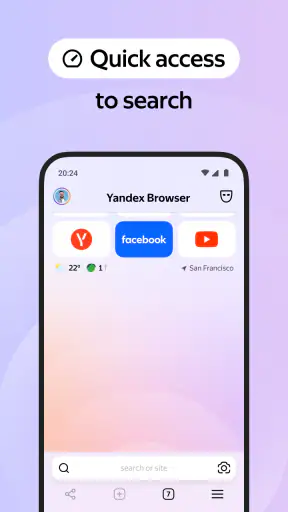
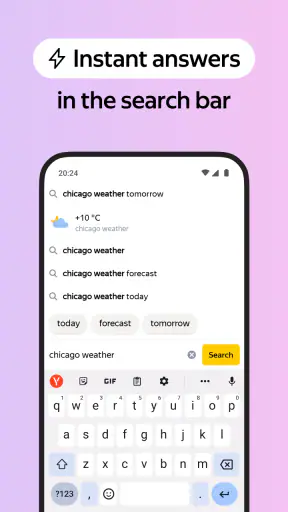
私なら、まず普段よく見るページをいくつか開き、検索、音声入力、タブの移動を試します。キーボードで入力しにくいときや、手がふさがっているときは音声検索が便利です。ただし、周囲が騒がしい場所では入力のほうが確実なので、いつでも音声に切り替えるのではなく、状況に合わせて使うのが現実的です。
最近、私はいくつかのブラウザを試してみましたが、その中で特に注目したのが「Yandex Browser with Protect」です。名前の通り、セキュリティに重きを置いたブラウザで、普段からインターネットを使う私たちにとっては非常に頼もしい存在です。今回は、このブラウザについてのレビューをお届けします。
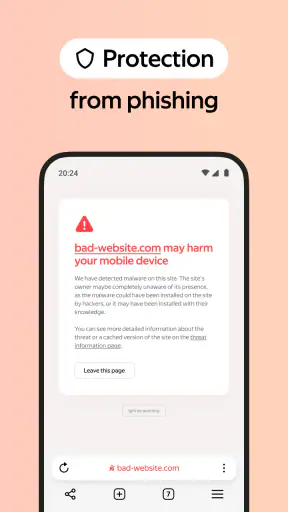
Protect機能で安心のネットサーフィン
Yandex Browserの最大の特徴は、名前にもある「Protect」機能です。これにより、フィッシングサイトやマルウェアからユーザーを守ることができます。私も実際にこの機能をテストしてみましたが、有害なサイトにアクセスしようとすると即座に警告が表示され、安心してブラウジングを続けることができました。
さらに、このProtect機能は公共のWi-Fiを使っているときにも力を発揮します。公共Wi-Fiは便利ですが、セキュリティ面でのリスクがありますよね。このブラウザは、そうしたリスクを軽減してくれるので、カフェや空港などでも安心です。
とはいえ、警告が出ることと、あらゆる危険を防げることは同じではありません。私は警告を安全の保証として受け取らず、リンク元や入力先を自分でも確かめます。ログインや支払いをする日は、検索結果から急いで進むより、普段使う公式ページをブックマークから開くほうが落ち着いて操作できます。
使いやすさとデザイン
使い勝手の良さもYandex Browserの魅力のひとつです。インターフェースは非常に直感的で、初めて使う人でも迷うことなく操作できます。デザインもシンプルで美しく、長時間の作業でも目が疲れにくいのが嬉しいポイントです。
ニュースルームの最新情報






また、ページの読み込み速度も非常に速く、ストレスフリーなブラウジングが可能です。特に、画像や動画が多いページでもスムーズに表示されるので、イライラすることがありませんでした。
ちょっとしたお楽しみ、背景の自動変更
個人的に気に入っている機能の一つが、背景の自動変更です。Yandex Browserでは、時間帯や季節に合わせて背景が自動で切り替わります。これにより、常に新鮮な気持ちでブラウザを使うことができ、ちょっとした楽しみになっています。
このような細かい気配りが、ユーザーエクスペリエンスの向上に一役買っているのは間違いありません。
毎日の習慣に残る機能と小さな手間
たとえば、通勤中に気になった店を音声で検索し、帰宅後に同じページを開いて営業時間を調べる、といった使い方なら、検索の入口を一本化しやすくなります。画像の多いページをモバイル回線で見るときは、データ圧縮が役立つ場面もあります。ただ、圧縮を期待してもページの作りや通信状況によって体感は変わるため、通信量が必ず大きく減ると考えないほうがよいでしょう。
背景の変化は、毎日使う画面に少し楽しさを足してくれます。一方で、ブラウザを仕事道具として最小限に保ちたい人には、見た目の変化が余計に感じられるかもしれません。最初に気に入った背景も、何週間かたつと意識しなくなることがあります。長く使う理由になるかは、装飾より検索や閲覧の流れが自分に合うかで判断したいところです。
運営元はDirect Cursus Computer Systems Trading LLCで、2013年から提供されているアプリです。平均評価は4.2で、評価は約290万件、インストールは1億件を超えています。無料で始められ、対象年齢は3歳以上です。数字だけで自分との相性は決まりませんが、多くの人が選んでいるブラウザを試してみたい人には、導入のハードルが低いでしょう。
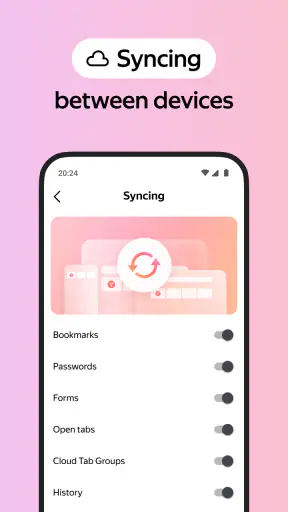
Chromeなど使い慣れたブラウザから乗り換える場合、いちばんの壁は機能の数より、検索やブックマークの習慣を移す手間です。まず数日、調べもの専用として使い、よく開くページに困らないか確認する方法が無難です。アカウントや同期の使い方を含め、自分が必要とする設定を確認してから、メインにするか決めれば、勢いで環境を変えて後悔しにくくなります。
ひと月後にも使い続けたいか
総じて、Yandex Browser with Protectはセキュリティと使いやすさを兼ね備えた素晴らしいブラウザです。特に、Protect機能によるセキュリティの高さは、ネットを安心して楽しむための大きな助けとなります。
もし、まだ使ったことがない方は、ぜひ一度試してみてはいかがでしょうか?特に、セキュリティ面を重視する方にはおすすめです。
私なら、検索をよく使い、音声入力や背景の変化も楽しみたい人には候補として勧めます。反対に、現在のブラウザでブックマークや使い方が完成していて、見た目や検索方法を変えたくない人は、無理に乗り換える必要はありません。広告や危険なページへの注意をブラウザだけに任せず、自分でリンクを見分ける姿勢も大切です。
結局、長く残るかどうかは、初日の印象より、毎日の検索が少しでも楽になるかで決まります。私はまず普段の調べもので試し、音声検索やデータ圧縮が自分の生活に合うなら使い続けます。慣れたブラウザより明確な利点を感じなければ戻る、という選び方で十分です。
よくある質問
Yandex Browser with Protectとは何ですか?
Yandex Browser with Protectは、ユーザーのオンラインセキュリティを強化するために設計されたウェブブラウザです。このブラウザは、フィッシングサイトや危険なサイトからユーザーを保護し、パスワードやクレジットカード情報などの個人データを安全に保つ多層的なセキュリティ機能を備えています。
Yandex Browserはどのように私のプライバシーを守りますか?
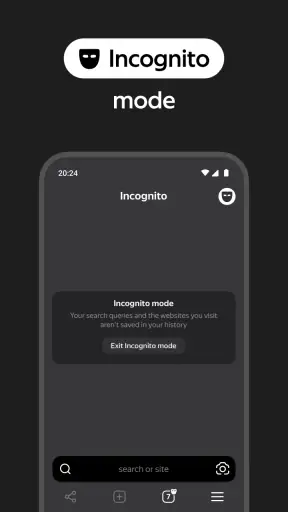
Yandex Browser with Protectは、個別のプライバシーモードを提供し、追跡クッキーをブロックすることで、ユーザーのオンライン活動を匿名に保ちます。また、プライベートブラウジング機能を利用することで、閲覧履歴やキャッシュを残さずにインターネットを利用することが可能です。
Yandex Browser with Protectは無料で使用できますか?
はい、Yandex Browser with Protectは無料で利用可能です。基本機能に加え、広告ブロッカーやパスワード管理機能などの追加機能も無料で提供されています。これにより、安全で効率的なブラウジング体験を無料で楽しむことができます。
Yandex Browserはどのデバイスで使用できますか?
Yandex Browser with Protectは、AndroidとiOSの両方のモバイルデバイスで利用可能です。また、WindowsやMacOSを搭載したPCでも使用できます。クロスプラットフォーム対応により、異なるデバイス間でシームレスにブラウジングを継続できます。
Yandex Browser with Protectのインストール方法は?
Yandex Browserをインストールするには、Google Play StoreまたはApple App Storeからアプリをダウンロードしてください。PCの場合は、公式ウェブサイトからインストーラーをダウンロードして、画面の指示に従ってインストールを完了させます。インストール後は、簡単なセットアッププロセスを経てブラウザを使用開始できます。
ダウンロード