

ポケットバックアップ
4.5仕事効率化2026年10月17日に更新

スクリーンショット
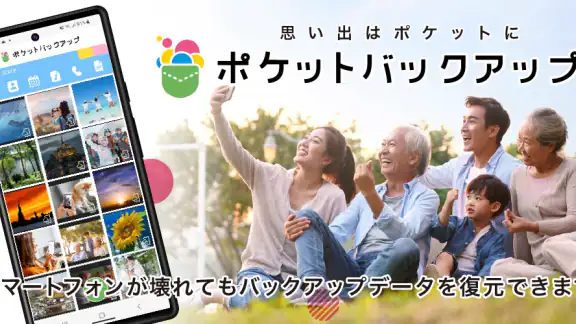
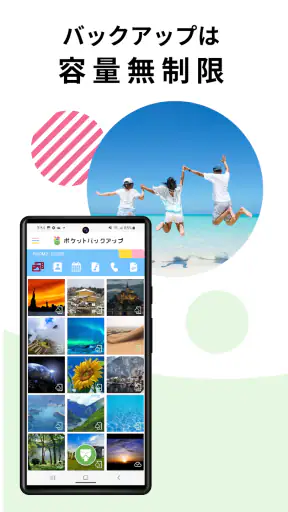
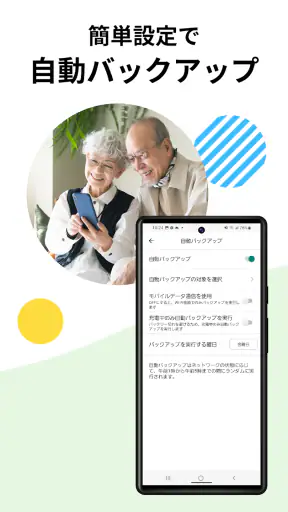
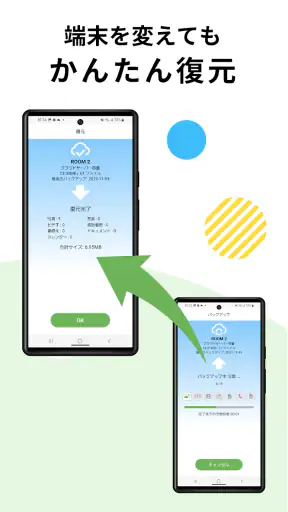
 分析: Mobexer
スマートフォンの写真や動画、連絡先を失いたくないと思いながら、バックアップを後回しにしている人は多いはずです。私も、端末の買い替えや故障を考えるたびに「必要になってからでは遅い」と感じます。そんな場面で試したいのが、ストアフロントの仕事効率化アプリ、ポケットバックアップです。大切なデータをクラウドに預けるための、目的がはっきりしたアプリとして使いやすくまとまっています。
私の結論を先に言うと、複雑な設定を覚えずに写真や連絡先を守りたい人には向いています。一方で、クラウド保存の細かな管理、複数サービスとの連携、バックアップ内容の高度な選別まで求める人には、一般的な端末標準機能や総合クラウドサービスのほうが合う場合があります。便利さの中心は多機能さではなく、必要なデータを預けるという行動を始めやすい点にあります。
使い始めて分かった、安心感の作り方
このアプリの役割は明快です。スマートフォン内にある写真、動画、連絡先などをクラウド上へバックアップし、端末だけにデータを置かない状態を作ります。端末を落とした、壊した、買い替えたといった出来事が起きたとき、思い出や連絡先が端末と一緒に失われるリスクを減らせるのが大きな価値です。
実際に使うときに大切なのは、インストールしただけで安心しないことです。最初にバックアップしたい対象を意識し、アプリが扱うデータを確認してから実行するのが基本になります。写真だけは残したいのか、動画も含めたいのか、連絡先も守りたいのかで、必要な作業や待ち時間の感覚は変わります。私は、最初のバックアップを落ち着いて行える時間に設定することをおすすめします。
特に役立つのは、スマートフォンを長く使う人です。写真を撮るだけで整理をしない人ほど、端末の故障時に大きな痛手を受けます。子どもの成長記録、旅行の動画、仕事関係の連絡先などは、失ってから価値に気づきやすいものです。端末の中身を定期的にクラウドへ移す習慣を作るだけでも、機種変更への不安はかなり軽くなります。
料金面でも始めるハードルは低く、アプリ自体は無料です。年齢区分は3歳以上なので、家族の端末を管理する場面でも説明しやすい部類に入ります。ただし、無料であることだけを理由に、保存容量や利用条件を確認せず使い始めるのは避けたいところです。バックアップは一度設定したら終わりではなく、必要なデータが継続して保護されているかを時々確認するものだからです。
日常で役立つ具体的な使い方
たとえば、旅行から帰宅した夜にスマートフォンを充電しながら写真と動画をバックアップする使い方があります。翌朝までに端末が故障しても、旅行の記録が端末だけに残った状態を避けられます。撮影直後に毎回操作するより、帰宅後や週末など自分の生活に合わせたタイミングを決めるほうが、習慣として続けやすいです。
ニュースルームの最新情報






連絡先のバックアップは、写真とは別の意味で重要です。連絡先は数が多くなくても、仕事や家族とのつながりが一度に失われると復旧に手間がかかります。端末の買い替え前に慌てて保存するのではなく、普段から保護対象として意識できるのがこのアプリの良さです。私は、買い替えを決めた日ではなく、まだ旧端末が正常に動いている時点でバックアップを済ませる使い方を勧めます。
もう一つの実用的な場面は、家族の端末を確認する役割を担っている人です。高齢の家族やスマートフォン操作が苦手な人に、複雑な保存方法を覚えてもらうのは簡単ではありません。ポケットバックアップのように目的を「大切なデータを守る」に絞ったアプリなら、何のために使うのかを説明しやすくなります。ただし、本人のデータを扱う場合は、保存対象や復元方法を一緒に確認しておくべきです。
標準機能や他のクラウドサービスとの違い
Android端末には、端末設定や写真管理アプリにバックアップ機能が用意されていることがあります。すでに標準機能を使いこなしている人なら、新しいアプリを加えなくても目的を果たせるかもしれません。標準機能の魅力は、端末との一体感や設定のまとまりです。
一方で、標準機能がどこにあるか分からない人にとっては、専用アプリのほうが入口を見つけやすいことがあります。写真、動画、連絡先を守るという目的が前面に出ているため、設定画面を探し回るよりも行動に移しやすいからです。ここが、機能の多さではなく分かりやすさで選ぶ理由になります。
大容量の写真管理やパソコンとの同期、文書の共同編集まで一つのサービスで済ませたい人には、総合クラウドサービスが有利です。保存先を細かく分けたい人や、ファイル単位で整理したい人も同様です。ポケットバックアップは、クラウドを万能なファイル管理庫として使うための道具というより、スマートフォンの重要データを守るための専用窓口として考えると、立ち位置が分かりやすいです。
私は、すでに複数のクラウドを使っていて保存先が分散している人には、導入前に役割を決めるよう伝えたいです。写真は別のサービス、連絡先は端末機能、動画は外部ストレージという状態でさらにアプリを加えると、どこに何があるか分からなくなる可能性があります。逆に、今まで何もしていなかった人なら、まず一つの方法を継続することに価値があります。
実際に気になった制限と注意点
一番の弱点は、バックアップを実行したことと、必要なデータが本当に守られたことが同じではない点です。通信状態、端末の空き容量、データ量、設定内容によっては、完了までの感覚が変わります。大きな動画を多く持っている人は、短時間で終わる前提にしないほうが安全です。私は初回だけでなく、完了後に対象データと状態を確認する習慣をおすすめします。
また、クラウドに預けたデータは、端末内のファイルと同じ感覚で扱えるとは限りません。端末上で見える写真をそのまま保存したつもりでも、バックアップの対象や復元時の扱いを理解していなければ、いざというときに戸惑います。大切な写真を一部だけ選んで保管したい人は、何を残したかを自分でも把握しておくと安心です。
動画を中心に使う人にも、少し慎重さが必要です。動画は写真よりデータ量が大きくなりやすく、保存や確認に時間がかかることがあります。旅行やイベントの直後に大量の動画をまとめて処理するより、不要なものを整理してからバックアップするほうが効率的です。これは単なる速度の問題ではなく、必要な記録と一時的なファイルを混ぜないための整理術でもあります。
連絡先については、バックアップ後に端末側のデータを不用意に削除しないことも重要です。バックアップは保険であって、普段の連絡先管理そのものを自動的に整えてくれるものではありません。重複した連絡先や古い番号が多い場合は、先に整理してから保存したほうが、後で戻すときに扱いやすくなります。
アプリの動作環境として、Android 7.0以上に対応しています。比較的新しい端末だけでなく、長く使っているAndroid端末でも候補にしやすい一方、端末ごとの設定やメーカー独自の省電力機能によって、バックアップ作業の進み方が変わることは考えておくべきです。バックグラウンドでの動作を期待する人ほど、最初は画面を確認しながら使うほうが無難です。
安全に使うために私が実践したい手順
私なら、最初に連絡先を整理し、不要な重複や古い情報を減らします。その後、写真の中から明らかに不要な画像を削除し、残したい写真と動画を確認します。整理前にすべてを預けると、不要なデータまで保存対象になり、後から見直す作業が増えるからです。
次に、通信が安定している場所で初回バックアップを行います。終わったら、最近撮った写真、少し前の写真、連絡先というように種類を分けて、対象になっているかを確認します。この確認は面倒に見えますが、バックアップアプリを「押せば終わるボタン」と誤解しないために大切です。
さらに、機種変更の直前には一度だけでなく、直近のデータを含めて改めて確認します。数日前に成功していても、その後に撮影した写真や追加した連絡先は別に存在するからです。古い端末を初期化する前に、必要なデータがクラウド側にあると自分で納得できる状態を作ってください。
この手順を続けると、アプリの価値が「保存する機能」から「失敗を減らす習慣」へ変わります。特別な知識を持つ人だけが使うものではなく、確認の順番を決めてしまえば、忙しい人でも扱いやすくなります。
どんな人に合い、誰には物足りないか
このアプリを特に勧めたいのは、スマートフォンの写真や連絡先を端末だけに置いている人です。バックアップの必要性は理解しているものの、複雑な設定が理由で始められない人にも向いています。無料で導入できるため、まず自分のデータを守る習慣を試したい人にとって、始めるきっかけになります。
家族の思い出を多く撮る人にも相性があります。写真を撮る頻度が高い人ほど、端末の紛失や故障による損失が大きくなります。毎週決まった日にバックアップを確認するだけでも、撮影したデータを放置する状態から抜け出せます。仕事用の連絡先を端末に集めている人も、買い替え時の移行負担を減らす目的で検討しやすいです。
反対に、写真や動画を細かいフォルダー構成で管理したい人、パソコンから大量のファイルを扱いたい人、保存先を自分で完全に設計したい人には、別のクラウドストレージや外部保存手段のほうが向いています。高度な整理や共同作業が目的なら、専用バックアップアプリだけでは役割が足りません。
また、バックアップ後の復元を頻繁に行いたい人は、導入前に自分の利用場面を整理してください。日常的にファイルを行き来させる道具を探しているのか、万一に備えて保管する道具を探しているのかで、満足度は大きく変わります。ポケットバックアップは後者の考え方に近く、普段のファイル操作を主役にするアプリではありません。
利用者の多さから見える選びやすさ
公開されている評価は平均4.5で、評価件数は七百件を超えています。インストール数も十万以上に達しており、少なくともバックアップ用途を探す人に選ばれてきたアプリだと感じます。もちろん、評価が高いからといって、すべての端末や使い方に合うわけではありません。私は数字を安心材料の一つとして見つつ、自分が守りたいデータと使い方を基準に判断します。
開発元はストアフロントで、公開日は2022年11月14日です。現在のバージョンは6.1.0.01.50132となっています。長く使うなら、端末のOS対応状況とともに、アプリが最新状態かを確認する習慣を持ちたいところです。バックアップは一度だけの作業ではなく、端末やアプリの環境が変わっても続けるものだからです。
私がこのアプリを評価する理由は、バックアップという面倒な作業を、写真や連絡先を守るという具体的な目的に結びつけやすいことです。逆に、評価を控えめにしたい理由は、クラウド保存を使う以上、利用者側の確認や整理が不要になるわけではないことです。ここを理解せずに任せきりにすると、期待と実際の使い勝手に差が出ます。
最終的な判断
ポケットバックアップは、スマートフォンの大切なデータを守る第一歩として、かなり現実的な選択肢です。写真、動画、連絡先を端末だけに残す不安を減らし、バックアップを始めるきっかけを作ってくれます。無料で試せること、Android 7.0以上で使えること、目的が分かりやすいことも、初心者にはうれしいポイントです。
ただし、私は「入れれば完全に安心」とは考えません。最初に対象を整理し、安定した通信環境で実行し、完了後に大切なデータを確認する。この三つを自分の習慣にできる人ほど、アプリの良さを引き出せます。動画を大量に扱う人や、ファイル管理を細かく行いたい人は、総合クラウドサービスと役割を比べてから選ぶべきです。
端末の中に失いたくない写真や連絡先があり、これまでバックアップを先延ばしにしてきたなら、私は一度試してみる価値があると思います。反対に、すでに標準機能や別のクラウドで無理なく管理できているなら、無理に乗り換える必要はありません。複雑さよりも「まず守る」を優先したい人にこそ、ポケットバックアップはおすすめできます。
よくある質問
ポケットバックアップとは、どのようなアプリですか?
ポケットバックアップは、スマートフォン内の写真、動画、連絡先、文書などの大切なデータを保存・管理するためのバックアップアプリです。端末の故障や紛失、機種変更、誤削除が起きた場合でも、事前にデータを退避しておけば復元しやすくなります。利用できるバックアップ対象や保存先は、端末のOSやアプリのバージョンによって異なる場合があります。
ポケットバックアップは無料で利用できますか?
基本機能を無料で試せる場合がありますが、保存容量、バックアップできるデータの種類、自動バックアップ、復元機能などに制限が設けられている可能性があります。追加容量や高度な機能が必要な場合は、有料プランや別途サービス契約が必要になることもあります。ダウンロード前に、料金、無料期間、更新条件、解約方法をアプリストアで確認しておくと安心です。
どのようなデータをバックアップできますか?
バックアップできるデータは、写真や動画、連絡先、カレンダー、文書、設定情報などが中心ですが、すべてのデータを保存できるとは限りません。特にアプリ内部のデータ、ゲームのセーブ情報、メッセージ履歴、著作権で保護されたコンテンツは、OSや各アプリの仕様によって対象外になることがあります。実際に必要なデータが対象か、設定画面で確認してください。
バックアップやデータ復元にはWi-Fiが必要ですか?
写真や動画を大量にバックアップする場合、モバイル通信ではデータ容量を大きく消費する可能性があるため、安定したWi-Fi環境での利用がおすすめです。また、バックアップ中にアプリを終了したり、端末の電池が少なくなったりすると処理が中断されることがあります。初回バックアップや復元を行う際は、十分な空き容量とバッテリーを確保しておくと安全です。
ポケットバックアップを使えば、データは完全に安全ですか?
バックアップはデータ消失への備えになりますが、保存したデータの安全を完全に保証するものではありません。アカウントの不正利用、パスワードの漏えい、端末の設定ミス、保存先の障害などのリスクは残ります。強固なパスワードや二段階認証が利用できる場合は設定し、定期的にバックアップが正常に完了しているか、実際に復元できるかを確認することが大切です。
ダウンロード










