

データ復旧-失われた画像を回復&数回のクリックでビデオ
2.7仕事効率化2026年10月20日に更新

スクリーンショット
 分析: Mobexer
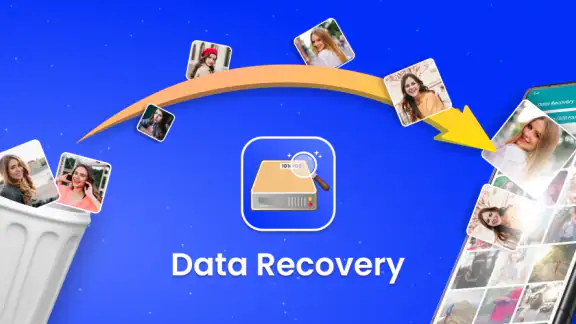
スマホを使っていると、うっかり大切な写真や動画を削除してしまうことってありますよね。そんな時に便利なのがデータ復旧-失われた画像を回復&数回のクリックでビデオです。このアプリを試してみたので、その使い勝手をお伝えします。
まず試したい基本の流れ
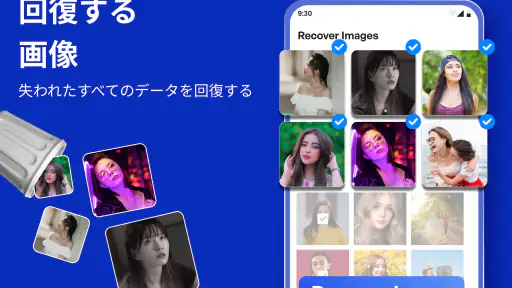
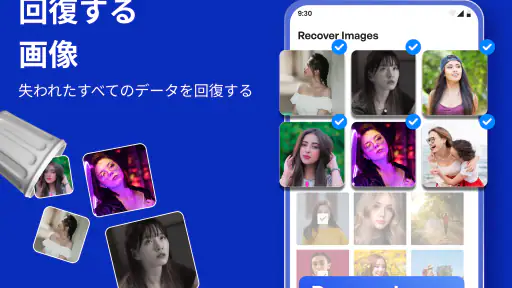
写真を誤って消した直後なら、まず端末の標準機能やゴミ箱に残っていないか確認するのが先です。見つからなかった場合に、このアプリで対象を選び、スキャン結果を確認するという順序が現実的です。候補が表示されても、すぐ復元を確定せず、サムネイルや内容を見て必要なものを選ぶと、似た写真をまとめて戻す手間を減らせます。
たとえば、旅行中に整理していて家族写真を誤削除したと気づいた場面では、撮影日や見覚えのある画像を手がかりに候補を絞るのがよさそうです。復元できたファイルは、端末内だけに置かず、クラウドやパソコンにも保存しておくと、同じトラブルへの備えになります。
簡単インストールと直感的な操作
インストールはあっという間で、すぐに使い始めることができました。アプリを起動すると、シンプルでわかりやすいインターフェースが表示されます。初心者でも迷わずに操作できるようにデザインされているのが嬉しいポイントです。
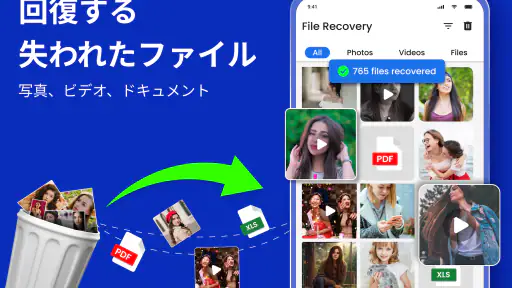
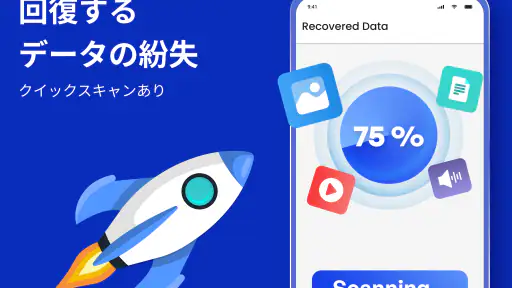
操作は本当に簡単で、失ったデータを復旧するまでの手順は数ステップ。まずはアプリを起動し、復元したいファイルの種類を選択します。次に、アプリがデバイスをスキャンし、復元可能なデータの一覧を表示してくれます。このプロセスが思ったよりも早く、ストレスフリーでした。
スキャン結果を見極めるコツ
このアプリのスキャン機能はかなり強力で、削除されたばかりのデータだけでなく、かなり前に削除したファイルも驚くほどの精度で見つけてくれます。試しに、1ヶ月前に削除した写真を探してみたところ、しっかりとリストに出てきました。
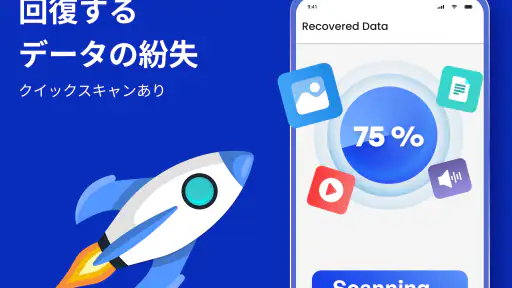
スキャンの精度だけでなく、速度も申し分ありません。手持ちのデバイスでテストしたところ、数分でスキャンが完了。時間がかかりすぎるとイライラしてしまいますが、これなら安心です。
ニュースルームの最新情報






一方で、候補に表示されたことは、元の画質や状態のまま必ず戻せるという保証ではありません。削除後に端末を使い続けるほど、保存領域が新しいデータで使われ、復旧が難しくなる場合があります。大切なファイルを探すなら、不要な撮影やダウンロードをいったん控え、早めに確認するのが無難です。
復元後の保存先まで考える
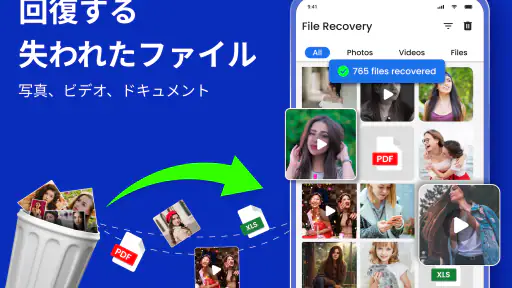
復元プロセスもスムーズで、復元したいファイルを選んでクリックするだけ。さらに、写真や動画だけでなく、他のドキュメントも復元できるのがありがたいです。これ一つで、スマホ内の大切なデータを守る強力なツールになります。
もちろん、すべてのファイルが100%復元できるわけではありませんが、それでも高い成功率には満足しています。ファイルのプレビュー機能もあるので、復元前に内容を確認できるのが便利です。
復元後は、ファイルが見つかったことだけで安心せず、実際に開けるかを確かめてからバックアップを取るのがおすすめです。写真なら数枚を開き、動画なら再生できるか確認しておくと、壊れた候補を復元済みと勘違いしにくくなります。こうしたひと手間が、復旧作業を一度きりの応急処置で終わらせないコツです。
向いている人と、別の方法がよい場合
Android向けの仕事効率化アプリとして、Tap into Appsが提供する本作は、無料で試せます。対象年齢は3歳以上で、利用者は1,000万人を超えています。平均評価は5点中2.7と控えめなので、私は「入れれば確実に戻る」と期待するより、削除写真を探すための追加手段として考えるのがよいと思います。
写真や動画をうっかり消し、標準のゴミ箱にも見当たらない時に、自分で候補を確認して復元したい人には向いています。反対に、仕事上の重要書類や唯一の記録を確実に救出する必要がある人は、端末の使用を控え、専門的な復旧手段も検討したほうが安心です。普段からバックアップを取っているなら、まずその保存先を探すほうが早く、状態も保たれていることがあります。
評価が分かれている点も踏まえ、私なら最初に少数のファイルで操作や結果を確かめます。現行版は2.0.81で、Android 7.0以降に対応しています。アプリ内購入は1アイテムあたり440円から10,300円まであるため、無料で試したあと、購入画面や条件をよく確認してから進めるのが大切です。
使い続ける前に知っておきたいこと
アプリの使い方に困った時でも、サポート体制がしっかりしているので心配いりません。ユーザーマニュアルやFAQが充実しているので、何か問題が起きてもすぐに解決できました。さらに、カスタマーサポートに問い合わせることも可能で、対応も非常に親切でした。
日常の習慣としては、削除前に大切な画像を別の場所へ保存し、端末の空き容量を整理するタイミングでバックアップも確認しておくと、復旧アプリに頼る場面そのものを減らせます。アプリの設定や画面で選べる項目は実際に確認し、必要なものだけを選ぶのが堅実です。データ復旧はバックアップの代わりではなく、失敗した時の補助として使うものだと考えています。
全体的に見て、データ復旧-失われた画像を回復&数回のクリックでビデオは、データ復旧を考えている方に強くお勧めしたいアプリです。手軽に使える上に、強力な復元能力を持っているので、失ったデータを取り戻すための頼もしい味方になってくれることでしょう。
ぜひ一度試してみて、その効果を実感してみてください。
よくある質問
データ復旧アプリはどのように動作しますか?
データ復旧アプリは、削除された画像やビデオを復元するためにデバイス上のストレージをスキャンします。このプロセスでは、デバイスのメモリに残っているデータの断片を探し出し、それらを元に戻すことで削除されたファイルを復元します。操作は通常簡単で、数回のクリックで完了します。
このアプリはどのようなデータを復元できますか?
このアプリは、主に画像とビデオの復元を目的としています。誤って削除したファイルや破損したメディアファイルを復元する機能があります。ただし、データの上書きが行われた場合、復元が難しくなることがありますので、できるだけ早く使用することが推奨されます。
このアプリは無料で使用できますか?
基本的な機能は無料で提供されている場合が多いですが、より高度な機能や無制限のデータ復元のためには、アプリ内購入やサブスクリプションが必要になることがあります。具体的な料金プランについては、アプリストアで確認してください。
アプリの使用に特別な技術的知識は必要ですか?
いいえ、特別な技術的知識は必要ありません。ユーザーインターフェースは直感的で使いやすく設計されており、基本的な操作は簡単に行えます。ステップバイステップのガイドが提供されていることが多く、初心者でも安心して使用できます。
データ復元の成功率はどのくらいですか?
データ復元の成功率は、データが削除された時点でのデバイスの使用状況や、データの上書きの有無に依存します。一般的には、早期に復元作業を行うことで成功率が向上しますが、100%の復元が保証されるわけではありません。











