

QR Code Scanner
3.6ビジネス2026年10月17日に更新
スクリーンショット
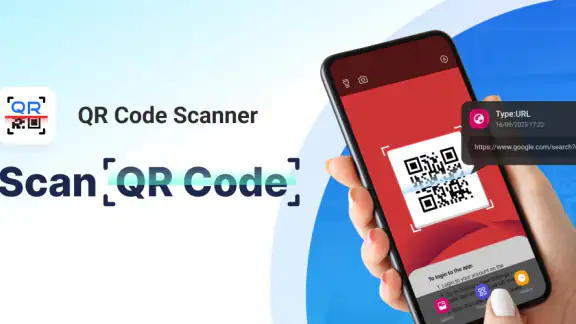
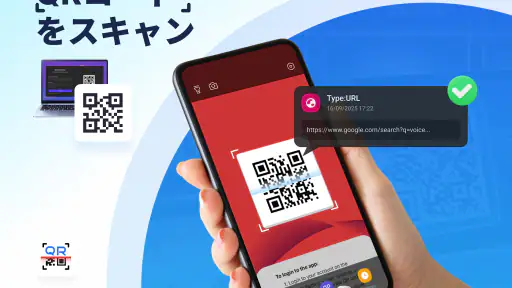
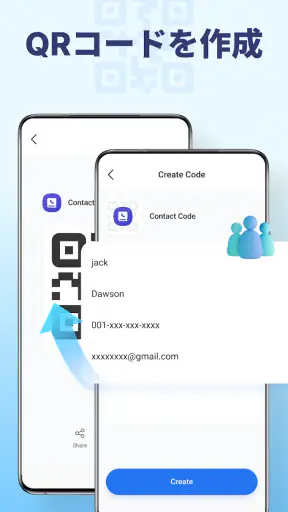
 分析: Mobexer
QRコードを読むだけなら、スマートフォンに最初から入っているカメラで足りることも多いです。それでも、読み取りと作成を一つのアプリで済ませたい場面はあります。WISeの「QR Code Scanner」は、ビジネス向けカテゴリーにある無料のアプリです。私なら、仕事でコードを確認したり、必要なときに自分用のコードを作ったりする機会がある人に、まず試す候補として紹介します。
ただし、名前と短い説明から期待を広げすぎないことも大切です。中心にあるのはQRコードのスキャンと作成で、業務管理や顧客分析まで担う総合ツールではありません。ここでは、無料で利用を始められる点を踏まえつつ、どんな作業に役立ちそうか、どこで別の選択肢を考えたいかを率直に整理します。
無料で始められることと、その価値
私がこのセクションで考えたいのは、無料で使い始められる利点を、単に費用がかからないという話で終わらせないことです。読み取りと作成のどちらを日常的に使うのかを切り分ければ、自分にとって手間を減らす道具になるか判断しやすくなります。まず、試す価値を用途ごとに見ていきます。
価格を気にせず試しやすい
このアプリは無料です。導入時に購入費用をかけず、QRコードを扱う作業に使えるか確かめられるのは、試用のハードルを下げる利点です。たまにコードを読む人なら、まず手元の端末で試し、使い勝手が日々の流れに合うか判断できます。
ここでいう価値は、無料だから必ず得だという意味ではありません。たとえば、スマートフォンの標準カメラで読み取りが問題なく済んでいるなら、専用アプリを増やす必要は薄いでしょう。一方、読み取りだけでなく作成も同じ場所で行いたい人にとっては、別々の手段を探す手間を省ける可能性があります。私は、利用頻度よりも「読む」と「作る」の両方が自分に必要かを先に考えるのがよいと思います。
WISeが提供するこのビジネス向けアプリは、平均評価が3.6で、評価数はおよそ366件です。利用者の反応は一様ではないと受け止め、評価の数字だけで使いやすさを決めつけないほうがよさそうです。実際の仕事で必要な操作をひとつ試し、読み取りや作成が期待する流れに合うかを確かめるのが、いちばん現実的な判断方法です。
読み取りと作成を一つの道具で考える
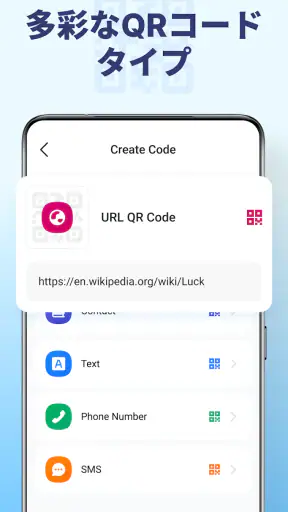
QRコードは、受け取った案内を開くときだけでなく、自分から情報を共有したいときにも使います。たとえば、紙に印刷した連絡先や案内先を相手に読み取ってもらう運用を考えているなら、作成機能があることは読み取り専用アプリとの違いになります。コードを用意する作業と、相手から見せられたコードを読む作業を、同じアプリで扱えるのは目的が重なる人にとって分かりやすい構成です。
ニュースルームの最新情報






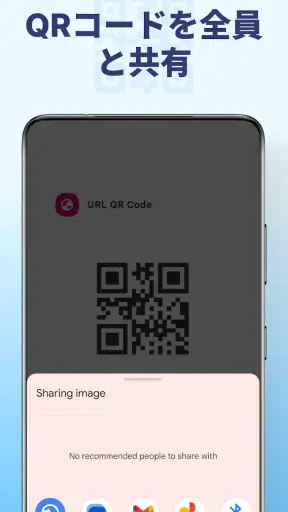
小さな職場や個人事業で、配布物の案内先をQRコードにしたい場合にも試す余地があります。ただし、作成したコードをどのように保存・共有できるか、どんな内容を入力できるかといった具体的な手順は、実際の画面で確認してください。私は、印刷物を作る前に試し読みを行い、コードが想定どおり開くか確かめる運用を勧めます。読み取れることと、配布後に相手が迷わず使えることは別だからです。
数字から見える利用の広がり
インストール数は10万回以上で、年齢区分は3歳以上です。こうした情報は利用の規模や対象の目安にはなりますが、個々の端末での動作や、特定の職場の手順に合うかまでは保証しません。業務用に採用するなら、まず担当者の端末で使い、必要なコードの読み取りと作成が問題なく行えるかを確認してから広げるのが堅実です。
公開日は2025年9月26日で、現行バージョンは3.0.5です。アプリの情報を見比べるときには、インストール先の端末に表示されるバージョンも確認しておくと、同じ名称の古い説明と混同しにくくなります。対応OSの最低条件は7.0なので、導入前に端末側のOSが条件を満たしているかを見るのも基本です。
実際の作業にどう組み込むか
私なら、アプリを単独で評価するより、受付や資料配布など、実際の仕事の流れに置いて考えます。作成したコードを別の端末で確かめる手順まで含めると、導入前に見落としやすい行き違いも拾いやすくなります。次に、日々の作業へ無理なく組み込む方法を整理します。
受付や打ち合わせでの使いどころ
たとえば、打ち合わせの場で相手から資料への案内コードを見せられたとします。専用の読み取り手段を用意していれば、紙や画面上のコードを確認する作業にすぐ移れます。ここで大事なのは、読み取った後に表示される情報をそのまま開くのではなく、内容を見てから進むことです。コードは便利な入口ですが、見慣れない相手から受け取ったものを無条件に信頼する理由にはなりません。
私なら、社内で使う場合は「読み取る担当」と「配布する担当」を分ける前に、同じ人が両方の操作を試します。作る側は表示の見やすさや印刷後の読み取りやすさを確かめ、読む側は実際の案内まで迷わず進めるかを確認できます。この一往復を済ませておくと、現場でコードが小さすぎる、案内先が違うといった単純な行き違いを見つけやすくなります。
配布前に行いたい小さな確認
作成したコードを資料や掲示物に載せるなら、完成データだけを見て終わらせず、実物を別の端末で読み取るのが実用的です。画面上では問題なく見えても、印刷の大きさや紙面の配置によって読み取りにくくなることがあります。これはアプリ固有の機能というより、QRコードを使うときの運用上の注意です。私は、配布先に渡す前に、コードの周囲に余計な装飾がかかっていないかも見直します。
もう一つの工夫は、作成したコードの行き先や内容を、コードそのものとは別に記録しておくことです。複数の資料を作ると、どのコードがどの案内用だったか後から判別しにくくなる場合があります。ファイル名や紙面の管理方法を決めておけば、差し替えや再印刷の際に取り違えを減らせます。アプリに管理機能があると決めつけず、必要な整理は自分の業務手順で補うのが安全です。
標準カメラや専用サービスとの違い
普段の読み取りだけなら、標準カメラは追加アプリを開く手間がなく、端末の使い方に慣れた人には自然な選択です。QRコードを作る頻度が高い人や、読み取りと作成を一か所で済ませたい人は、このアプリを試す理由があります。反対に、コードの発行履歴、チームでの一元管理、アクセス状況の把握などを業務で求めるなら、そうした用途を明確に扱うサービスのほうが向いている可能性があります。
つまり、比べるべきなのは「専用アプリか標準カメラか」だけではありません。必要なのが単発の読み取りなのか、繰り返し使う配布用コードの作成なのか、さらに複数人で管理する必要があるのかを分けて考えると選びやすくなります。QR Code Scannerは読み取りと作成を軸に検討するアプリであり、複雑な業務フローまで任せる道具として選ぶのは慎重にしたいところです。
使う前に考えておきたいこと
便利さだけで選ぶと、専用アプリを増やす手間や、業務で必要な管理水準とのずれを見落としがちです。私は、まず小さな用途で試し、標準カメラや専門サービスのほうが合う条件も合わせて考えるのがよいと思います。最後に、使い続けるかどうかを決める際の注意点を見ていきます。
専用アプリを増やす手間
アプリを追加すると、標準カメラで済んでいた作業に別の選択肢が増えます。アイコンを探して開く手間が気になる人や、利用がごくまれな人には、便利さよりも切り替えの負担が勝つかもしれません。まず読み取りと作成の両方を一度ずつ試し、日常の使い方が実際に簡単になるかを見てから残すか決めるのがよいでしょう。
評価数がある程度集まっている一方、平均評価は高評価一色ではありません。この点は、すべての人に同じ体験を約束するアプリではないと考える材料になります。私は、レビューの点数を機能の細部まで判断する代わりに、自分が必要とする操作を短いテストに落とし込むことを勧めます。読み取りの成功だけでなく、作ったコードを相手が使える形にできるかも確認してください。
高度な業務要件には別の選択肢も
部署ごとにコードを発行し、変更履歴を追い、複数人で内容を管理するような要件がある場合、読み取りと作成を中心にしたアプリだけで十分とは限りません。そうした運用では、管理権限や記録の扱いまで明確な業務サービスを比較するほうが安心です。逆に、個人や小規模なチームが必要なときにコードを読み、簡単な共有用コードを用意する程度なら、最初から大きな仕組みを導入する必要はないでしょう。
また、QRコードを開いた先で扱う情報の重要度も判断基準になります。一般的な案内への誘導と、社内限定の情報や機密データへのアクセスでは、求められる確認の厳しさが違います。コードを読み取ること自体を安全確認の代わりにせず、表示された内容やリンク先を慎重に見る習慣を持つことが大切です。
向いている人、別の方法がよい人
私がこのアプリを勧めやすいのは、無料で試しながら、QRコードの読み取りだけでなく自分で作る機会もある人です。仕事の資料や小規模な案内でコードを扱う人、標準カメラだけでは作成まで済ませにくい人なら、ひとつのアプリで両方を試せる点に意味があります。ビジネス用途でも、管理要件が複雑でない人には候補になるでしょう。
一方、読み取りがたまにしかなく、標準カメラで不便を感じていない人は、無理に乗り換えなくて構いません。大量のコードを組織的に管理したい人や、チーム運用の仕組みを最初から必要とする人も、より専門的なサービスを先に比べるのが合理的です。年齢区分は3歳以上ですが、実際に業務で使う際は、利用者の年齢だけでなく職場の情報管理ルールにも合わせてください。
私ならこう判断する
結論として、QRコードを読む機会に加えて、作成も自分で行う人なら、無料で試せるこのアプリを候補に入れてよいと思います。WISeのQR Code Scannerは、ビジネスの現場で必要になる基本的なコードの扱いを一つの道具で試したい人に向いています。現在のバージョンは3.0.5で、最低OS条件を満たす端末なら、まず自分の作業に沿った小さなテストから始められます。
私なら、最初に普段読むコードを試し、次に配布予定の案内用コードを作って別端末で読み取ります。この二つが自然にでき、アプリを開く手間も気にならなければ、日常の道具として残す価値があります。反対に、読み取りだけで十分なら標準カメラを使い続けるほうが簡潔ですし、厳密な管理やチーム機能が必要なら専門サービスを選ぶべきです。無料で試せる利点と、用途を絞って選ぶ判断を両方大切にしたいアプリです。
よくある質問
QR Code Scannerはどのようなアプリですか?
QR Code Scannerは、スマートフォンのカメラでQRコードや対応するバーコードを読み取り、コードに含まれる情報を表示するアプリです。読み取った内容に応じて、ウェブサイトを開いたり、連絡先情報や商品情報を確認したりできます。利用できるコードの種類や履歴などの機能はアプリによって異なるため、ダウンロード前にストアの説明と対応OSを確認してください。
QR Code Scannerでコードを読み取るには、カメラへのアクセスが必要ですか?
通常、カメラを使ってコードを読み取るため、初回起動時にカメラへのアクセス許可を求められます。許可しない場合、カメラによるスキャン機能を利用できないことがあります。一部のアプリでは、画像に保存されたコードを読み取れる場合もあります。権限の用途が不明瞭なときは、アプリの説明やプライバシーポリシーを確認し、必要な許可だけを設定しましょう。
QR Code Scannerは無料で利用できますか?広告やアプリ内課金はありますか?
無料でダウンロードできるQRコード読み取りアプリは多いものの、広告が表示されたり、追加機能がアプリ内課金や有料プランに含まれたりする場合があります。料金や提供内容は、同じ名称のアプリでも開発元や配信先によって異なることがあります。インストール前にGoogle PlayまたはApp Storeの価格表示、課金項目、レビューを確認し、継続課金の有無にも注意してください。
QR Code Scannerで読み取ったリンクは安全ですか?
読み取りに成功したこと自体は、リンク先の安全性を保証するものではありません。QRコードには偽サイトや不審なダウンロードページへのリンクが含まれることもあるため、開く前に表示されたURLやドメインを確認しましょう。見覚えのない送信者から届いたコードや、支払い・ログイン情報を急いで入力させるページには特に注意が必要です。可能であれば、リンクを自動で開かない設定を選びましょう。
QR Code Scannerはオフラインでも使えますか?読み取り履歴は保存されますか?
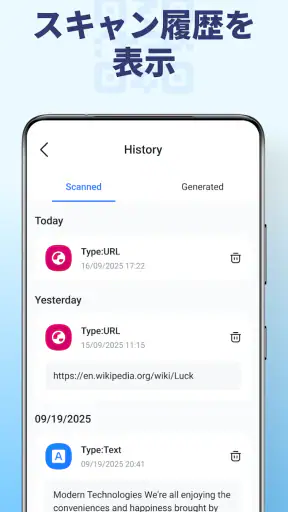
カメラでコードを認識する処理は、アプリによってはインターネット接続なしで利用できます。ただし、読み取ったURLを開いたり、オンライン情報を取得したりするには通信が必要です。また、スキャン履歴を保存するか、保存した履歴を削除できるかもアプリごとに異なります。オフライン対応や履歴管理が重要な場合は、配信ページの機能説明とアプリ内の設定を事前に確認してください。
ダウンロード










