

QRコードリーダー・バーコードスキャナー
3.4仕事効率化2026年10月17日に更新

スクリーンショット
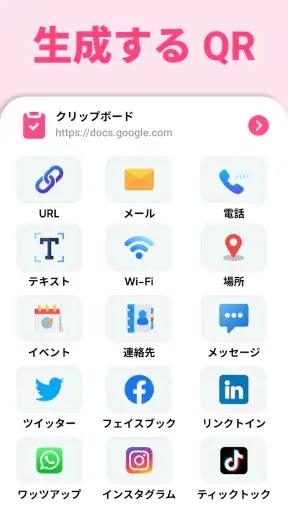
 分析: Mobexer
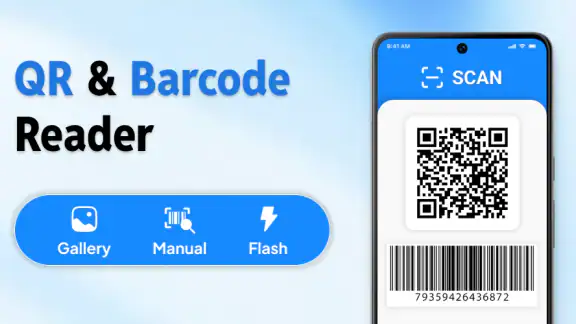
スマートフォンでQRコードを読むだけなら、標準カメラで十分だと思っている人は多いはずです。私も普段はそうですが、Wi-Fi接続用のコードを読みたいとき、買い物中に商品のバーコードを確認したいとき、以前読み取った内容を探したいときには、専用アプリのほうが手早い場面があります。QRコードリーダー・バーコードスキャナーは、そうした日常の小さな手間をまとめて扱う仕事効率化アプリです。
Afex Digitalが開発したこの無料アプリは、QRコードとバーコードのスキャンを中心に、Wi-Fi接続、価格比較、履歴管理まで一つの画面から使える構成です。インストール数は十万件を超えており、年齢区分は三歳以上。現行バージョンは1.29で、Android 7.0以降に対応しています。機能の入口がわかりやすく、複雑な設定を覚えなくても使い始めやすい一方、読み取りに失敗したときはアプリ以外の原因も見分ける必要があります。
最初につまずきやすい場面と、使い始めの確認
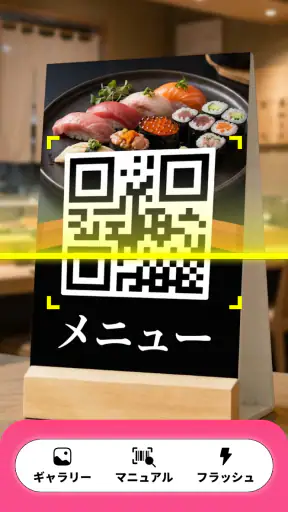
初回起動で一番ありがちなつまずきは、スキャン画面を開いたのにコードを認識しないことです。私はこの場合、まずコード全体が画面に入っているかを確認します。QRコードの四隅が欠けていると、近づけても読み取れません。小さなコードを無理に拡大するより、スマートフォンを少し離して、四隅と周囲の余白を一緒に映すほうが安定します。
次に確認したいのは照明です。光沢のある商品パッケージでは、照明や窓の反射がコードの一部を白く飛ばすことがあります。スマートフォンを正面に固定するのではなく、反射が消える角度へ少し傾けると改善する場合があります。暗い場所ではコードそのものが見えていても、カメラが細部を捉えにくくなります。明るさを上げるだけで解決することもあるので、すぐにアプリを再インストールする必要はありません。
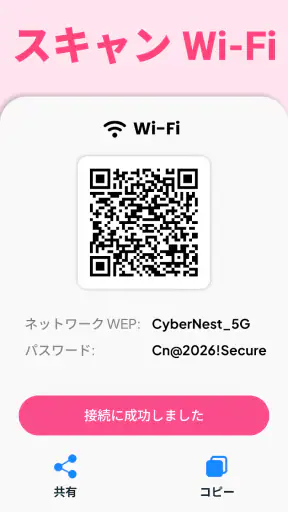
Wi-Fi用のQRコードを読むときは、表示されているコードの大きさにも注意が必要です。別のスマートフォンに表示したコードを読み取るなら、画面の明るさを上げ、表示倍率を標準に戻してから試すのがおすすめです。パソコン画面を撮影する場合も、画面の角度を正面に近づけ、反射を避けます。読み取った後に接続できないときは、コードの認識とネットワーク接続を分けて考えると原因を絞りやすくなります。
このアプリを使う前に、カメラが別のアプリで正常に動くかを軽く確認しておくのも有効です。カメラアプリで映像が止まる、ピントが合わない、画面が暗いといった症状があるなら、QRコードリーダー側だけの問題とは限りません。ほかのカメラアプリを閉じ、端末を一度再起動してから再試行すると、カメラを使っていたアプリの競合を切り分けられます。
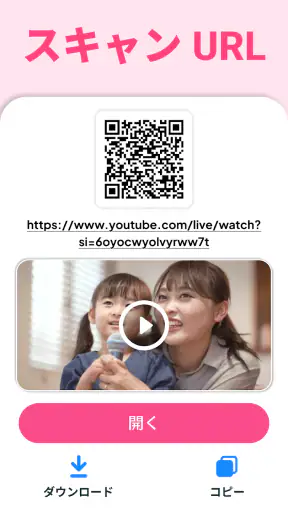
読み取り後の画面では、内容をすぐ開く前に表示された文字列を一度確認する習慣をつけたいです。店舗の案内やWi-Fi情報のように内容が明確なコードなら問題ありませんが、知らない相手から渡されたコードや、出所がはっきりしない印刷物は慎重に扱うべきです。スキャンできることと、その内容を開いて安全であることは別だからです。
ニュースルームの最新情報






日常の買い物で役立つ使い方
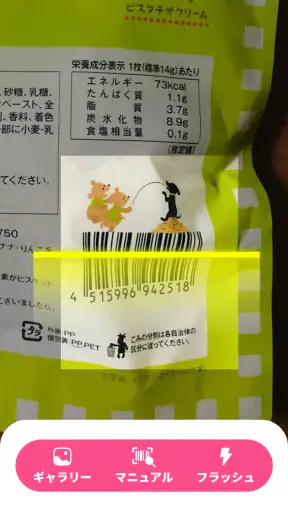
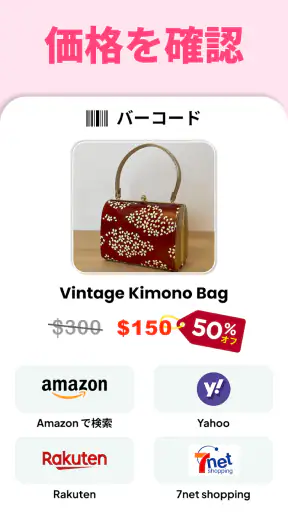
私が便利だと感じたのは、店頭で商品を見比べるときです。バーコードを読み取り、価格比較の流れへ進めば、目の前の価格だけで決める前に別の販売情報を確認できます。ただし、同じ商品でも容量、型番、色、セット内容が違うと比較結果がずれることがあります。表示された商品名だけで判断せず、バーコードの下にある番号やパッケージの仕様まで照らし合わせるのが安全です。
この用途では、アプリを買い物の最終判断装置として使うより、確認のきっかけとして使うのが向いています。送料、保証、販売元、在庫状況などは価格だけではわかりません。店頭価格が少し高く見えても、すぐ持ち帰れることや、実物を確認できることに価値があります。比較機能を使うことで、安い商品を自動的に決めるのではなく、判断材料を増やすアプリだと考えると使い過ぎを防げます。
履歴を単なる記録で終わらせない
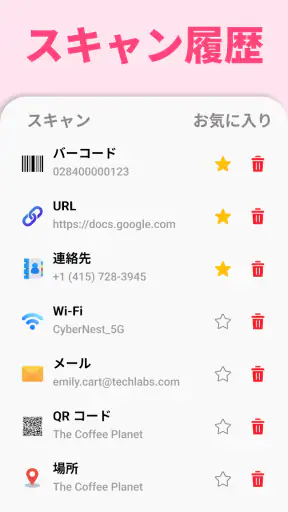
履歴管理は、読み取った内容を後から見返したい人にとって地味に重要です。私は、読み取った直後に必要な情報を確認し、あとで再利用しそうなものだけを履歴から探す使い方が合っていると感じます。たとえば、家電の箱にあるコード、イベント会場でもらった案内、仕事で受け取った資料などは、その場で内容を処理できなくても、後から確認する場面があります。
ここでのコツは、履歴があるから何でも保存しておけると考えないことです。短時間に多くのコードを読むと、似たような項目が並び、必要なものを探す手間が増えます。読み取り後に「これは後で必要か」を判断し、不要な結果を残さないほうが、履歴の価値を保ちやすいです。複数の商品を比較する場合も、商品名や型番を自分のメモに残しておくと、後から見たときに意味を思い出しやすくなります。
読み取りに失敗したときの立て直し方
一度失敗すると、同じ距離と角度で何度も試してしまいがちです。私なら、まずコードとカメラの距離を変え、次に角度を変え、それでも駄目なら照明を変えます。この順番なら、端末を大きく動かさずに原因を確認できます。紙のコードなら折れや汚れを伸ばし、画面上のコードなら表示を大きくし過ぎないこともポイントです。
バーコードはQRコードより横長で、商品表面の曲面に印刷されていることがあります。ペットボトルや円筒形の容器では、コードの一部が曲がって見えるため、正面から一気に読むより、中央部分へ焦点を合わせるように位置を調整したほうがよい場合があります。包装の継ぎ目や透明フィルムが上に重なっているときは、別の面に同じコードがないか確認するのも現実的です。
それでも読めない場合は、コード自体が傷んでいる可能性があります。印刷のかすれ、黒い部分の欠損、余白の不足は、アプリの操作だけでは直せません。別のコピーや商品ページに表示されたコードを使えるなら、そちらを試すほうが早いです。ここを見落としてアプリの不具合だと決めつけると、不要な設定変更や再インストールに時間を使ってしまいます。
Wi-Fi接続で確認したいこと
Wi-Fi用コードを読めても、接続が完了しないことがあります。この場合、スキャン結果が正しく表示されたかを先に見ます。ネットワーク名が違う、パスワードが更新されている、接続台数の制限に達しているなど、コードを作った側の環境が原因かもしれません。アプリがコードを読んだことと、端末がそのネットワークへ入れることは別の段階です。
自宅のルーターに貼られたコードを読む場合は、ルーター本体の表示と現在の設定が一致しているかを確認します。パスワードを変更した後に古いコードを使えば、読み取り自体は成功しても接続できません。公共施設や店舗のコードでは、利用時間、認証画面、利用規約への同意が必要なこともあります。接続できないときに、すぐアプリを疑わず、ブラウザー画面や端末のWi-Fi設定も確認するのがよいです。
また、読み取ったWi-Fi情報を家族や同僚へ共有するときは、ネットワーク名だけでなく、接続先が本当に目的のものかを確認してください。似た名前のネットワークが周囲にある場所では、誤接続を避けるため、案内板や店舗スタッフの説明と照合するのが安心です。便利な自動化ほど、最初の確認を省かないことが大切です。
このアプリが原因ではないケース
カメラが起動しない、映像が真っ黒、ピントが極端に合わない場合は、端末側の問題を考えます。カメラを使う別アプリを終了し、端末を再起動してからもう一度試します。端末の空き容量が少ない、OSの動作が不安定、レンズが汚れているといった状態も、読み取り性能に影響します。レンズを柔らかい布で拭くだけで改善することもあります。
画面にコードが映っているのに反応しない場合は、コードの種類や印刷状態を確認します。すべての画像が同じように読めないのか、特定の商品だけ読めないのかを比べると、切り分けが簡単です。別のQRコードは読めるのに一つだけ失敗するなら、そのコードの品質や内容に問題がある可能性が高くなります。逆に何も読めないなら、照明、カメラ、端末設定を順に見直します。
価格比較の結果が期待と違うときも、アプリの故障とは限りません。バーコードは商品を識別する手がかりですが、販売価格は店舗、時期、地域、在庫によって変わります。検索結果に出た商品が似ていても、容量や付属品が異なれば別物です。比較結果を開いた後に商品仕様を確認する一手間が、買い間違いを防ぎます。
標準カメラや別のアプリとの使い分け
単発でQRコードを読むだけなら、端末の標準カメラが最も簡単なことがあります。追加アプリを開く必要がなく、撮影画面に慣れているからです。一方で、バーコード、価格比較、履歴、Wi-Fi接続を一か所で扱いたい人には、このアプリのほうが目的に合います。特に、買い物中に複数の商品を調べる人や、読み取った内容を後で見返す人は、専用の入口があるだけで操作が整理されます。
反対に、商品管理を本格的に行いたい人、在庫数を記録したい人、チームで共有したい人には、専用の在庫管理サービスのほうが適しています。このアプリは、日常の読み取りと確認を軽くする道具として見るとよく、業務データを厳密に管理するシステムの代わりとして導入するものではありません。用途を広げ過ぎないことが、使いやすさを保つコツです。
無料で始められる点も試しやすさにつながっています。追加機能を使う場合は、アイテムごとに二百九十円から二千六百二十円のアプリ内購入があります。私は、まず無料で自分の使い方に合うかを確認し、履歴や比較を実際に何度か使ってから、必要な購入だけを検討するのがよいと思います。読み取りだけが目的なら、支払いを前提にしないほうが納得しやすいです。
私ならこう使う、現実的な一日の流れ
たとえば、家電量販店で似た型番の商品を二つ見つけたとします。私はそれぞれのバーコードを読み取り、比較結果だけでなく、容量や付属品、型番の末尾まで確認します。気になるほうを履歴で見返せる状態にして、店頭価格と購入条件を比べます。帰宅後にもう一度確認するときも、箱を探し回らず履歴から手がかりをたどれます。
別の日には、来客に自宅のWi-Fiを案内するため、ルーターのコードを読み取ります。接続できなければ、まずネットワーク名とパスワードが現在の設定と一致しているかを確認し、それから端末側のWi-Fiを入れ直します。この順番なら、アプリを何度も操作するより原因を早く見つけられます。コードを読む作業と、接続のトラブル解決を分けて考えられる点が実用上のポイントです。
仕事では、紙資料に印刷されたコードを読み、履歴を後で確認する使い方ができます。ただし、履歴だけに頼ると、何の資料だったか忘れることがあります。読み取り直後に資料名や用途を自分のメモへ残しておけば、後から探す時間を減らせます。このアプリの履歴は便利ですが、利用者の整理方法と組み合わせて初めて役立つ機能だと感じます。
評価と費用をどう受け止めるか
平均評価は三・四で、評価件数は二百四十件を超えています。私はこの数字を、誰にでも完璧に合うアプリというより、用途がはっきりしている人ほど便利さを感じやすいアプリだと受け止めました。QRコードを読むだけなら標準カメラとの差が小さく、価格比較や履歴まで使うかどうかで満足度が変わるからです。
インストール数が十万件を超えていることから、試してみる人が少なくないアプリだとわかります。ただし、利用者が多いことだけで、自分の端末や環境でも必ず同じように動くとは限りません。Android 7.0以降に対応しているため、対応OSの範囲に入っているかを確認してから導入するのが基本です。古い端末では、アプリ以外の動作速度やカメラ性能も使い勝手に影響します。
三歳以上という年齢区分は低く、家族の端末に入れる候補としては扱いやすい部類です。ただ、子どもが知らないコードを読み取ってリンクを開く使い方は避けたいです。年齢区分と安全性の判断は同じではないので、読み取り後の内容を大人が確認するルールを決めておくと安心できます。
どんな人に向き、誰には不要か
このアプリをすすめたいのは、商品バーコードを調べる機会が多い人、読み取った内容を後から見返したい人、Wi-Fi用コードを頻繁に使う人です。複数の役割を一つのアプリへまとめたいなら、標準カメラをその都度使い分けるより、操作の流れを固定できます。買い物の比較と記録を軽く行いたい人にも合います。
一方、月に一度だけQRコードを読む人や、端末の標準カメラで困っていない人には、追加インストールのメリットが小さいでしょう。商品管理を厳密にしたい事業者、共有や分析を重視するチーム、読み取り結果を高度に加工したい人も、別の専門ツールを検討したほうがよいです。機能が多いことより、実際に使う機能があるかを基準に選ぶべきです。
私の結論は、読み取り後の確認と履歴まで使う人に価値がある、実用寄りの無料アプリというものです。読み取りがうまくいかないときは、距離、角度、光、コードの状態、端末のカメラを順に確認すれば、無用なトラブル対応を減らせます。標準カメラで足りる人には不要ですが、バーコードの比較、Wi-Fi接続、履歴管理を一つの流れで扱いたいなら、試す理由は十分あります。
Afex Digitalのこのアプリは、派手な機能を目立たせるタイプというより、買い物や接続、資料整理の小さな作業をまとめる道具です。私は、無料の範囲で数日使い、どの機能を本当に使うかを確認してから判断することをすすめます。必要な場面が定期的にあるなら、日常の「読み取った後どうするか」を整えてくれる存在になりそうです。
よくある質問
QRコードリーダー・バーコードスキャナーは、どのようなコードを読み取れますか?
このアプリは、一般的なQRコードに加えて、商品に付いているJANコードやUPC、EANなど、複数のバーコード形式に対応しています。カメラをコードに向けるだけで自動的に認識でき、URL、テキスト、連絡先、Wi-Fi情報、商品情報などを確認できます。ただし、対応形式や読み取り精度は端末やコードの状態によって異なる場合があります。
QRコードの読み取りにはインターネット接続が必要ですか?
カメラでQRコードやバーコードを認識するだけなら、通常はインターネット接続がなくても利用できます。機内モードや通信環境の悪い場所でも、コードに保存されたテキストなどを読み取れる場合があります。ただし、読み取ったURLを開く、商品情報を検索する、オンラインサービスへ接続するといった操作には、Wi-Fiまたはモバイルデータ通信が必要です。
このアプリは安全に利用できますか?読み取った情報は保存されますか?
利用前に、カメラやストレージ、ネットワークなどの権限内容を確認することをおすすめします。読み取ったコードの履歴がアプリ内に保存される仕様の場合、個人情報や機密性の高い内容をスキャンした後は履歴を削除してください。また、QRコードには不正なサイトへのリンクが含まれることもあるため、表示されたURLや送信先を確認してからアクセスすることが大切です。
読み取りにくいQRコードやバーコードにも対応できますか?
明るい場所で、コード全体が画面内に収まるようにすると読み取りやすくなります。ピントが合わない場合は、スマートフォンを少し離したり近づけたりし、画面の反射や影を避けて試してください。印刷が薄い、汚れている、折れている、解像度が低いコードは認識できないことがあります。端末のカメラ性能や照明条件によっても結果は変わります。
QRコード・バーコードを読み取った後、どのような操作ができますか?
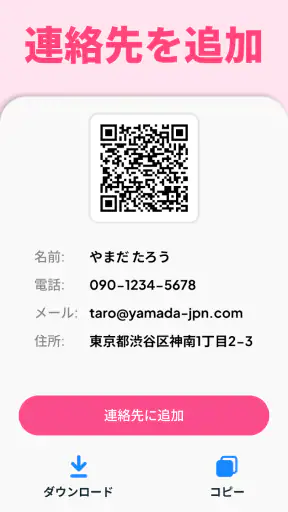
読み取った内容に応じて、ウェブサイトを開く、テキストをコピーする、電話番号へ発信する、メールを作成する、連絡先を登録する、Wi-Fi設定を確認するなどの操作が可能です。商品バーコードの場合は、検索結果から価格や商品情報を確認できることもあります。ただし、外部サイトの情報や検索結果の正確性は保証されないため、購入や個人情報の入力前に内容を確認してください。
ダウンロード










