

Oracle Mobile Authenticator
3.2ビジネス2026年10月17日に更新

スクリーンショット
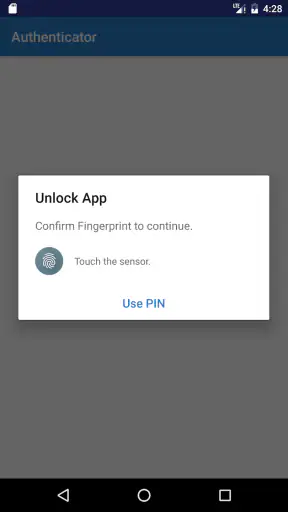
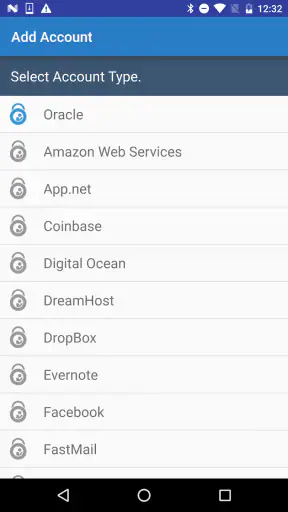
 分析: Mobexer
家族で同じタブレットを使っていると、仕事用アカウントの確認コードを誰が受け取るのか、外出中に本人確認をどう済ませるのかが意外と面倒になります。私がOracle Mobile Authenticatorを試してまず感じたのは、これは家族全員のログインをまとめるアプリではなく、特定の利用者が自分のモバイル端末を認証要素として使うための業務向けアプリだということです。
Oracle America, Inc.が提供するビジネスカテゴリーのアプリで、料金は無料です。ストア上では平均評価が3.2で、評価数はおよそ千六百件、インストール数は百万人を超えています。数字だけで判断すると好みが分かれる印象ですが、認証アプリは使い道が合うかどうかで満足度が大きく変わります。個人の仕事用アカウントを守りたい人には役立つ一方、家族の共有ログインを簡単にしたい人には向きません。
共有端末で使うときに最初に考えたいこと
たとえば、家にあるタブレットを家族で使い、父親が仕事のOracle関連サービスへログインするとします。その確認を、母親や子どもも触る共有タブレットに任せると、誰の認証なのかが曖昧になりやすくなります。私なら、認証を担当する端末はアカウント所有者本人が普段持ち歩くスマートフォンに分けます。
このアプリの役割は、ログイン画面で求められる本人確認をモバイル端末で行うことです。つまり、家族が使う端末を一つにまとめるためのアプリではありません。共有端末に入れる場合でも、そこに登録する認証情報が誰のものかを全員が理解している必要があります。便利さだけを優先して家族の端末へ入れると、認証の責任範囲がぼやけます。
家庭内での現実的な使い方は、仕事用アカウントを持つ人が自分の端末で認証し、必要なときだけ共有パソコンやタブレットのログインを許可する形です。家族が同じ画面を見ることはあっても、認証そのものはアカウント所有者の操作として扱います。この線引きを決めておくと、誰かが誤って別のアカウントを確認する事態を避けやすくなります。
一方、家族で一つのオンラインサービスを共同利用し、全員が同じ認証を受けたいという目的なら、認証アプリよりもサービス側の家族機能や個別ユーザー機能を確認したほうがよいです。Oracle Mobile Authenticatorは、共有パスワードを管理したり、家族ごとのプロフィールを切り替えたりする道具ではありません。ここを勘違いすると、インストール後に「思っていたアプリと違う」と感じるはずです。
初期設定で確認しておきたい境界
設定を始める前に、どのアカウントの本人確認に使うのかを決めておくことをおすすめします。仕事用、個人用、家族で共有するサービス用を同じ感覚で登録するのではなく、アカウントごとに責任者を明確にします。私は認証アプリを入れる前に、端末の所有者、ログインするサービス、困ったときに対応する人をメモしておくと、後の混乱が少ないと感じました。
ニュースルームの最新情報






特に共有端末では、アプリを開ける人と認証を承認できる人を同じにする必要はありません。子どもがタブレットを操作していても、仕事用ログインの確認は保護者が行う、といったルールを家庭内で決められます。これはアプリの機能というより、使い方の設計です。Oracle Mobile Authenticatorには、家族の権限を自動で分けるための道具として期待しないほうが安全です。
対応環境も事前に見ておきたい部分です。Androidでは最小システム要件が5.0で、現在のバージョンは9.12です。古い端末を再利用している家庭では、OSの状態だけでなく、普段その端末を誰が持ち歩くのかも確認してください。認証専用に置いた端末が家に固定されていると、外出先でログインが必要になったときに不便です。
設定時に私が重視するのは、登録が完了したかどうかをその場で確かめることです。登録したつもりでも、実際のサービス側で認証方法として有効になっていなければ、次回ログインで止まります。最初の設定後は一度ログアウトし、同じ端末で本当に確認を完了できるか試しておくと安心です。仕事の締め切り直前に初めて試すのは避けたいところです。
家族間の連携は「代わりに承認する」より「誰が担当か」を決める
共有生活で起きがちな問題は、認証通知や確認操作を誰かが見落とすことです。たとえば、父親が外出中に仕事のログインを行い、認証端末を家に置き忘れていると、家族が代わりに操作すればよいとは限りません。本人確認の意味を考えると、家族が気軽に承認する運用は避けるべきです。
私なら、認証を担当する端末を一人一台の個人端末に寄せ、家族には「その端末を勝手に操作しない」という簡単なルールだけ共有します。どうしても家庭内で管理が必要なら、端末の置き場所や充電の担当を決めるほうが、認証情報を回覧するより現実的です。アプリ内で家族を管理するのではなく、生活上の役割を整理する考え方です。
留守中の対応も先に考えておきたいです。認証端末を持たずに出かけることが多い人は、外出先で使う可能性のあるサービスについて、勤務先や管理者が用意している別の復旧手段を確認しておくべきです。Oracle Mobile Authenticatorだけを頼りにして、端末を忘れたときの手順を考えないのは危険です。これはアプリの弱点というより、認証を一台の端末に集中させる運用全体の注意点です。
逆に、家族の誰かが仕事用端末を常に持ち歩き、本人がその都度確認できるなら、共有パソコンとの組み合わせはかなり自然です。家では大きな画面で作業し、認証だけ自分のスマートフォンで行うという分担ができます。私はこの形なら、家族の端末に業務用アカウントを残しにくくなり、ログイン情報の扱いも整理しやすいと思います。
三歳以上という表示と、実際の利用者としての適性
コンテンツの年齢区分は三歳以上ですが、これは幼い子ども向けのアプリという意味ではありません。内容の中心は本人確認なので、実際には仕事や組織のアカウントを持つ大人、または保護者の監督下で端末を扱う利用者に適しています。年齢表示だけを見て、子どもが自由に使う共有アプリだと考えるのは違います。
家庭に子どもがいる場合、認証端末を遊び用のタブレットと兼用するかどうかを慎重に考えたいです。子どもがゲームや動画を見る端末に仕事の認証を置くと、端末を貸し借りするたびにアカウントの境界が曖昧になります。私は、可能なら仕事の本人確認は大人が普段管理するスマートフォンに分けます。端末を分けられない場合は、認証操作を大人だけが行う決まりを作ります。
また、認証アプリを入れた端末を家族に見せること自体が問題なのではありません。重要なのは、誰がどのアカウントを確認しているかが分かることです。家族で端末を共有する家庭ほど、アプリの画面を見た人が「自分のログイン確認だ」と誤解しないよう、アカウント名や利用目的を普段から説明しておくとよいでしょう。
信頼できる家族であっても、認証を無条件に任せるのはおすすめしません。本人確認は、パスワードを知っているかどうかとは別の役割を持つからです。家族の協力が必要な場面では、本人がそばにいるときだけ操作する、作業後に端末を戻す、といった小さな取り決めが有効です。
一般的な認証アプリやSMSとの違い
普段の代替手段としては、SMSで確認コードを受け取る方法や、汎用的な認証アプリを使う方法があります。SMSは新しいアプリを覚えなくてよい反面、電話番号に依存します。Oracle Mobile Authenticatorは、対応するOracleのログイン環境でモバイル端末を本人確認の要素として使う点に意味があります。
汎用認証アプリは、複数のサービスを一つの場所で管理したい人に便利です。しかし、Oracleの業務環境を中心に使う人なら、専用アプリとしての分かりやすさを優先できる場合があります。反対に、GoogleやMicrosoftなど別のサービスも多数使い、認証情報を横断して管理したい人は、汎用アプリのほうが操作をまとめやすいでしょう。
SMSと比べたときの判断では、家族の電話番号を共有しているかどうかも関係します。家族共通の番号へコードを送る運用は、誰が確認したのか分かりにくくなります。個人のモバイル端末を使う方式なら、少なくとも担当者を決めやすいです。ただし、端末の紛失や故障に備える手順は必要なので、これだけで全ての問題が解消するわけではありません。
私は、認証の対象がOracleのサービスに限られ、本人が自分のスマートフォンを管理しているなら、このアプリを選ぶ理由があると思います。サービスをまたいだ一括管理、家族共有、パスワード保管まで一つのアプリで済ませたい人には、別の種類のツールのほうが合います。選択基準は評価の数字より、使うサービスと端末の所有関係です。
評価が分かれる理由を使い勝手から考える
平均評価は3.2で、レビュー数はおよそ六件です。私はこの評価を見て、アプリの品質を一律に悪いと決めるより、認証環境との相性や設定時のつまずきが満足度に影響しやすいタイプだと受け止めます。認証アプリは、普段は目立たず、ログインできない瞬間にだけ強く印象へ残るからです。
使い始める人は、最初のログインだけで判断しないほうがよいです。自宅のWi-Fi環境だけでなく、職場や外出先で使う場面を想定し、端末を手元に置いた状態で確認しておきます。家族が共有端末を使う時間帯と仕事のログインが重なる家庭では、認証を行う人がすぐ端末を取り戻せるかも重要です。
もう一つの実用的なコツは、アプリを入れた端末を「予備の家族端末」として扱わないことです。動画視聴や子どもの学習用に頻繁に貸し出すと、充電切れ、置き場所の変更、誤操作が起きやすくなります。認証に使う端末は、使う人と保管場所を固定するだけでもトラブルを減らせます。
アプリのバージョンは9.12なので、インストール後は端末側で更新を確認しておくとよいでしょう。更新を自動にするか手動にするかは家庭の管理方針によりますが、仕事用の認証に使うなら、長期間放置しないことが大切です。OSの更新とアプリの更新を別々に見るのではなく、ログインに使う端末全体を定期的に確認する習慣を作るのが現実的です。
このアプリを選ぶ人、別の方法を選ぶ人
Oracleの業務サービスを使い、本人がスマートフォンを常に管理している人には、Oracle Mobile Authenticatorは候補になります。無料で導入でき、モバイル端末を本人確認に使うという目的がはっきりしているためです。家庭内で仕事用アカウントと私生活の端末を分けたい人にも、運用を整理するきっかけになります。
家族で一つの端末を使い、誰でも同じ認証を操作したい人にはおすすめしません。子どもが頻繁に触る端末に仕事の認証を置きたい人、複数サービスのコードをまとめて管理したい人、端末を忘れることが多い人も、導入前に別の方法と比べるべきです。アプリが無料でも、管理の手間まで無料になるわけではありません。
特に、アカウント所有者と端末の管理者が別人になる家庭では注意が必要です。親の仕事用アカウントを子どもの端末で認証する、夫婦のどちらかが相手のログインを毎回承認する、といった形は、短期的には便利でも責任の所在が不明確です。私はこの場合、個人端末で本人が確認する運用を優先します。
家庭での結論は「共有するアプリ」ではなく「分けるための道具」
Oracle Mobile Authenticatorを家庭で使うなら、家族を一つにまとめるアプリとしてではなく、仕事用アカウントと家庭の共有端末を分けるための道具として見るのがしっくりきます。本人が自分の端末で確認し、家では必要な画面だけを共有する。この流れなら、誰の認証なのかを保ちやすくなります。
私の最終的な印象は、用途が明確な人には堅実ですが、家庭向けの便利機能を期待すると選択を誤りやすいアプリです。Oracle America, Inc.のビジネス向けアプリとして、仕事の本人確認をモバイル端末へ寄せたい人には試す価値があります。反対に、家族全員のログインを管理する目的なら、サービス側の個別アカウントや、複数サービスに対応した認証・パスワード管理の方法を探したほうがよいでしょう。
無料で、対象年齢の表示も三歳以上ですが、実際の判断では年齢よりアカウントの責任者を重視してください。認証端末を誰が持ち、誰が操作し、端末を忘れたときにどうするか。この三点を家庭内で決められるなら、共有パソコンと個人スマートフォンを組み合わせた使い方は十分現実的です。家族で使うために共有するのではなく、家族の端末から仕事の認証を切り分ける。それが、このアプリを無理なく使うための一番大切な考え方です。
よくある質問
Oracle Mobile Authenticatorとはどのようなアプリですか?
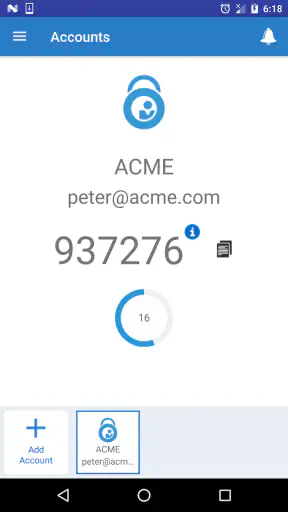
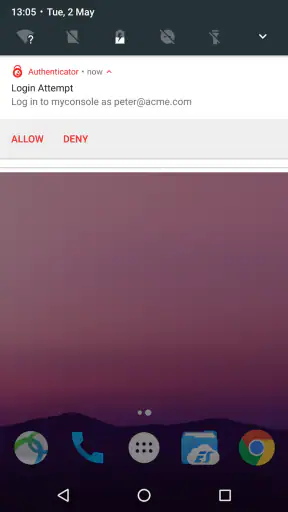
Oracle Mobile Authenticatorは、Oracleアカウントや対応する企業向けサービスへのログイン時に、多要素認証を追加するためのセキュリティアプリです。パスワードだけに頼らず、アプリに表示される確認通知やワンタイムパスコードを利用して本人確認を行います。Oracle Cloudなどを利用する企業ユーザーに特に役立ちますが、利用には管理者側での対応サービス設定が必要です。
Oracle Mobile Authenticatorの設定方法と利用開始までの流れを教えてください。
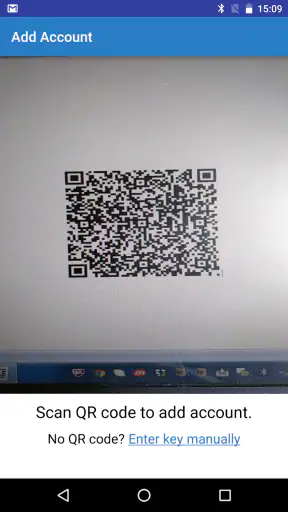
通常は、Oracleのログイン画面または組織の管理者から表示されたQRコードや登録用情報を使って、アプリにアカウントを追加します。登録後、通知による承認またはワンタイムパスコードで認証できるようになります。設定時にはスマートフォンのカメラ、通知、インターネット接続が必要になる場合があります。組織によって手順や利用できる認証方式が異なる点に注意してください。
インターネット接続がない場合でも認証できますか?
認証方法によって異なります。アプリ内で生成される時間制限付きのワンタイムパスコードは、通信環境がなくても利用できる場合があります。一方、ログイン承認のプッシュ通知を受け取る方式では、通常インターネット接続が必要です。海外旅行中や電波の弱い場所で利用する可能性がある場合は、事前にコード認証が使えるか確認し、予備のログイン手段も用意しておくと安心です。
スマートフォンを紛失したり機種変更したりした場合はどうなりますか?
スマートフォンを紛失すると、プッシュ通知やワンタイムパスコードを利用できなくなる可能性があります。そのため、利用開始時に提供されるバックアップコード、別の認証手段、管理者による再登録方法を確認しておくことが重要です。機種変更前には、組織の手順に従って新しい端末へ認証情報を移行または再登録してください。自己判断で旧端末を初期化すると、復旧が難しくなる場合があります。
Oracle Mobile Authenticatorは安全ですか?また、無料で利用できますか?
Oracle Mobile Authenticatorは、ログイン時に追加の本人確認を求めることで、パスワードが漏れた場合の不正アクセスリスクを抑える目的で使われます。ただし、安全性は端末のロック、OSの更新、通知内容の確認など、利用者側の管理にも左右されます。アプリ自体の料金や利用条件は、契約しているOracleサービスや組織のポリシーによって異なる場合があるため、ダウンロード前に公式ストアと管理者の案内を確認してください。
ダウンロード










