

スマート大臣〈打刻〉
3.0ビジネス2026年10月17日に更新

スクリーンショット
 分析: Mobexer
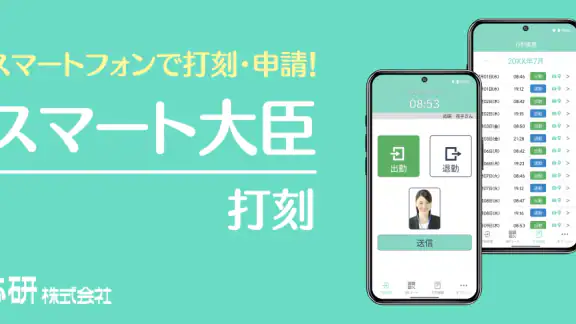
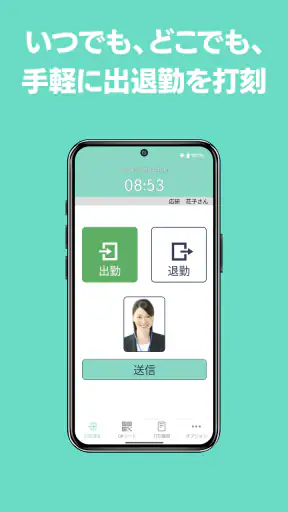
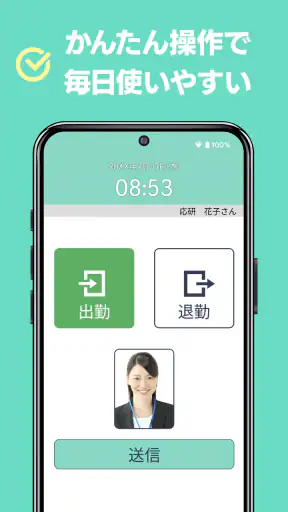
出勤と退勤の記録をスマートフォンで扱いたい人にとって、タイムカードの置き場所や押し忘れは意外と面倒です。私が試したスマート大臣〈打刻〉は、紙のタイムカードを置き換えるというより、日々の出退勤操作をスマートフォンに寄せるためのビジネス向けアプリです。画面から打刻する流れが中心なので、従業員が決まった場所で使う職場ほど良さを感じやすいタイプだと思いました。
開発元は応研株式会社で、ビジネスカテゴリーに分類されています。無料で使い始められる点は導入を検討する小規模事業者にとって魅力ですが、評価は平均で3.0、評価件数はおよそ25件、レビュー件数は7件ほどです。多くの人が高く評価している定番アプリと決めつけるより、職場の運用と合うかを確認してから選ぶのが自然です。
通信環境が打刻の使い勝手を左右する場面
このアプリを検討するとき、最初に意識したいのは通信環境です。スマートフォンで打刻する仕組みは、紙のカードを機械に差し込む方式とは違い、操作した瞬間に画面の反応や通信状態を気にする場面が生まれます。店舗の奥、倉庫、地下の作業場所、建物の出入口付近など、電波が安定しない場所を打刻場所にするなら、実際の勤務環境で試すことが大切です。
私なら導入前に、朝の出勤時間帯と退勤時間帯の両方でアプリを開きます。昼間だけ問題なくても、全員が一斉に操作する時間帯に使い勝手が変わる可能性があるからです。打刻ボタンを押す前に画面が正常に表示されるか、操作後に記録されたと判断できる表示が出るかを、現場の端末で確認しておくと安心です。
ここで重要なのは、通信が不安定なときに「押したつもり」で終わらせないことです。従業員には、打刻後の画面を一度確認する習慣をつけてもらうのが現実的です。表示を確認せずにスマートフォンをしまうと、後から記録の有無を調べる手間が増えます。打刻操作と記録確認を一つの作業として教えることが、導入時の小さなコツです。
出勤場所を決めると迷いが減る
スマートフォンを使う方式は便利ですが、従業員が好きな場所で操作すると管理が曖昧になりやすい面もあります。私は、事務所の入口、スタッフルーム、店舗のバックヤードなど、職場ごとに打刻する場所を決める運用を勧めます。場所を固定すれば、電波の状態を確認しやすくなり、出勤前に建物の外で慌てて操作するような流れも避けやすくなります。
複数の勤務場所を行き来する人がいる場合は、どこで出勤扱いにするのかを先に決めておくべきです。直行や直帰がある職場では、単にアプリを入れるだけではルールが完成しません。現場責任者が例外時の扱いを説明し、通常の打刻と違うケースを記録する方法まで決めておくと、後日の確認が楽になります。
ニュースルームの最新情報






スマートフォンだからこそ起きる実務上の戸惑い
紙のタイムカードと比べると、個人のスマートフォンを使える点は身軽です。一方で、端末の充電切れ、機種変更、ロック解除の手間など、紙にはなかった問題も出てきます。仕事用端末を用意するのか、各自の端末を使うのかによって、管理者の負担は大きく違います。
個人端末を使うなら、従業員が自分のスマートフォンを仕事に使うことへ納得しているかを確認したいところです。共用端末を入口に置くなら、誰が誰の出退勤を操作するのかが曖昧にならない仕組みが必要です。ここを決めずに始めると、アプリの操作性よりも運用ルールのほうでつまずきます。
外出先や移動の多い仕事で考えるべきこと
スマートフォンで打刻できることは、毎日同じ職場へ通う人だけでなく、複数の拠点を使う人にも関係します。ただし、移動中に自由に打刻できることと、会社が望む勤務管理ができることは同じではありません。営業、訪問、配送、現場作業などでは、出勤・退勤の基準地点を決めないと、記録だけが増えて管理者が判断しにくくなります。
たとえば、朝に事務所へ寄ってから現場へ向かう従業員なら、事務所で出勤を記録するのか、最初の現場で記録するのかを明文化したいです。退勤も同様で、現場を離れた時点なのか、事務所へ戻った時点なのかで扱いが変わります。アプリの導入はこの判断を自動で解決するものではないため、先に勤務ルールを整理しておく必要があります。
スマートフォンを持ち歩く働き方では、操作のタイミングが分散しやすい点にも注意が必要です。忙しい現場では、作業開始前に打刻するつもりが、電話対応や準備に追われて後回しになりがちです。私は、制服への着替えや朝礼など、毎日必ず行う行動と打刻を結び付ける方法が現実的だと感じます。単なる「忘れないで」という呼びかけより、具体的な行動に組み込むほうが続きやすいからです。
誰に向いていて、誰には合わないか
このアプリは、少人数の店舗、事務所、教室、固定拠点のある事業所など、出退勤の場所を決めやすい職場に向いています。従業員がスマートフォンを日常的に使い、操作を短時間で済ませたい場合にも候補になります。無料で始められるので、紙の運用からデジタルな打刻へ移る最初の一歩として検討しやすいでしょう。
反対に、勤務場所が毎日変わる会社、通信状態が不安定な現場、スマートフォンを持たない従業員が多い職場では、慎重に考えたいです。複雑なシフト、細かな承認、給与計算まで一つのサービスで完結させたい場合も、単純な打刻アプリだけでは足りない可能性があります。その場合は、勤怠管理や給与処理まで含む専用サービスのほうが、追加の確認作業を減らせます。
現実的な一日の使い方
小さな飲食店を例にすると、スタッフは出勤してバックヤードに入り、スマートフォンで打刻してから着替えや開店準備を始めます。退勤時は片付けを終えた後、同じ場所で記録を確認してから帰ります。このように「到着」「打刻」「勤務開始」と「作業終了」「打刻」「退店」の順番を固定すると、操作が勤務の流れに自然に組み込まれます。
店長が毎日確認するなら、打刻されていない人だけを確認対象にする運用が効率的です。全員へ毎回聞くより、例外を拾う形にしたほうが負担を抑えられます。ただし、遅刻や早退の理由までアプリだけで判断しようとせず、必要な説明は別の社内ルールで扱うほうが混乱しません。
複数拠点で使う場合は、拠点ごとに通信状態と操作手順を確認しておくとよいです。ある店舗では問題なくても、別の店舗では入口付近の電波が弱いことがあります。導入テストを本部の端末だけで済ませず、実際に打刻する従業員の端末と場所で行うことが、見落としを減らす具体策です。
打刻できなかったときの復旧を先に決める
勤怠アプリで本当に大事なのは、通常時の操作だけではありません。通信が不安定だった、スマートフォンの電池が切れた、アプリを開くのを忘れた、といった例外が必ず起きます。このアプリを導入するなら、例外時に誰へ、いつ、どのように報告するかを先に決めておくべきです。
私なら、従業員向けに短い復旧手順を用意します。まず通信や端末の状態を確認し、再操作できるなら画面の記録を確認する。それでも難しければ、責任者へ時刻と状況を連絡する、という順番です。後から記憶だけで時刻を申告すると曖昧になりやすいため、連絡した時点で本人と管理者が内容を残す運用が向いています。
ここで避けたいのは、管理者が黙って記録を修正することです。修正が必要な場合でも、なぜ通常の打刻にならなかったのかを一緒に残したほうが、後で確認しやすくなります。アプリを入れればミスが消えるわけではなく、ミスが起きたときの説明可能な流れを作ることが勤怠管理の品質を支えます。
機種変更と端末トラブルへの備え
スマートフォンを使う以上、端末の買い替えや故障は避けられません。従業員が機種変更したときに、誰が新しい端末での利用を確認するのかを決めておくと、月末にまとめて問題が見つかる事態を防げます。退職や異動の際も、利用者の扱いを管理者が確認する手順を作っておきたいです。
充電切れは特に起きやすいので、個人端末を使う職場では出勤前に充電する意識を促す必要があります。共用端末を置く方法なら、充電器の接続状態や設置場所を毎日確認する担当者を決めるとよいでしょう。端末を置くだけでは運用にならず、電源と設置場所まで含めて初めて安定します。
管理者が確認すべきポイント
導入直後は、打刻できたかだけでなく、従業員が迷わず使えているかを見ます。操作に時間がかかる人がいるなら、説明の問題なのか、端末の問題なのか、通信の問題なのかを切り分けます。全員が同じ画面を見ているとは限らないため、口頭説明だけでなく実際の端末を使った確認が有効です。
また、勤務表を作る人と現場責任者が別の場合、記録の確認担当を明確にしたいです。打刻の事実を入力する人、例外を判断する人、最終的に勤怠を締める人が曖昧だと、アプリを使っても紙の確認作業が残ります。小規模な職場なら一人が兼任しても構いませんが、役割だけは言葉にしておくべきです。
通信量と個人情報を意識した使い方
スマートフォンを業務に使う場合、通信量や端末の扱いを従業員へ説明しておくと安心です。打刻のために使う端末が個人所有なら、仕事用アプリを入れることへの抵抗がないかを確認します。会社側は、どの端末を使うのか、端末を変更したときにどうするのか、退職時に何を確認するのかを、導入時に伝えておくとよいでしょう。
通信量を気にする人には、職場の通信環境で使える場所を決める方法が分かりやすいです。特に従業員全員が個人のモバイル通信を使う運用にすると、会社が想定していなかった負担感につながることがあります。無料アプリであっても、端末や通信を使うコストまで含めて判断するのが公平です。
打刻に使うスマートフォンを他人へ貸す運用も慎重にしたいです。本人の端末を本人が操作する形なら、誰が操作したかを管理しやすくなります。共用端末を使う場合は、利用者の切り替えを間違えない手順が必要です。忙しい時間帯ほど操作が雑になりやすいので、端末の置き場所や画面の案内を工夫したいところです。
紙や表計算ソフトとの比較
紙のタイムカードは、通信や電池を気にせず使えることが強みです。機械の前で押すだけなら、従業員にとって説明も簡単です。一方で、カードの保管、集計、記入ミスの確認は人の作業になります。スマートフォンでの打刻はこの紙の手間を減らしやすい反面、端末と通信、利用者教育が必要になります。
表計算ソフトで勤怠を管理している職場と比べると、スマートフォンから記録を始められる点が分かりやすい違いです。ただし、表計算ソフト側で行っている集計や独自の勤務ルールまで同じように扱えるとは限りません。単に入力方法を変えたいのか、勤怠業務全体を見直したいのかを分けて考えると、期待外れになりにくいです。
高機能な勤怠サービスは、複雑なシフトや承認、給与処理との連携を重視する会社に向きます。その分、設定や費用、従業員への説明が増えることがあります。スマート大臣〈打刻〉は、まず出退勤の入口をスマートフォンへ移したい職場に合う一方、管理業務を広く自動化したい会社には比較対象を増やしたほうがよいでしょう。
使い始める前に確認したい導入手順
現在のバージョンは3.0.0で、最低動作環境はOS 10です。導入前には、従業員が使う端末でOSの条件を満たしているかを確認してください。管理者の端末だけで動作しても、現場の古い端末で使えなければ運用は始まりません。
最初から全員へ広げるより、代表的な勤務パターンを持つ少人数で試すほうが安全です。固定拠点のスタッフ、外出の多いスタッフ、共用端末を使うスタッフなど、違う条件を含めて確認します。朝の出勤、休憩前後の扱い、退勤、通信が弱い場所での操作、端末変更時の手順を一通り洗い出すと、導入後の修正を減らせます。
従業員への説明では、アプリ名や機能を並べるより、実際の一日の動きを見せるのが効果的です。「到着したらこの場所で操作し、記録を確認する」「できなければこの人へ連絡する」という形なら、初めて使う人にも伝わります。特に、打刻を忘れた場合の扱いを曖昧にしないことが重要です。
年齢区分は3歳以上で、アプリ自体は無料です。ただし、年齢区分は業務上の使いやすさや会社の運用体制を保証するものではありません。無料であることだけを理由に選ばず、端末の準備、通信環境、管理者の確認作業まで含めて判断してください。
評価を見るときの受け止め方
利用規模は一万回以上のインストールに達していますが、評価の平均は3.0です。私はこの数字を、すぐに良し悪しを決める材料というより、職場によって満足度が分かれやすい可能性を示す目安として受け止めます。打刻場所と通信環境が整った会社なら便利でも、外出や例外処理が多い会社では不満が出やすい、という見方です。
レビューを読むときも、操作そのものへの意見なのか、会社側の設定や運用への意見なのかを分けて考えたいです。自社と似た勤務形態の人が困っているのか、固定拠点で問題なく使えているのかで、参考になる内容は変わります。評価の平均だけでなく、自分の職場で起きそうな場面を想像して判断するのが現実的です。
通信を含めて考えた結論
私の結論は、スマート大臣〈打刻〉は、固定された勤務場所で出退勤の記録をスマートフォンへ移したい人にとって、試す価値のある無料アプリです。紙のカードを配る手間を減らし、従業員が普段使う端末から操作できる点は分かりやすい魅力です。特に、小規模な職場でまず打刻方法を見直したい場合には、導入の入口として検討しやすいと思います。
ただし、通信状態、端末の充電、共用端末の扱い、打刻ミスの報告方法を決めないまま始めると、便利さより確認作業が目立つかもしれません。アプリが自動的に勤務ルールを整えてくれるわけではないので、先に現場の流れを整理してください。私なら、実際の打刻場所で小規模な試用を行い、通常時と失敗時の両方を確認してから全体へ広げます。
外出が多い会社や、複雑なシフト、承認、給与処理まで一体化したい会社なら、より広い機能を持つ勤怠サービスのほうが合う場合があります。一方で、必要なのが「出勤と退勤をスマートフォンで記録する」という明確な範囲なら、余計な仕組みを増やさず始められる点は魅力です。このアプリの評価は、機能の多さより、職場の通信環境と運用ルールに左右されると感じました。
よくある質問
スマート大臣〈打刻〉とは、どのようなアプリですか?
スマート大臣〈打刻〉は、スマートフォンやタブレットから出退勤時刻を記録できる勤怠管理向けアプリです。紙のタイムカードを使わず、外出先や直行直帰の勤務でも打刻しやすい点が特徴です。記録したデータは、対応する管理システムと連携して、勤務状況の確認や集計に活用できます。利用前に、勤務先が本サービスを導入しているか確認してください。
個人でも登録して利用できますか?
このアプリは、一般的な個人向けのタイマーや簡易勤怠アプリとは異なり、企業や事業所が導入した勤怠管理環境で利用するタイプのサービスです。そのため、アプリをインストールしただけで自由に使えるとは限りません。会社側から発行されたログイン情報、事業所コード、利用者設定などが必要になる場合があります。ダウンロード前に管理者へ利用条件を確認すると安心です。
スマートフォンの位置情報やカメラは必要ですか?
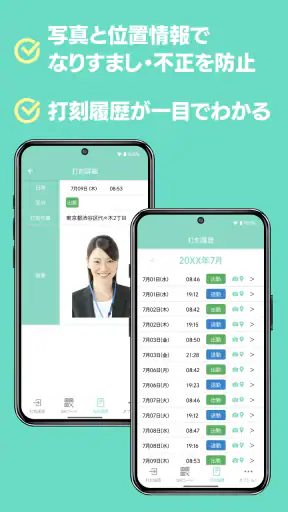
利用する機能や勤務先の設定によって、位置情報、カメラ、通知などへのアクセスを求められる場合があります。位置情報は、指定場所での打刻確認や不正打刻防止を目的として利用されることがあり、カメラは顔認証や本人確認機能を採用している環境で必要になる可能性があります。許可項目や利用目的は端末の設定画面と勤務先の案内で確認してください。
オフライン環境でも出退勤の打刻はできますか?
打刻情報を正確に管理システムへ送信するには、通常、インターネット接続が必要です。通信状態が不安定な場所では、打刻がすぐ反映されなかったり、エラーが表示されたりする可能性があります。端末や導入環境によっては一時的に記録して後から送信できる場合もありますが、すべての環境で利用できるとは限りません。重要な打刻では送信完了を必ず確認しましょう。
打刻できない、またはログインできない場合はどうすればよいですか?
まず、入力したIDやパスワード、事業所情報に誤りがないかを確認し、通信状態、アプリの更新状況、端末の日時設定も確認してください。位置情報などの権限が必要な設定で無効になっている場合も、打刻できない原因になります。それでも解決しない場合は、アプリを削除する前に勤務先の勤怠管理者へ連絡してください。管理者側の登録状態やサーバー設定が原因である可能性もあります。
ダウンロード










