

浮世絵壁紙 - 和風の日本画・名画 高画質待ち受け
4.4 カスタマイズ 2026年9月2日に更新
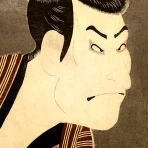
スクリーンショット
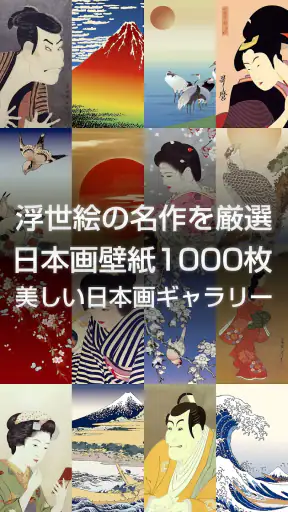
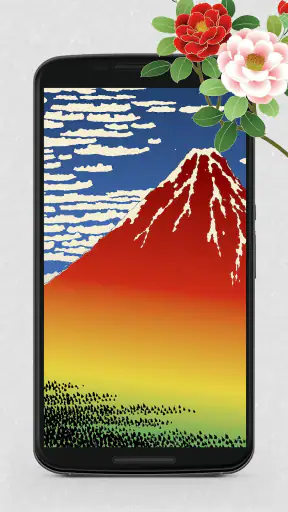
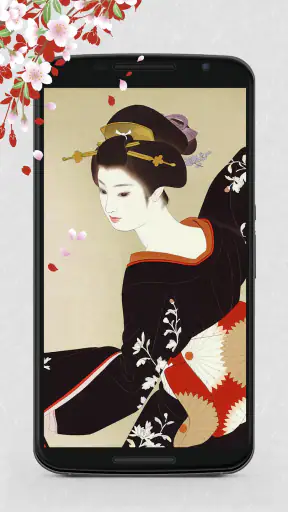
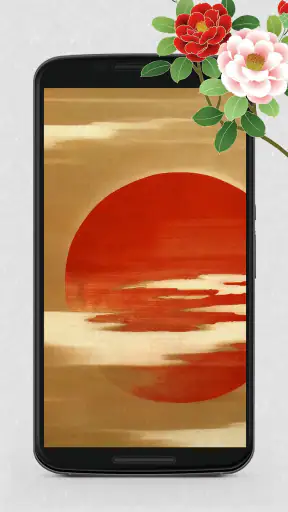
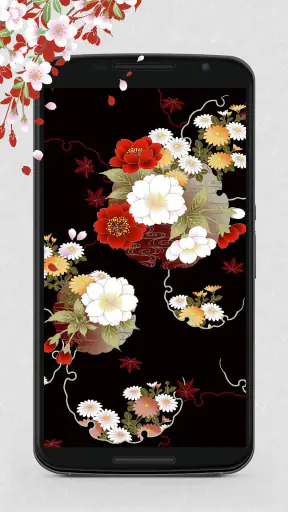
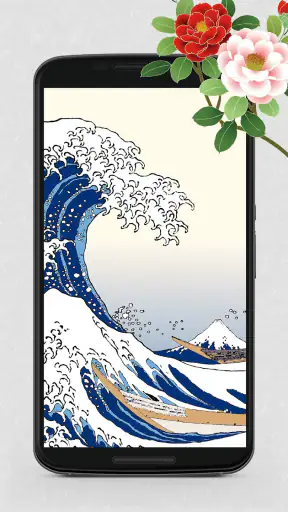
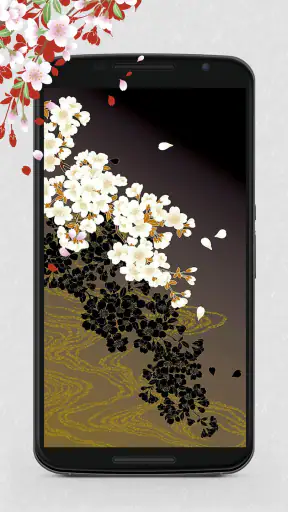
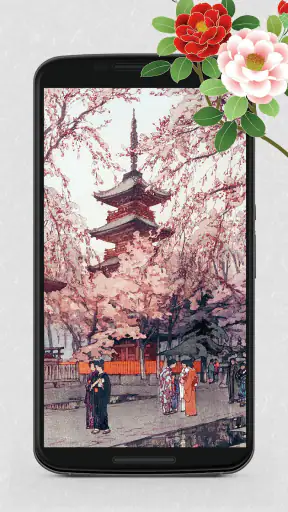
長所
- 葛飾北斎など名作を高画質で楽しめ、画面が華やかになる
- 和風テイストでホーム画面とロック画面を統一しやすい
- 壁紙の設定手順が分かりやすく、初心者でも使いやすい
- 落ち着いた色合いの作品が多く、長時間見ても飽きにくい
- 日本文化や浮世絵に興味がある人のコレクションに向いている
短所
- 画像によっては現代の画面比率に合わず、端が切れる場合がある
- 高画質画像の読み込みに通信量や時間がかかることがある
- 作品数が多いと目的の絵を探すまでに少し手間がかかる
- 広告表示がある場合、壁紙選びの操作を中断されることがある
- 端末やOSによって設定後の画質や表示位置が異なる場合がある
 分析者 Mobexer
スマートフォンの壁紙を気分で変えたいと思っても、一般的な壁紙アプリでは似た写真や抽象柄が中心で、画面に自分らしさを出しにくいことがあります。私が試した「浮世絵壁紙 - 和風の日本画・名画 高画質待ち受け」は、北斎や広重、歌麿、写楽などの浮世絵を使って、ホーム画面やロック画面を落ち着いた和の雰囲気に整えられるカスタマイズアプリです。
無料で始められる一方、すべての操作が最初から直感的とは限りません。画像を選ぶ楽しさは大きいのですが、壁紙を設定する段階で端末側の表示やトリミングに左右されるため、アプリ内で見た印象と実際の画面が少し違うことがあります。今回は、私が使っていてつまずきやすかった箇所、設定前に確認したい点、うまく反映されないときの戻し方まで含めて、実用面から紹介します。
浮世絵を選ぶ時間そのものが楽しい壁紙アプリ
このアプリの魅力は、単に背景画像を並べるのではなく、日本美術の作品を毎日の画面に取り入れられるところです。鮮やかな色の作品を選べば画面が華やぎ、余白の多い構図ならアイコンや時計も見やすくなります。私は最初、目立つ作品を選ぼうとしましたが、実際には細かな線や淡い色が多い絵のほうが、アプリアイコンとぶつからず使いやすいと感じました。
収録されている作品は千点を超える規模で、高画質の浮世絵を探せます。選択肢が多いぶん、最初から一枚に決めようとすると迷いやすいので、まずは人物中心、風景中心、色が濃い作品というように自分の好みをざっくり分けて見るのがおすすめです。作品名や作者を詳しく知らなくても、画面全体の色で選べるため、専門知識がなくても楽しめます。
ジャンルとしてはカスタマイズ系ですが、一般的なテーマアプリのようにアイコンやウィジェットまで一括で変えるタイプではありません。あくまで壁紙選びに集中したアプリです。そのため、端末全体を統一デザインにしたい人より、背景だけを和風に変えたい人に向いています。私はアイコン配置を変えずに雰囲気だけ変えたいときに、このシンプルさが便利でした。
最初につまずきやすいのは作品選びより設定の段階
意外に時間がかかるのは、作品を見つけた後の壁紙設定です。画像を表示できたので設定もすぐ終わると思いがちですが、端末によってはホーム画面、ロック画面、両方のどれに適用するかを選ぶ流れが異なります。私は一度、ホーム画面だけを変えたつもりが、確認画面で別の選択をしてしまい、ロック画面まで同じ画像になりました。
ここでは、設定ボタンを急いで押さず、最後に表示される端末側の選択肢を確認するのが大切です。アプリが壁紙を保存または適用した後、Androidの標準設定画面が続く場合があります。そこで表示される選択肢はアプリの作品選択とは別なので、ホーム画面だけにしたいのか、ロック画面にも使いたいのかを決めてから進めるとやり直しが減ります。
また、プレビューで作品の端が見えていても、実際の画面では時計や通知、アイコンの位置によって印象が変わります。特に横に広がる風景画は、端末の縦長画面で中央部分が強く切り取られることがあります。人物や建物を画面の中央に置きたい場合は、プレビュー時点で主要な部分が中心に残っている作品を選ぶと失敗しにくいです。
設定前に確認しておくと失敗が少ないこと
対応する最低OSはAndroid 6.0です。比較的新しい端末では問題になりにくいものの、古い端末や独自のホームアプリを使っている場合は、壁紙の適用方法が標準のAndroidと少し違うことがあります。私なら、まず通常の壁紙変更が端末側で正常に動くか確認してから、このアプリで作品を適用します。別の壁紙も反映されないなら、作品側ではなく端末の設定やホームアプリを先に確認したほうが早いです。
画面の比率も見ておきたいポイントです。浮世絵は一枚の中に細かな人物や建物が描かれているため、単純な写真壁紙より切り抜きの違いが目立ちます。設定時に拡大縮小できる端末なら、作品の中心を少し調整して、時計やアイコンと重要な部分が重ならない位置に合わせます。調整機能が端末側にない場合は、最初から余白のある構図を選ぶほうが現実的です。
私は、ホーム画面用には色のコントラストが低めの作品、ロック画面用には一目で内容が分かる作品を選ぶ使い分けが合っていました。ホーム画面はアイコンが多く、細密な絵だと情報量が増えすぎます。一方、ロック画面は通知や時計が中心なので、人物や大きな波など主題がはっきりした作品のほうが見栄えを保ちやすいです。
反映されないときは順番を戻して確認する
壁紙が変わらないとき、私はすぐにアプリを再インストールするより、まず作品選択、プレビュー、端末側の適用という順番を一つずつ確認します。プレビュー自体が正しく表示されているなら、問題は画像の選択ではなく、最後の適用先やホームアプリ側にある可能性があります。逆に、作品表示の途中で止まるなら、画面を一度戻して別の作品を開き直すほうが簡単です。
適用後も古い壁紙が見える場合は、ホーム画面とロック画面をそれぞれ確認します。片方だけが変わっていることがあり、アプリが失敗したと決めつける前に、どの画面に反映されていないのかを切り分ける必要があります。私はロック画面のプレビューを確認し忘れたことがあり、実際にはホーム画面だけ正常に変更されていました。
端末を再起動すると直るケースもありますが、毎回再起動が必要になるなら、壁紙アプリ以外の要因を疑ったほうがよいです。省電力設定、ホームアプリの動作、端末メーカー独自の壁紙管理などが関係することがあります。ここで大事なのは、アプリ内の作品を何度も選び直す前に、標準の壁紙設定で同じ症状が出るかを試すことです。
もし画像が拡大されすぎるなら、作品の解像感が足りないというより、端末が画面比率に合わせて自動調整している場合があります。別の作品、特に中央に主題が集まったものを試すと、見え方が改善することがあります。私は横方向に広い風景画より、縦の構図や中央に人物がいる作品のほうが、スマートフォンでは扱いやすいと感じました。
アプリではなく端末側が原因になる場面
壁紙が勝手に変わったように見える場合も、アプリだけが原因とは限りません。端末の壁紙ローテーション機能や、ホーム画面に設定された別のサービスが動いていると、手動で選んだ作品が後から置き換わることがあります。私は複数の壁紙機能を同時に有効にすると、どれが現在の壁紙を管理しているのか分かりにくくなりました。
まずは端末の壁紙設定で、現在選ばれている提供元を確認します。浮世絵の作品を適用した直後に別画像へ変わるなら、アプリを責める前に自動変更の設定を一時的に止めるのが近道です。ホームアプリを変更している人も、標準ホームに戻して壁紙を試すと、原因の切り分けがしやすくなります。
画面が暗く見える場合は、作品そのものではなく、端末のダークモード、明るさの自動調整、ロック画面の表示処理が影響していることがあります。特にロック画面は通知を見やすくするため、背景を暗く表示する端末があります。ホーム画面とロック画面で同じ作品の色が違って見えるなら、表示処理の可能性を考えたほうがよいでしょう。
通知やアイコンで作品が隠れることも、このアプリの欠点というよりスマートフォンの画面設計上の制約です。浮世絵は細部に魅力があるので、画面の上部に人物の顔や波の先端が来る作品を選ぶと、時計や通知で主題が欠けることがあります。作品を選ぶときは絵全体の美しさだけでなく、実際の画面で空く場所まで見るのがコツです。
無料で始められるが、追加購入は目的を決めてから
価格は無料で、まず作品を探して使い心地を確認できます。一方、アプリ内には一アイテムあたり百五十円から四百八十円の購入要素があります。私は最初から購入を前提にせず、無料で使える範囲と、欲しい作品がどこにあるのかを確認してから判断するのがよいと思います。
壁紙は一度設定すると長く使うことも多いので、どうしても気に入った作品があるなら追加購入に納得できる場合があります。ただし、頻繁に壁紙を変える人は、購入しても選ぶ時間がさらに増えるだけになるかもしれません。作品数の多さを楽しみたい人と、一枚だけ探している人では、追加購入の価値が違います。
購入を検討するときは、画面に合う構図か、アイコンを置いても見やすいかを先に考えます。高画質であることは魅力ですが、解像感が高い作品ほど細部が増え、ホーム画面ではかえって散らかって見えることがあります。私は、鑑賞用として美しい作品と、毎日使う壁紙として適した作品は別だと感じました。
日常で使うなら画面ごとに役割を分ける
具体的な使い方として、私は朝から仕事中はホーム画面を控えめな風景画にし、ロック画面は季節感のある作品にする方法が気に入りました。ホーム画面はアプリを探す場所なので、背景の色が均一でアイコンが読みやすいほうが実用的です。ロック画面は見る時間が短く、作品の印象を優先できます。
読書や美術館に行く予定がある日は、関連する雰囲気の作品をロック画面に設定すると、スマートフォンを見るたびに気分を切り替えられます。逆に、会議や作業で画面を人に見せることが多い人は、人物の表情が大きく表示される作品より、余白の多い風景画のほうが落ち着いて見えます。
家族や友人と端末を共有する場合は、ロック画面に個人的な意味を持つ作品を置くかどうかも考えたいところです。浮世絵は印象が強い作品もあるため、仕事用端末では派手な色を避け、個人用端末では好みを優先するという分け方が使いやすいです。こうした選択ができるのは、テーマを一括適用するアプリより自由な点です。
季節ごとに変える場合は、作品を選ぶ前に現在のアイコン配置を確認します。配置を変えずに背景だけ替えるなら、アイコンの背後に暗い部分が来る作品を選ぶと読みやすさを保てます。壁紙を変えるたびにアイコンの見え方が気になる人は、作品の色調をある程度そろえると、毎回の調整が少なくなります。
一般的な壁紙アプリや写真壁紙との違い
写真中心の壁紙アプリは、自然風景や都市の画像をすぐ使える点が便利です。自分で撮った写真を使う方法なら、思い出や実用性もあります。ただ、写真は画面の情報量が多く、アイコンと重なると雑然としやすいことがあります。浮世絵は輪郭や色面がはっきりしているため、作品を選べば独特のまとまりが出ます。
一方で、一般的なテーマアプリのようにアイコンやウィジェットまで統一したい人には物足りません。ロック画面の時計デザインや通知表示を細かく変えたい場合も、端末標準の機能や別のカスタマイズ手段のほうが適しています。このアプリは、画面全体を作り替えるものではなく、背景に浮世絵を置くという一点に価値があります。
美術作品を高画質で眺めたい人にとっては、通常の画像検索より選びやすいのも利点です。検索結果から保存した画像は、画面比率や画質、権利面を自分で確認する必要があります。その点、浮世絵を壁紙として探す目的がはっきりしている人なら、専用アプリのほうが選択に集中できます。
ただし、作品を自由に編集したい人には写真編集アプリのほうが向いています。文字を重ねたり、複数画像を組み合わせたり、細かく色を調整したりする用途では、壁紙専用アプリの手軽さが制限になります。私は加工よりも、作品本来の構図をそのまま楽しみたいときに使うのが一番合っていると思います。
動作環境と長く使うときの見方
このアプリは二〇一五年十二月三日に公開され、現在のバージョンは一・八・二です。Android 6.0以上で使えるため、対応範囲は広めですが、端末ごとの壁紙処理まで同じとは限りません。新しい端末でも画面比率やホームアプリが違えば、切り抜きや適用先の表示に差が出ることがあります。
開発元はdolice.netで、ストア上では平均四・四の評価があり、評価数は一万二千件ほどです。インストール数も十万以上に達しています。数字だけで自分の端末との相性まで判断することはできませんが、浮世絵壁紙という目的で継続的に使われているアプリだと分かります。
年齢区分は三歳以上です。内容は壁紙として楽しむ美術作品が中心なので、家族の端末に入れる場合も扱いやすい部類です。ただし、作品の雰囲気には好みがあり、すべてが穏やかな風景というわけではありません。子ども向けのキャラクター壁紙を探しているなら、目的が違います。
長く使うなら、壁紙を変更した後に元の壁紙へ戻す方法を覚えておくと安心です。端末側の標準設定から戻せる場合があるため、変更前の状態を確認しておくと、アプリを削除した後に困りにくくなります。私の場合は、気に入った作品を何枚か試した後、ホーム画面には一枚を固定し、ロック画面だけ時々変える使い方に落ち着きました。
私が感じた向き不向きと最終的な判断
このアプリをすすめたいのは、スマートフォンを和風にしたい人、浮世絵の細かな表現を日常的に見たい人、アイコンやウィジェットを大きく変えず背景だけ整えたい人です。作品を眺めながら選ぶ時間も含めて楽しめるので、壁紙を頻繁に変える人には特に相性がよいと思います。
反対に、最新の写真壁紙、動く背景、端末全体のテーマ変更、細かな画像編集を求める人には向きません。壁紙を一枚だけすぐ設定したい人にとっては、作品数の多さが選びにくさにつながることもあります。設定時のトリミングや適用先の確認を面倒に感じるなら、端末標準の壁紙機能のほうが早い場合があります。
私の結論は、作品選びと画面の見やすさを両立できる人ほど満足しやすいというものです。最初は気に入った絵をそのまま設定し、アイコンや時計と重なる部分を確認してください。見栄えが合わなければ、同じ作者や色調の別作品に替えるだけで印象が大きく変わります。
無料で試せるので、まずはホーム画面とロック画面を別々に設定し、端末での切り抜き方を確かめるのがよいでしょう。浮世絵に詳しくなくても始められますし、毎日見る画面に落ち着いた個性を加えたいなら、私は一度試す価値があると思います。設定でつまずいたときも、作品選択、端末側の適用、ホームアプリの動作を順番に確認すれば、原因を見つけやすくなります。
よくある質問
浮世絵壁紙 - 和風の日本画・名画 高画質待ち受けは、どのようなアプリですか?
浮世絵壁紙 - 和風の日本画・名画 高画質待ち受けは、葛飾北斎や歌川広重など、日本を代表する浮世絵や和風の名画をスマートフォンの壁紙として楽しめるアプリです。落ち着いた風景画から迫力のある人物画まで幅広い作品が収録されており、ホーム画面やロック画面を和の雰囲気に変更したい人に向いています。高画質画像を中心に探せる点も魅力です。
壁紙の設定は簡単にできますか?AndroidとiPhoneの両方で使えますか?
基本的には、気に入った浮世絵を選び、画像を保存してから端末の壁紙として設定する流れになるため、操作は難しくありません。端末によってはアプリ内から直接設定できる場合もありますが、iPhoneとAndroidでは表示されるメニューやトリミング方法が異なることがあります。機種変更やOSの更新後は、画像へのアクセス権限を再確認すると安心です。
収録されている浮世絵画像は本当に高画質ですか?
壁紙向けに見やすい解像度で用意された作品が多く、スマートフォンの画面でも細かな線や色彩を楽しみやすい構成です。ただし、すべての画像が最新機種の高解像度ディスプレイに完全対応しているとは限りません。端末の画面比率によっては上下や左右が切り取られることもあるため、設定前にプレビューで構図を確認することをおすすめします。
このアプリは無料で利用できますか?広告や課金はありますか?
無料で閲覧や壁紙の保存を楽しめるタイプのアプリですが、利用中に広告が表示される可能性があります。また、作品の追加機能や広告削除、特別な壁紙などがアプリ内課金の対象になっている場合もあるため、ダウンロード前にストアの料金表示を確認してください。誤って購入しないよう、課金画面の内容と購入条件をよく読んで利用することが大切です。
浮世絵壁紙を保存・利用するとき、著作権や個人情報の面で注意点はありますか?
歴史的な浮世絵の多くは制作から長い年月が経過しており、作品自体の著作権が消滅している場合があります。しかし、アプリで掲載されている画像の撮影データや加工画像、配布方法には別の権利や利用条件が設定されている可能性があります。個人のスマートフォン壁紙として使う範囲にとどめ、無断転載や商用利用は避けましょう。また、画像や端末情報へのアクセス許可も確認してから利用してください。











