履歴書写真アプリ - 美肌・背景/スーツ変更・証明写真作成
4.2 写真 2026年9月2日に更新

スクリーンショット
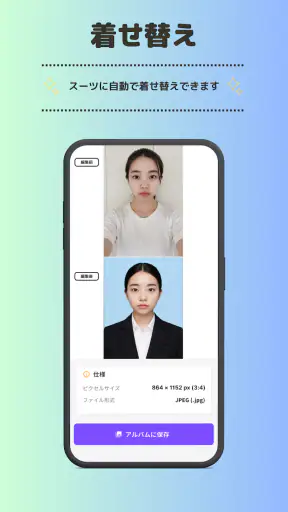
長所
- スマホだけで撮影から保存まで完結し、証明写真機へ行く手間を減らせる
- 肌補正が自然で、クマや肌荒れを目立ちにくく調整できる
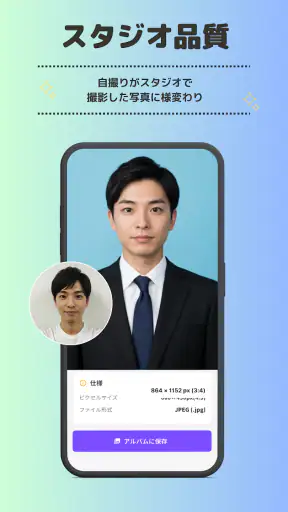
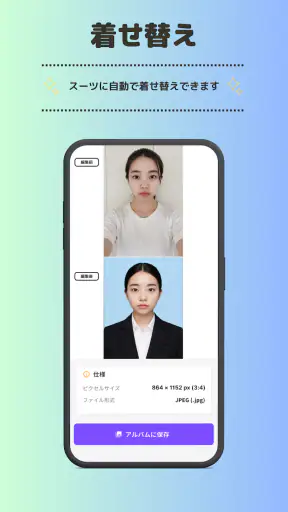
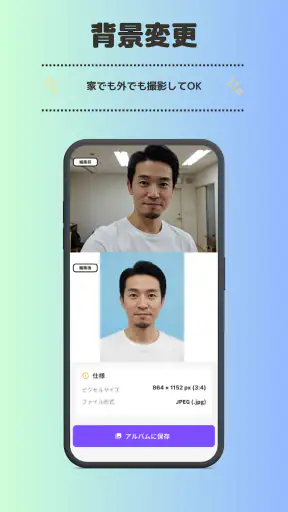
- 背景色やスーツを変更でき、用途に合う写真を作りやすい
- 複数サイズに対応し、履歴書や各種証明書用に使い分けられる
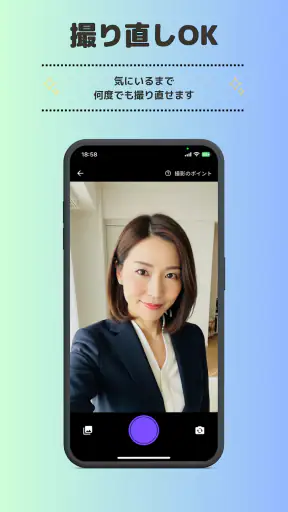
- 撮り直しが何度でもでき、納得できる表情を選びやすい
短所
- 補正を強くすると本人確認で不自然に見える可能性がある
- スーツ合成の境目や髪周りが画像によって不自然になることがある
- 照明やスマホ画質に左右され、仕上がりにばらつきが出やすい
- 証明写真の規格や提出先の条件を別途確認する必要がある
- 無料版では広告表示や一部機能の制限が気になる場合がある
 分析者 Mobexer
就職活動や転職の準備をしていると、履歴書用の写真だけで思った以上に時間を取られます。写真館を予約するほどではないけれど、スマートフォンで撮った普段の写真をそのまま使うのも不安。そんな場面で試したのが、写真カテゴリーのアプリ「履歴書写真アプリ - 美肌・背景/スーツ変更・証明写真作成」です。
このアプリは、AIを使って履歴書向けの証明写真を整えるタイプで、就活、転職、アルバイト、パートの応募書類を用意したい人を主な対象にしています。開発者はYuki Minami。無料で始められるため、まず仕上がりを見てから自分に合うか判断しやすいのが魅力です。
私が使って感じた結論を先に言うと、急いで応募用写真を整えたい人には便利ですが、本人確認の厳しい用途や、撮影そのものの品質まで重視する人には別の方法が向いています。AI補正に任せる部分と、自分で確認すべき部分を分けて使うのが、このアプリで失敗しないコツです。
履歴書写真を作る前に見るべき判断基準
応募先が求める写真の自然さを優先する
履歴書写真で大切なのは、単に顔がきれいに見えることではありません。採用担当者が見たときに、実際に会ったときの印象と大きく違わないこと、顔の輪郭や目元が不自然に変わっていないこと、服装と背景が応募書類に合っていることが重要です。
このアプリには美肌や背景、スーツの変更を意識した機能が用意されています。見栄えを整えやすい反面、補正を強くしすぎると、写真だけ別人のように見える可能性があります。私は、肌の一時的な荒れを軽く整える程度にとどめ、輪郭や目の大きさを大きく変えない使い方をすすめます。
特にオンライン応募では、写真ファイルをそのままアップロードする場合があります。完成画像を保存したら、スマートフォンの画面だけでなく、少し大きな表示でも確認してください。髪の境目、耳の周り、肩と背景の境界は、AI処理の違和感が出やすい場所です。
撮影環境より編集機能を優先するか
証明写真アプリを選ぶときは、編集機能だけでなく、元の写真をどれだけきれいに撮れるかも判断材料になります。明るい場所で正面から撮った写真なら、AI編集の力を活かしやすくなります。一方、暗い室内、下から見上げる角度、強い逆光で撮った画像は、後から整えても限界があります。
このアプリは、手元にある写真を履歴書向けに整えたいときに便利です。ただし、撮影時の姿勢や表情まで自動で理想的にしてくれると考えるのは危険です。私は壁の近くで背筋を伸ばし、スマートフォンを目の高さに置いて撮影してから編集する方法が最も安定すると感じました。
撮影前には、前髪が目にかかっていないか、襟が左右にずれていないか、肩の高さが傾いていないかを確認します。編集に頼るより、最初の一枚を丁寧に撮るほうが自然な結果になりやすいです。
無料で試せることと追加費用の考え方
価格は無料なので、写真館に行く前の候補として試しやすいアプリです。アプリ内購入はアイテムごとに¥590と表示されています。無料でできる範囲と、必要になったときだけ追加する範囲を見極めてから進めるのがよいでしょう。
ここで注意したいのは、無料だから必ず応募用の最終画像まで完全に用意できるとは限らないことです。自分が必要とする編集や出力を実際に確認し、購入画面が表示された場合は内容を読んでから決めてください。応募締切が迫っているなら、最後に費用が発生するかもしれない方法だけに頼らず、コンビニの証明写真機や写真館も同時に候補に入れておくと安心です。
スマートフォンだけで完結させたいか
外出せずに履歴書写真を用意したい人にとって、アプリの手軽さは大きな利点です。予約、移動、撮影機の操作を省けるため、夜に応募書類を作り始めたときでも取りかかれます。Androidでは最低でも7.0以降の環境が必要で、比較的新しい端末で使う前提になります。
ただし、スマートフォンのカメラ性能や画面の見え方は端末によって変わります。古い端末で処理が重く感じられる場合や、保存した画像の見え方を確認しにくい場合は、別の端末やパソコンで最終確認するとよいでしょう。アプリが使えることと、満足できる写真が完成することは別なので、最後の確認を省かないでください。
実際の利用者の評価をどう読むか
このアプリは平均4.2の評価で、評価数は500件を超えています。一定数の利用者に選ばれていることは、初めて試すときの安心材料になりますが、履歴書写真は顔立ち、髪型、撮影環境、応募先の基準によって満足度が変わります。
評価の数字だけで判断せず、自分が必要とする用途に合うかを考えるべきです。たとえば、アルバイト応募用に短時間で整えたい人と、転職活動で何社にも同じ写真を提出したい人では、求める完成度や再利用のしやすさが違います。
このアプリが特に便利だった場面
私が便利だと感じたのは、急に応募先が決まり、翌日までに履歴書を提出したい場面です。手元にある正面写真を選び、肌の見え方や背景、服装の印象を履歴書向けに調整する流れなら、撮り直しの回数を減らせます。
たとえば、白い壁の前で撮った写真はあるものの、服装が応募先に合っているか迷うケースがあります。そのときにスーツの見え方を整える選択肢があると、撮影し直す手間を抑えられます。ただし、服装変更の仕上がりが応募先の雰囲気に合うかは必ず自分で確認してください。業界によっては、実際に着用する服装で撮った写真のほうが誠実に見える場合もあります。
背景変更は便利だが、境界を必ず確認する
背景を整えられる機能は、証明写真らしい見た目を作るうえで役立ちます。部屋の家具や生活感が写り込んだ写真を、そのまま提出せずに済むからです。自宅で撮る人にとっては、写真館へ行く理由を一つ減らせます。
一方で、髪の毛が細く写っている部分や肩の輪郭は、背景を切り替えたときに不自然になりやすい場所です。完成後は顔だけでなく、頭頂部、髪の横、肩、服の襟を順番に見てください。背景の色が均一でも、人物の縁にぼんやりした線が残っていれば、編集感が強く見えます。
また、背景の色は応募先の指定を優先すべきです。アプリ内で見栄えがよくても、提出先の規定と合わなければ使えません。求人票や応募フォームに写真の条件がある場合は、編集を始める前に確認しておくとやり直しを防げます。
美肌補正は控えめに使うのが安全
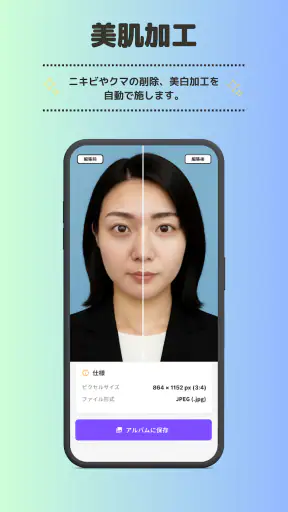
肌を整える機能は、照明による色むらや一時的な赤みを軽く見せたいときに有効です。しかし、履歴書写真では、広告用のポートレートのような強い加工は必要ありません。肌の質感が完全に消えると、かえって不自然に感じられます。
私なら、最初に補正を弱めに設定し、元画像と見比べます。目の下の影や肌の色が少し整う程度なら使いやすいですが、鼻や口の形まで変わって見えるなら戻します。写真を見た人が「加工された写真」ではなく「本人の落ち着いた証明写真」と受け取れる範囲が目安です。
スーツ変更を使うときの現実的な注意点
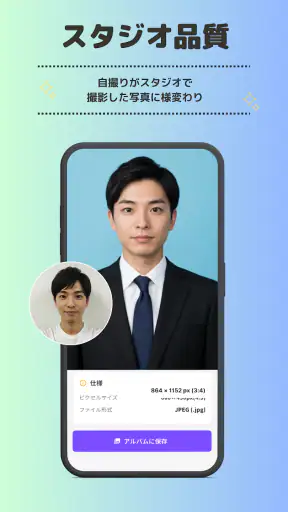
服装を整えられることは、このアプリならではの使い道の一つです。急な応募でスーツを用意できないとき、写真の印象を履歴書向けに近づけられます。パートやアルバイトの応募でも、私服のまま撮った写真より書類らしく見せたい場合に役立ちます。
ただし、服の襟や首元に髪が重なっている写真では、合成部分が目立つことがあります。首の周りが隠れている画像より、肩まで写り、服の輪郭がはっきりした写真を選ぶほうが自然です。アクセサリーや柄の強い服も、編集結果を不安定にしやすいので、できるだけシンプルな服で撮影するのがおすすめです。
さらに、応募先が服装を重視する職種なら、編集でスーツに見せるより、実際の服装で撮影した写真を使うほうがよいことがあります。接客、営業、医療、保育など、清潔感だけでなく現場の雰囲気との一致を見られやすい仕事では、このアプリを補助として使う判断が必要です。
通常の証明写真機や写真館との違い
証明写真機の強みは、撮影、照明、背景、サイズ選択が一つの場所でまとまりやすいことです。撮影時に姿勢を整えやすく、紙の写真が必要な場合にも向いています。自分で撮影するのが苦手な人や、応募先の指定サイズに確実に合わせたい人には、証明写真機のほうが気楽です。
写真館は、表情や姿勢について助言を受けたい人、何度も使う写真を丁寧に作りたい人に適しています。費用や移動時間はかかりますが、撮影そのものの品質を重視するなら、AI編集アプリより納得しやすいでしょう。
このアプリが勝つのは、時間、移動の少なさ、撮り直しの手軽さです。反対に、撮影技術、第三者による客観的なチェック、紙での受け取りを重視するなら、従来の方法が有利です。どちらが上というより、応募の緊急度と写真に求める確実さで選ぶものだと感じました。
提出前に行いたい確認手順
完成した写真をすぐ応募フォームへ送るのではなく、次の順番で確認すると失敗を減らせます。
元の写真と並べ、本人らしい顔立ちや表情が保たれているかを見る。
髪、耳、肩、襟、背景との境界を拡大して確認する。
応募先が求める背景、服装、写真サイズ、提出形式に合っているか調べる。
スマートフォンの画面を少し暗くしても、顔が暗くつぶれていないか確認する。
家族や友人に一度見てもらい、加工が強すぎないか率直な感想を聞く。
最後の第三者チェックは、意外に効果があります。自分では見慣れてしまった編集の違和感を、他人はすぐ見つけることがあるからです。特にスーツ変更や背景変更を使った場合は、顔だけでなく全体のバランスを見てもらうと安心です。
使い始める前に知っておきたい負担
無料で始められる一方、編集を重ねるほど、どの状態が自然なのか分からなくなることがあります。最初に元画像を残し、編集前後を比較できるようにしておくと、やりすぎを防げます。応募先ごとに別の写真を作る場合も、ファイル名を分けて保存すると提出ミスを避けやすいです。
また、アプリの現在のバージョンは1.9.2で、年齢区分は3歳以上です。履歴書写真を作る目的では年齢区分を気にする場面は少ないものの、家族の端末で作業するときにも導入しやすい設定です。利用者は一万人を超えており、個人の応募準備で試すには十分に現実的な選択肢だと思います。
向いている人と、別の方法を選ぶべき人
このアプリをすすめたいのは、履歴書写真をできるだけ早く用意したい人、手元の写真を活かしたい人、背景や服装を整える作業を自分で確認しながら進めたい人です。就活の応募先が多く、毎回写真館へ行く時間を取りにくい人にも便利です。
一方、本人確認に近い用途、資格申請、パスポートなど、厳密な撮影条件がある写真には、提出先が認める方法を優先してください。AIで見栄えを整えられることと、公式書類で受理されることは同じではありません。写真の自然さに強い不安がある人や、表情、姿勢、照明を第三者に見てもらいたい人は、写真館のほうが安心です。
紙の写真をすぐ必要とする場合も、証明写真機のほうが手順は分かりやすいでしょう。逆に、デジタル提出が中心で、多少の調整を自分で判断できるなら、このアプリの手軽さが活きます。
私のおすすめの使い方
私なら、まず自然光の入る明るい場所で、無地に近い背景を選び、正面から数枚撮影します。その中から表情と姿勢が最も落ち着いている一枚を選び、背景と服装を必要な範囲だけ整えます。美肌補正は最後に少しだけ加え、元画像と見比べてから保存します。
応募締切が近いときは、アプリで作った画像だけを信じず、応募フォームのプレビューまで進めて確認します。顔が小さく表示されすぎていないか、縦横比が崩れていないか、背景が暗く見えないかを実際の提出画面で見るためです。そこで違和感があれば、補正を弱めるか、別の撮影方法へ切り替えます。
最終的な判断
「履歴書写真アプリ - 美肌・背景/スーツ変更・証明写真作成」は、履歴書用の写真をスマートフォン中心で準備したい人にとって、試す価値のある無料アプリです。Yuki Minamiが開発する写真アプリとして、AIによる美肌、背景、スーツの調整を一つの流れで使える点は、急いでいるときに助かります。
ただし、最もきれいに加工することを目標にするのではなく、本人らしさを残して応募書類に合う状態へ整える道具として使うのが正解です。無料で試し、必要な機能だけを見極め、購入が必要な場面では内容を確認する。そのうえで、提出先の条件と完成画像を自分の目で確認できるなら、就活、転職、アルバイト、パートの準備をかなり効率化できます。
よくある質問
履歴書写真アプリ - 美肌・背景/スーツ変更・証明写真作成では、どのような証明写真を作成できますか?
このアプリでは、履歴書や就職活動、アルバイト応募、各種申請などに使える証明写真をスマートフォンで作成できます。撮影した写真のトリミング、サイズ調整、背景変更、肌の補正、スーツ風の服装への変更などに対応しており、自宅で手軽に写真を整えたい人に便利です。ただし、提出先によって指定サイズや服装、加工の可否が異なるため、利用前に応募先の条件を確認してください。
美肌補正や背景変更、スーツ変更を使っても、正式な履歴書写真として提出できますか?
基本的には提出用の写真を作成できますが、加工の強さには注意が必要です。肌荒れや明るさを自然に整える程度なら使いやすい一方、顔の輪郭を大きく変えたり、目や鼻を過度に修正したりすると本人確認に影響する可能性があります。背景や服装の変更も、企業や学校によっては認められない場合があるため、自然な仕上がりと提出先のルールを優先しましょう。
撮影時に、きれいな履歴書写真に仕上げるためのコツはありますか?
明るく均一な自然光のある場所で、顔に影がかからないように撮影するのがおすすめです。背景には無地の壁を選び、カメラを目の高さに合わせて、正面を向いた状態で撮影してください。髪が顔にかかりすぎないよう整え、表情は口を閉じて自然にすると、補正機能を使った際にも不自然になりにくくなります。撮影後は輪郭や目元を過度に加工しないことも重要です。
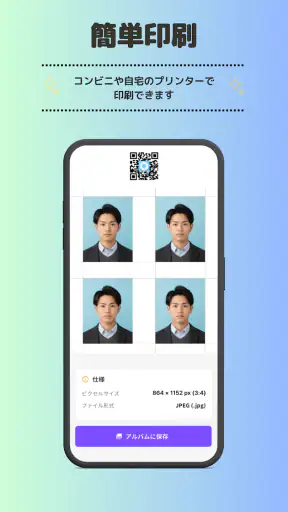
作成した証明写真は、コンビニや自宅のプリンターで印刷できますか?
作成した画像を端末に保存できる場合は、スマートフォンからコンビニのプリントサービスへ送ったり、自宅のプリンターで印刷したりできます。印刷前には、指定された写真サイズ、用紙の種類、解像度、余白の有無を確認してください。画面上ではきれいに見えても、印刷すると色味や明るさが変わることがあります。提出前に実物を確認し、顔がぼやけていないか、サイズが正しいかをチェックしましょう。
このアプリは無料で利用できますか?課金や広告について知りたいです。
基本的な撮影や編集を無料で試せる場合がありますが、機能によっては広告の表示やアプリ内課金が設定されている可能性があります。背景の種類、スーツ変更、保存形式、広告削除などが有料対象になることもあるため、ダウンロード後は料金表示と購入画面を確認してください。定期購入がある場合は、無料体験の終了日や自動更新の条件も確認し、不要になった際は早めに解約手続きを行いましょう。