txt: 日本語写真文字入れ
2.4 写真 2026年9月2日に更新
スクリーンショット
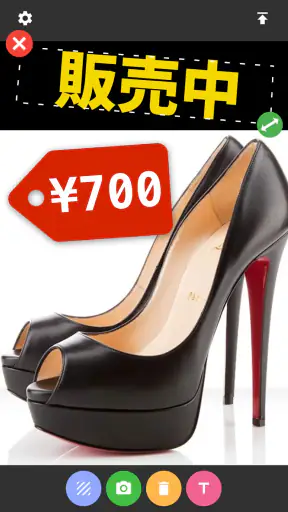
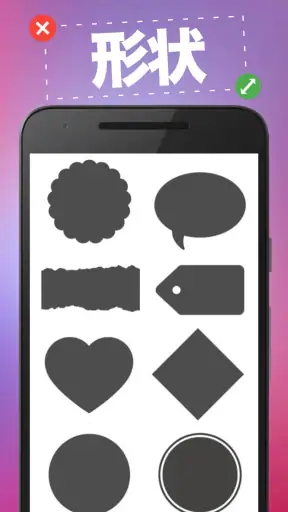
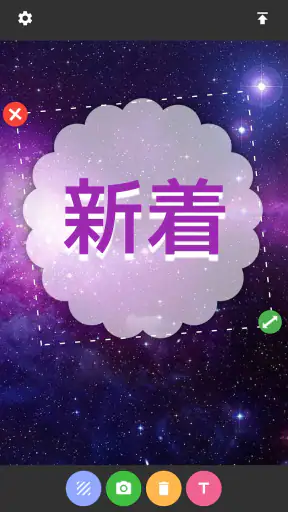
長所
- 直感的な操作で写真に日本語テキストを追加できる
- 縦書きや横書きに対応し、表現の幅が広い
- 文字サイズや色、配置を細かく調整できる
- SNS投稿用の画像をスマホだけで手軽に作成できる
- 日本語フォントを使ったデザインを作りやすい
短所
- 無料版では広告表示が操作の妨げになる場合がある
- 利用できるフォントや装飾機能に制限がある
- 複雑なレイヤー編集や高度な加工には向いていない
- 高解像度で保存すると処理に時間がかかることがある
- 端末や画像サイズによって文字配置がずれる場合がある
 分析者 Mobexer
写真に日本語の文字を重ねたいとき、私はまず「どれだけ早く、迷わず形にできるか」を重視します。凝った画像編集よりも、撮った写真に短いメッセージを添えたい、SNS用の画像を整えたい、家族向けの案内を読みやすくしたい、といった場面では、操作の軽さが仕上がりを左右するからです。日本語写真文字入れは、その目的に絞って試しやすい無料の写真アプリです。
開発元はAncle Appsで、写真に日本語の文字を入れる用途を前面に出しています。対象年齢は3歳以上。Androidでは4.4以降で使え、現行バージョンは1.19です。私はこのアプリを、画像編集を一から覚えたい人向けというより、「写真と日本語の短文を組み合わせる作業を手早く済ませたい人向け」と感じました。
選ぶ前に見るべきポイントと、実際に使って感じたこと
最初に決めたいのは、文字の見た目か作業の速さか
写真に文字を入れるアプリを選ぶとき、最初から多機能さだけを比べると判断を誤りやすいです。私なら、まず文字の読みやすさ、配置の調整しやすさ、写真を邪魔しない仕上げができるかを見ます。日本語は漢字、ひらがな、カタカナが混ざるため、英字中心の編集アプリよりも、入力後の見え方を確認しやすいことが大切です。
次に考えたいのが、作った画像をどの程度まで作り込みたいかです。旅行写真に「春の思い出」と添える程度なら、複雑なレイヤー編集や細かな画像補正は必要ありません。一方で、商品紹介、イベント告知、複数の写真を使った投稿を本格的に作るなら、文字入れ専用アプリだけでは物足りなくなる可能性があります。
このアプリの立ち位置は比較的わかりやすいです。写真を選び、日本語を入力し、文字の存在感を整えて保存する。その流れを中心に考える人には合います。逆に、画像の色調補正、切り抜き、複雑な合成、動画編集まで一つのアプリで済ませたい人は、総合的な画像編集アプリのほうが向いています。
私が便利だと感じた、文字を主役にしすぎない使い方
このタイプのアプリで起きがちな失敗は、文字を大きくしすぎて写真の雰囲気を消してしまうことです。私はまず短い言葉だけを入力し、写真の空いている場所に置く方法をすすめます。人物の顔や料理の中心に文字を重ねるより、空や壁、テーブルの余白を使ったほうが、同じフォントでも落ち着いて見えます。
背景が明るい写真では、文字色を変えるだけでは読みづらさが残ることがあります。その場合は、文字の周囲に差が出るように配置をずらし、写真の中で色が単調な場所を選ぶのが実用的です。かわいい雰囲気を作りたい場合も、装飾を増やすより、短い日本語と余白を組み合わせたほうが自然にまとまります。
文字を追加する前に、写真の中で視線を止めたい場所を一つ決める。これは簡単ですが、仕上がりを安定させるコツです。主役が猫なら猫の動きを邪魔しない位置、料理なら料理名が読める余白というように、画像の目的を先に決めると、文字の大きさや位置で迷いにくくなります。
日常で役立つ具体的な場面
たとえば、家族で出かけた日に撮った写真を、その日のうちに共有したい場面を考えてみてください。写真を選び、「動物園の日」や「また行こう」といった短い言葉を添えるだけなら、複雑な編集画面を開くより、このアプリのような用途特化型のほうが気楽です。祖父母に送る写真でも、日付や場所を一言入れるだけで内容が伝わりやすくなります。
私は、スマートフォンで撮った料理写真に料理名を入れる使い方も相性がよいと思います。レシピを記録するとき、写真だけを保存すると後から内容が分からなくなることがあります。短いタイトルを写真に直接入れておけば、一覧で見返したときに探しやすくなります。ただし、長い説明文を詰め込む用途では、文字の量に合わせたレイアウト調整が必要です。
フリーマーケットや小さな集まりの案内を作る場合も、写真一枚に「開催場所」「持ち物」などを簡潔に添える使い方なら便利です。ここで重要なのは、紙のチラシのように情報を全部入れようとしないことです。画像には要点だけを置き、詳しい内容は別の文章で伝えるほうが、スマートフォンの画面でも読みやすくなります。
日本語入力で気をつけたいこと
日本語の文字入れでは、入力した文章の長さによって印象が大きく変わります。漢字が多い文章は短く見えても画面上では密度が高くなり、ひらがなが続く文章は柔らかい反面、横幅を使います。私は一度に長文を入れず、写真の目的に必要な言葉だけに削る方法をすすめます。
改行も重要です。文章を一行に押し込むと、文字が小さくなったり、写真の端に寄りすぎたりします。意味のまとまりで改行し、写真を少し縮小して全体を見ながら調整すると、保存後の違和感を減らせます。特に、スマートフォン上では見やすくても、別の画面で表示すると文字が目立たなくなることがあるため、完成前に少し離れて確認するのが安全です。
また、絵文字や記号を多用する場合は、入力したものが意図した雰囲気になるかを確認したいところです。かわいさを出すために記号を増やすより、文章を短くして余白を残すほうが、写真全体は整って見えます。私はこのアプリを、文字を飾ることよりも、写真に意味を足すための道具として使うのがよいと感じました。
フォントや装飾を選ぶときの現実的な考え方
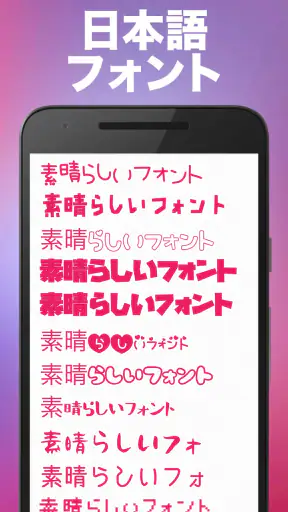
ストア上では日本語フォントのかわいさが特徴として示されています。実際に選ぶときは、見た目の好みだけでなく、用途との相性を考える必要があります。日記や誕生日の写真なら柔らかい雰囲気の文字が合いますが、集合時間や注意事項を伝える画像では、装飾より読みやすさが優先です。
同じ写真でも、フォントを変えると受け取られ方が変わります。子どもの工作を記録する画像なら親しみやすい文字、旅行の風景なら控えめな文字、商品の説明なら輪郭がはっきりした文字というように、写真の内容に合わせると無理がありません。私は最初に気に入ったフォントを固定するより、文字の役割ごとに使い分けるほうが失敗が少ないと思います。
装飾を重ねる場合は、文字色、サイズ、位置を同時に変えないこともコツです。全部を一度に触ると、どの変更で見やすくなったのか分からなくなります。まず位置を決め、次にサイズ、最後に色や雰囲気を調整すると、短時間でも狙いを作りやすくなります。
無料で始められるが、追加要素との付き合い方は考えたい
このアプリは無料で始められますが、アプリ内購入はアイテムごとに二百七十円から二千八百五十円です。文字入れをたまに使うだけなら、まず無料の範囲で自分の目的を満たせるか確認してから判断するのがよいでしょう。最初から追加要素を前提にすると、用途に対して費用が大きく感じられることがあります。
反対に、毎週のように日本語入りの画像を作る人なら、気に入った文字の雰囲気を継続して使えるかが選択の基準になります。追加購入を検討する場合も、「かわいいから買う」だけでなく、作業時間が短くなるか、画像の統一感を保てるかを考えると納得しやすいです。
私は、まず一枚だけでなく、家族写真、料理写真、案内画像の三種類を試すことをすすめます。用途によって文字の見やすさや操作のしやすさに差が出るためです。そこで不便を感じなければ、追加の装飾を検討する価値があります。逆に、基本操作の時点で物足りなければ、購入で総合編集アプリの代わりになるとは考えないほうがよいでしょう。
通常の画像編集アプリやデザインアプリとの違い
一般的な画像編集アプリは、写真の明るさ、切り抜き、フィルター、複数画像の配置などを一つにまとめています。できることが多い一方で、目的の文字入れ画面にたどり着くまでの操作が増えやすく、短いメッセージを追加したいだけの人には重く感じられます。
デザイン向けのアプリは、テンプレートやレイアウトを使って見栄えを整えるのが得意です。投稿画像や宣伝用の素材を何枚も作るなら、そちらのほうが管理しやすい場合があります。ただ、テンプレートの雰囲気に写真を合わせる必要があり、手元の写真へ日本語を素早く添えたいだけなら、自由度が高すぎることもあります。
日本語写真文字入れは、その中間ではなく、より明確に「写真へ日本語を加える」側に寄ったアプリです。だからこそ、編集機能を一つに集約したい人には弱く、文字入り写真をすぐ作りたい人には分かりやすい。私はこの割り切りを長所と見ますが、使う人の目的が合っていることが前提です。
評価を見るときに、数字だけで決めないほうがよい理由
ストアでの平均評価は二・四で、評価数は約四百五十件です。インストール数は十万回を超えています。多くの人が試している一方、評価だけを見ると、誰にでも満足できるアプリとは言いにくい数字です。
私はこの評価を、アプリが一律に悪いという意味ではなく、用途との相性が出やすいサインとして受け取りました。日本語の短い文字を写真に入れる目的なら、必要な作業に集中できます。しかし、現代的なデザイン機能や幅広い編集機能を期待している人は、触ってすぐに不足を感じる可能性があります。
レビューを読むときは、評価の高さだけでなく、自分と同じ使い方をしている人の感想を探すのが大切です。家族写真への一言、料理の記録、かわいい文字を使った画像作りが目的なら、総合評価よりも、実際にその作業が無理なくできるかを試すほうが判断材料になります。
乗り換えを考える前に確認したい作業コスト
別のアプリから移る場合、最初に負担になるのは操作の覚え直しです。すでに総合編集アプリで文字、色、配置を細かく管理している人なら、専用アプリへ移っても作業が必ず短くなるとは限りません。特に、過去のテンプレートや編集途中の画像を引き継ぎたい人は、今の環境を残したまま比較するのが安全です。
一方、現在使っているアプリで毎回メニューを探している人や、日本語フォントの見た目に不満がある人には、乗り換えの効果が出やすいです。私は、まず同じ写真を二つのアプリで編集し、完成までに必要な手順と、文字の読みやすさを比べる方法をすすめます。見た目だけでなく、保存前の確認や修正のしやすさまで見ると、自分に合うか分かりやすくなります。
画像を大量に作る場合は、アプリを変えることで過去の作例と雰囲気が揃わなくなることもあります。投稿や記録をシリーズ化している人は、フォントの印象、文字の位置、余白の取り方を一度決め、数枚試してから移行するのが現実的です。単発の写真なら、この点はあまり気にせず始められます。
向いている人と、別の選択肢がよい人
このアプリが特に向いているのは、写真に日本語の短文を添えたい人です。家族や友人に送る画像、日々の記録、料理や旅行のメモ、かわいい雰囲気の写真を作りたい人なら、目的がはっきりしています。アプリを初めて使う人でも、画像編集のすべてを覚える必要がない点は助けになります。
小さな子どもと一緒に写真を飾りたい場合も、対象年齢が3歳以上なので、家庭で触れるアプリを探す際の条件には合わせやすいです。ただし、子どもが自由に操作する場合は、購入画面などを含めて保護者が確認し、作業内容を見守るのが安心です。
反対に、写真の色を細かく整えたい人、複数の画像を一枚にまとめたい人、動画にも同じ文字デザインを使いたい人には、別の画像編集アプリやデザインアプリが適しています。仕事で使う素材を作る人も、文字入れ以外の機能やファイル管理を重視したほうがよいでしょう。
また、文字を大量に入力する人にも注意が必要です。長文の説明、複数の情報ブロック、複雑なレイアウトを一枚にまとめる用途では、文字入れ専用のシンプルさが逆に制約になります。その場合は、文章を整理しやすいデザインツールを選んだほうが、修正や再利用まで含めた作業は楽です。
私ならこう試してから使い続ける
最初は、明るい写真、暗い写真、背景が細かい写真を一枚ずつ選びます。そこへ短い日本語を入れ、文字が背景に埋もれないか、写真の主役を隠さないか、入力後の修正が面倒でないかを確認します。この三種類で問題がなければ、日常用途では十分使える可能性が高いです。
次に、同じ文章を別の位置へ動かして、どこが一番読みやすいか比べます。文字を中央に置くのがいつも正解とは限りません。写真の余白を使ったときに自然に見えるなら、その配置を自分の基本形として覚えておくと、次回からの作業が早くなります。
最後に、無料で作れる範囲を確認し、必要になったときだけアプリ内購入を考えます。追加アイテムの価値は、見た目の好みだけでなく、使う頻度と作業時間で決めるのがよいです。たまに一枚作る人と、毎日シリーズ画像を作る人では、同じ機能でも感じる価値が違います。
結論:日本語の一言を写真に足したいなら試す価値がある
私の結論は、写真へ日本語を手早く入れたい人には試す価値がある、というものです。無料で始められ、Android 4.4以降に対応しているため、対応端末では導入のハードルも低めです。特に、かわいい雰囲気の短文入り写真を作りたい人には、目的とアプリの方向性が合っています。
ただし、平均評価が二・四であることからも、万人向けの完成度を期待して選ぶより、自分の使い方に合うかを確認してから判断したいところです。高度な画像加工や本格的なデザイン制作が必要なら、最初から総合編集アプリを選んだほうが、後で乗り換える手間を減らせます。
私は、家族写真に短いコメントを添える、料理や旅行の記録を見返しやすくする、日常の画像をかわいく整える、といった用途ならおすすめできます。反対に、文字以外の編集も一つの場所で完結させたい人にはすすめません。「写真に日本語を一言足す」という目的がはっきりしているなら、機能を絞った使いやすさを活かせるアプリです。
開発元のAncle Appsが用意したこの写真アプリは、評価の数字だけで判断すると迷いやすい製品です。けれど、必要な作業を実際に一度試し、文字の見え方と操作の流れが自分に合えば、日常の写真作りを軽くしてくれます。私は、まず無料の範囲で三種類ほどの写真を編集し、その結果を見て使い続けるか決める方法が一番納得しやすいと思います。
よくある質問
日本語写真文字入れとは、どのようなアプリですか?
日本語写真文字入れは、スマートフォンで撮影した写真や端末内の画像に、日本語の文字やメッセージを追加できる画像編集アプリです。誕生日カード、SNS投稿、案内画像、思い出の写真などを手軽に作成できます。文字の入力だけでなく、配置やサイズ、色などを調整しながら、画像の雰囲気に合わせたデザインに仕上げられる点が特徴です。
日本語写真文字入れでは、どのような文字編集ができますか?
画像上に好きな日本語を入力し、文字の大きさ、色、位置、向きなどを調整できます。短いタイトルや説明文だけでなく、複数の文字を配置してオリジナルのメッセージ画像を作ることも可能です。フォントや装飾の種類、背景との見やすさは端末やアプリのバージョンによって異なるため、実際に編集画面で利用できる機能を確認することをおすすめします。
写真への文字入れは初心者でも簡単にできますか?
基本的な操作は、写真を選択して文字を入力し、画面上で位置やサイズを整えるという流れなので、画像編集に慣れていない方でも始めやすい設計です。複雑なレイヤー編集や高度なデザイン知識を必要とせず、短時間でメッセージ入りの画像を作成できます。ただし、文字が写真の明るい部分と重なる場合は読みにくくなるため、色や配置を調整すると見栄えが良くなります。
作成した画像は保存やSNSへの共有ができますか?
一般的には、編集した画像を端末へ保存したり、SNS、メッセージアプリ、メールなどへ共有したりする用途が想定されています。完成画像を保存する前に、文字の切れや画質、写真全体のバランスを確認しておくと安心です。保存形式や解像度、共有機能の対応状況はアプリの仕様や端末によって変わる場合があるため、ダウンロード前に最新のアプリ情報も確認してください。
日本語写真文字入れを利用する際に注意することはありますか?
写真に文字を加えるだけでなく、端末内の画像を読み込むため、インストール時や初回利用時に写真・メディアへのアクセス許可を求められることがあります。必要な権限かどうかを確認し、不要な許可は慎重に判断してください。また、広告表示や一部機能の制限、保存時の仕様がある可能性もあります。人物写真や他人の作品を使用する場合は、プライバシーや著作権にも配慮して利用しましょう。