Kotoba - 同時通訳・音声メモ
4.0 書籍&参考書 2026年9月2日に更新

スクリーンショット
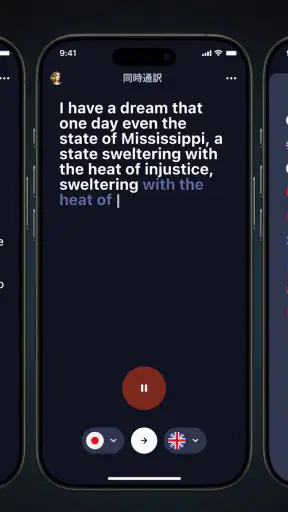
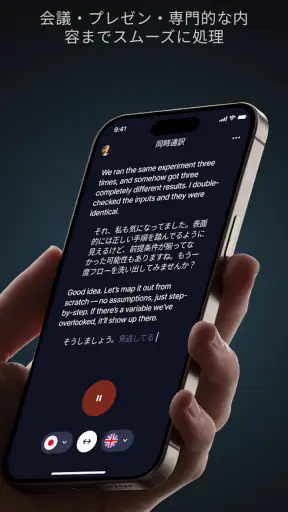
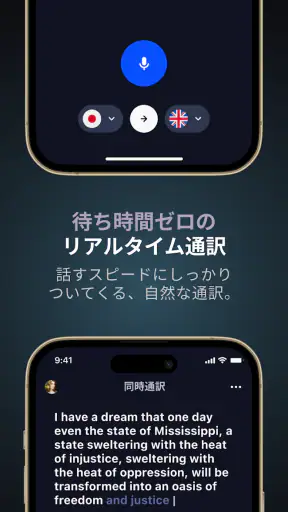
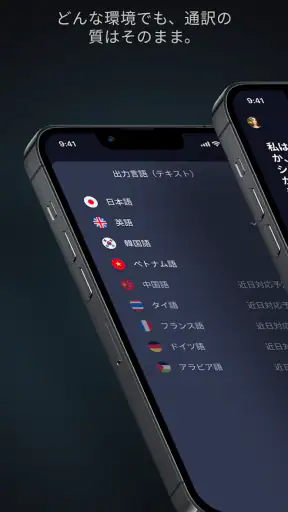
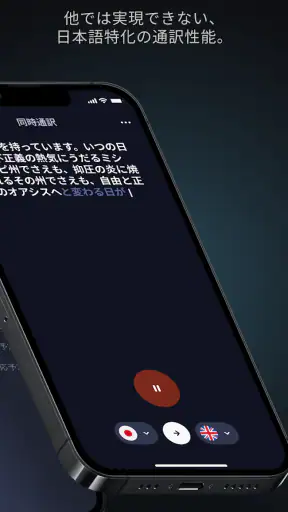
長所
- 会話内容をリアルタイムで確認でき、聞き逃しを減らせる
- 音声メモとしても使え、思いついた内容をすぐ記録できる
- 短い会話や旅行中の簡単な意思疎通に便利
- 文字で残るため、後から内容を振り返りやすい
- 操作がシンプルで、翻訳アプリに慣れていなくても使いやすい
短所
- 専門用語や固有名詞では翻訳が不自然になる場合がある
- 周囲の雑音が多い場所では音声認識の精度が下がりやすい
- 長時間の会話では誤認識や翻訳遅延が気になることがある
- 利用する言語や機能によって対応状況に差がある
- 通信環境が不安定だと翻訳や音声処理がスムーズに進まない
 分析者 Mobexer
外国語の会話をその場で理解したい人にとって、通訳アプリは「入れて終わり」ではなく、最初の操作でつまずかないことが大切です。Kotoba - 同時通訳・音声メモは、会話の内容を聞き取りながら確認したい場面と、あとで見返すために音声を残したい場面を一つのアプリで扱える、書籍・参考書カテゴリーのアプリです。私は、海外旅行の準備や短い会話の補助として試すなら、比較的入りやすいタイプだと感じました。
開発元はKotoba Technologiesで、ストア上では「Kotoba」という短い説明が使われています。無料で始められ、対象年齢は3歳以上です。Androidでは7.0以上が必要で、公開されている現行バージョンは1.4.10。利用者の評価は平均4.0で、評価数は百件台、インストール数は十万以上に達しています。数字だけで判断するより、どんな会話を任せたいかを先に考えると、自分に合うか見極めやすくなります。
最初に知っておきたい使い道と向き不向き
このアプリの中心は、会話を聞きながら内容を理解することと、音声メモとして残すことです。たとえば、旅行先で店員に道を尋ねる、外国語の説明を聞く、短い打ち合わせの要点を後で確認するといった使い方が考えられます。翻訳結果を一瞬だけ見るのではなく、会話の流れを追いたい人には、単発の翻訳アプリとは違う便利さがあります。
一方で、専門用語が多い会議や、少しの誤訳も許されない契約・医療の説明を全面的に任せるアプリではありません。通訳アプリは、話す速度、周囲の雑音、発音、端末の置き場所によって結果が変わります。私は、重要な内容では翻訳を結論ではなく補助として使い、固有名詞や金額、日時は相手に聞き返す前提で利用するのが安全だと思います。
普段の選択肢としては、検索画面から一文ずつ翻訳する方法、端末の録音アプリで音声だけ保存する方法、オンライン会議向けの文字起こしサービスなどがあります。Kotobaは、その中間に位置する印象です。翻訳だけを素早く済ませたいなら専用の翻訳アプリのほうが迷いにくく、録音内容を細かく整理したいなら音声管理に特化したアプリが向いています。会話理解と記録を同じ流れで扱いたい人にこそ、試す価値があります。
インストール後に慌てないための準備
最初にアプリを開いたら、いきなり本番の会話へ進まず、静かな場所で短いテストをするのがおすすめです。自分の声を普段の会話に近い音量で話し、画面上で聞き取りや翻訳の動きが確認できるかを見ます。ここで大切なのは、長い文章を一度に読み上げないことです。短い文に区切ると、どこで認識がずれたのか判断しやすくなります。
会話を始める前には、スマートフォンを机の端やバッグの中に置かず、話し手に近い安定した場所へ置きます。手でマイク部分を覆わないことも基本ですが、意外に見落としやすい点です。相手と自分が交互に話す場面では、端末を二人の間に置くと、片方の声だけが大きくなる状態を避けやすくなります。
初回利用では、画面に表示される案内を急いで閉じず、通訳と音声メモをどの操作で切り替えるのか確認しておくと安心です。無料で使い始められる一方、アプリ内には一個あたり千五百円から四万円までの購入項目があります。無料利用のつもりで進める場合は、購入画面が表示されたときに内容を読み、必要なければその場で戻る習慣をつけてください。
この価格帯の表示は、すべての利用者が支払う料金という意味ではありません。機能や利用量によって選択肢が分かれる可能性があるため、課金に慎重な人は、まず無料でできる範囲を試し、自分の使い方に本当に必要かを判断するのがよいでしょう。私は、最初のテストで翻訳の流れと音声メモの保存方法を確認してから、追加購入を考える順番を勧めます。
最初の成功体験を作る具体的な手順
初めてのテストには、旅行先の長い会話より、短い定型文が向いています。たとえば「駅はどこですか」「この商品は持ち帰れますか」のように、意味が明確で答えを予想できる文を使います。まず自分だけで話し、結果を確認します。次に、同じ内容を少しゆっくり言い直し、表示や音声の反応が変わるかを比べます。
この比較は、アプリの性能を採点するためではありません。自分の話し方と端末の置き方のうち、どちらが結果に影響しているかを知るためです。早口で続けて話すより、文と文の間に短い間を置くほうが、会話の区切りを確認しやすくなります。特に固有名詞は、翻訳結果だけを信用せず、画面を相手と一緒に見て確認するのが現実的です。
音声メモを使うときは、記録を始める前に「何を後で確認したいのか」を決めておくと、保存した音声が役立ちます。旅行なら店名や集合場所、仕事なら次に行う作業など、後で必要になる部分を意識して話してもらいます。会話全体を何となく残すより、聞き返す目的を決めたほうが、音声メモの価値が上がります。
私が特に実用的だと思うのは、通訳の結果をそのまま最終回答にせず、音声メモを確認用の記録として使う流れです。聞き取りに迷ったら、相手に短く言い換えてもらい、そのやり取りを残します。後から音声を聞き直せば、翻訳画面だけでは分からなかった話し方や前後関係も確認できます。これは単なる翻訳より一歩進んだ使い方です。
日常の場面で役立つ使い方
たとえば、海外旅行中に宿泊先のスタッフから朝食の場所やチェックアウトについて説明を受ける場面を考えてみてください。周囲に人がいて聞き取りづらい場合、端末を二人の間に置き、短い説明ごとに画面を確認します。最後に「時間」と「場所」だけをもう一度聞き、音声メモに残しておけば、部屋へ戻ってから確認できます。
この場面では、最初からすべてを翻訳させようとしないことがコツです。説明が長くなったら、いったん止めて「時間だけ確認したい」と伝えます。翻訳アプリにありがちな問題は、長い発話の途中で一部を取りこぼしたとき、利用者がどこまで正しく理解できたか分からなくなることです。確認したい項目を小さく分ければ、その弱点を補えます。
外国語を学んでいる人なら、音声メモを復習にも使えます。まず自分で意味を予想し、次にアプリの結果を見て、最後に元の音声を聞き直します。この順番なら、翻訳結果を受け身で読むだけになりません。発音の違いに気づいたり、自分が聞き取れなかった箇所を特定したりできるので、書籍や単語帳だけでは得にくい練習になります。
家族や友人との利用では、会話を記録する前に相手へ知らせるのが大切です。音声メモは便利ですが、相手が記録を望まない場合もあります。特に仕事や個人的な相談では、必要な部分だけを短く残す運用のほうが、使う側にも聞かれる側にも負担が少なくなります。
つまずきやすい点と、落ち着いて確認する方法
最も起こりやすい混乱は、翻訳が間違ったのか、音声の聞き取りが違ったのかが分からないことです。結果が不自然なときは、すぐに別の長文を試すのではなく、同じ意味を簡単な言葉で言い直します。主語を省かず、数字や地名を一つずつ区切るだけでも、原因を切り分けやすくなります。
周囲が騒がしい場所では、アプリを責める前に環境を変える価値があります。店内の音楽、複数人の話し声、車の走行音が重なると、どの音声認識アプリでも不安定になりやすいからです。可能なら壁際や静かな場所へ移動し、端末を話し手の近くに置きます。イヤホンを使う場合も、相手の声を自分が聞き取れているか確認してください。
もう一つ注意したいのは、通訳の表示を読むことに集中しすぎることです。画面だけを見ていると、相手の表情や指差し、周囲の状況を見落とします。私は、まず相手の話を聞き、必要な箇所だけ画面で確認する使い方が合っていると思います。会話の主導権をアプリに渡しすぎないことが、誤解を減らすポイントです。
音声メモを残したのに、後から何を聞けばよいか分からなくなることもあります。録音前に「駅名」「時間」「持ち物」のような短い目印を自分の声で入れておくと、聞き返すときの手がかりになります。これは目立つ機能を探すよりも効果の大きい、実際の運用上の工夫です。
アプリ内購入について迷った場合は、先に自分の利用頻度を考えます。旅行で一度だけ使う人と、毎日の学習や継続的な会話で使う人では、必要性が違います。無料で試せる部分で、音声の聞き取り、通訳の流れ、メモの扱いやすさを確認し、それでも不足を感じたときだけ購入を検討するのが無難です。
どんな人に合い、誰には別の方法がよいか
このアプリは、外国語を完全に自動化したい人より、会話の補助を手元に置きたい人に向いています。旅行中の簡単な確認、外国語学習の聞き直し、短い説明の記録など、目的がはっきりしているほど使いやすさを感じやすいでしょう。操作に慣れるまで少し試す時間を取れる人なら、通訳と音声メモを組み合わせた使い方に価値があります。
反対に、長時間の会議を自動で整理したい人、専門分野の用語を高い精度で扱いたい人、翻訳結果をそのまま公式な文書にしたい人には、別の専門サービスのほうが適しています。単語の意味だけを素早く調べたい場合も、辞書アプリのほうが手順は短いでしょう。Kotobaを万能な翻訳機として選ぶのではなく、会話を理解するための補助と記録の道具として見るのが正確です。
また、端末を相手との間に置くことに抵抗がある人は、実際の会話で使いにくさを感じるかもしれません。画面を見せながら確認する場面では便利ですが、自然な会話を最優先したい状況では、短いフレーズを自分で覚えておくほうがスムーズです。アプリを使う場面と使わない場面を分けると、かえって頼りやすくなります。
私ならこう始める
私なら、まず自宅で短い日本語の文を使い、通訳の反応を確認します。次に、旅行や学習で実際に使いそうな表現を数個試し、音声メモを残して聞き返します。この段階で、端末の置き場所、話す速度、聞き返しやすさを自分なりに決めます。本番で初めて操作するより、安心して相手と話せます。
使い始めの目標は、長い会話を完璧に処理することではなく、「一つの質問を伝え、相手の答えから必要な情報を一つ持ち帰る」ことです。この小さな成功を重ねると、翻訳結果に振り回されにくくなります。音声メモも、すべてを保存するのではなく、あとで確認する内容だけに絞ると管理しやすくなります。
無料で始められること、対象年齢が3歳以上であること、Android 7.0以上に対応していることは、試しやすさにつながります。ただし、利用できる端末や環境だけでなく、会話の重要度も考えてください。大切な説明では、アプリの結果を相手に確認し、必要なら人間の通訳や公式資料を併用するのが安心です。
総合的に見ると、Kotoba Technologiesのこのアプリは、翻訳と録音を別々の道具で行う手間を減らしたい人に向いています。平均4.0という評価も、使う場面を選べば役立つ一方、環境や話し方による限界もあるアプリだと考えると納得できます。私は、旅行の短い会話や語学学習の補助としてなら友人に勧めますが、専門的で失敗できない通訳を一任する選択はしません。まず無料で短い会話を試し、自分の声と環境で信頼できるかを確かめるのが、いちばん後悔の少ない始め方です。
よくある質問
Kotoba - 同時通訳・音声メモは、どのようなアプリですか?
Kotoba - 同時通訳・音声メモは、話した内容を音声として記録しながら、会話の理解や翻訳をサポートしてくれるアプリです。旅行先でのコミュニケーション、会議やインタビューのメモ、語学学習など、さまざまな場面で活用できます。録音した内容を後から確認できるため、聞き逃しを防ぎたい人にも便利です。
同時通訳の精度はどの程度ですか?
翻訳や音声認識の精度は、使用する言語、話す速度、発音、周囲の騒音、インターネット接続などによって変わります。静かな場所で、短くはっきり話すほど認識されやすくなります。ただし、医療・法律・契約など重要な内容では誤訳の可能性があるため、アプリの結果だけに頼らず、必要に応じて専門家や公式情報で確認してください。
Kotobaはオフラインでも利用できますか?
機能によってはインターネット接続が必要になる場合があります。特に、音声をリアルタイムで認識したり、翻訳エンジンを利用したりする際には、モバイル通信またはWi-Fiが必要になる可能性があります。海外旅行で使う場合は、通信料金や接続環境を事前に確認し、必要であれば翻訳結果やメモを保存できるかもチェックしておくと安心です。
音声メモはどのように保存・管理されますか?
音声メモは、会話や思いついた内容を後から振り返るために役立ちます。録音を開始する前に、保存場所、ファイルの整理方法、削除手順、端末の空き容量などを確認しておくことをおすすめします。また、会議や他人との会話を録音する場合は、相手の同意が必要になることがあります。プライバシーに関わる内容は、共有やバックアップの設定にも注意してください。
Kotobaを使う際に料金や課金で注意することはありますか?
基本機能を無料で利用できる場合でも、翻訳回数、録音時間、対応機能、広告表示などに制限が設けられている可能性があります。プレミアム機能やサブスクリプションが用意されている場合は、料金、無料トライアルの期間、自動更新の有無、解約方法をダウンロード前に確認しましょう。アプリを削除しただけでは定期購入が停止されないこともあるため、ストアの設定から管理する必要があります。