ウィキペディア
4.0書籍&参考書2026年10月17日に更新

スクリーンショット
 分析: Mobexer
知らない言葉や場所が気になったとき、私はまず百科事典を開くより、スマートフォンで検索することが多くなりました。そこで頼りになるのが、書籍・参考書カテゴリのアプリウィキペディアです。記事を探して読むという基本に集中でき、調べものの入口として日常に置きやすい一方、ネット環境や記事の性質によって向き不向きもあります。
通信があるとき、調べものがつながる
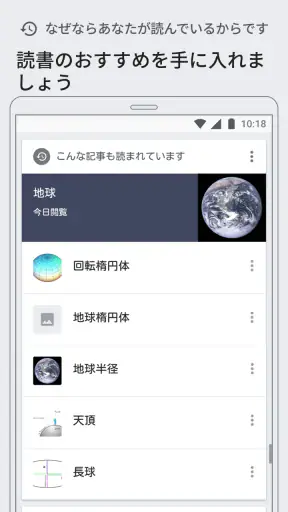
検索した語から記事を開き、本文中の知らない用語をたどっていくのが、このアプリの気持ちよい使い方です。たとえば料理中に聞き慣れない食材名を見つけたら、名前を調べて産地や関連する料理の記事へ進めます。ひとつの疑問から別の疑問へ移りやすく、検索結果だけでは得にくい背景を読みたいときに便利です。
ただし、記事を新しく探したり内容を読み込んだりする場面では、通信状態が体験を左右します。電波が弱い場所では読み込みに時間がかかることがあり、急いで答えだけ確認したいときにはもどかしく感じます。移動中に使うなら、目的地や知りたい語を先に決めておくと、検索を何度もやり直さずに済みます。
スマートフォンで読む場面と、読み方の工夫
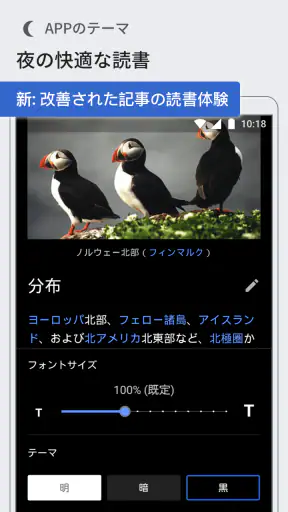
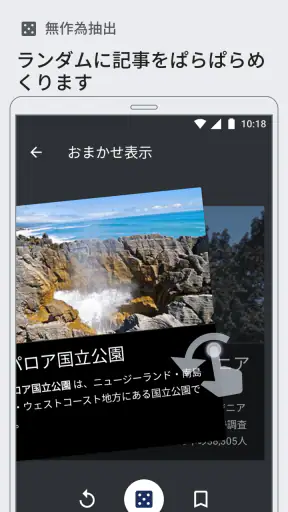
画面下部から新着記事やランダム記事に移れるため、明確な検索目的がないときにも読み始められます。待ち時間にランダムな記事をひとつ読む、といった使い方は、紙の事典を順番に開くより気軽です。文字サイズやテーマを調整できる点も、短い確認だけでなく、少し長く読むときに役立ちます。
一方で、情報が豊富だからといって、どの記事も同じ深さや読みやすさだとは限りません。まず概要をつかみ、重要な判断に使う情報は記事中の出典や別の信頼できる資料も確認する、という読み方が安心です。専門書のように一つのテーマを体系立てて学びたい人には、百科事典の記事を渡り歩くより、教科書や専門資料のほうが合う場合があります。
通信が不安定なときの考え方
外出先で接続が途切れたら、まず通信が戻ってから検索や読み込みをやり直すのが現実的です。電波の弱い場所でも常に必要な記事を読めると考えるのではなく、使う場所の通信状況を前提にしておくと期待とのずれを減らせます。あとで読む候補を見つけたら、記事を保存できるか、保存した内容が自分の利用環境でどう扱われるかを事前に確かめておくと、移動中の備えを考えやすくなります。
また、画像や長い記事を開く回数が多いほど、通信量を気にする人には負担になりえます。外出中は必要な語だけ検索し、関係の薄い記事を次々に開かないようにすると、調べものを絞れます。通信量を厳しく管理している場合や、接続がほとんど期待できない環境で読むことが多い場合は、手元に必要な資料を用意する方法のほうが確実です。
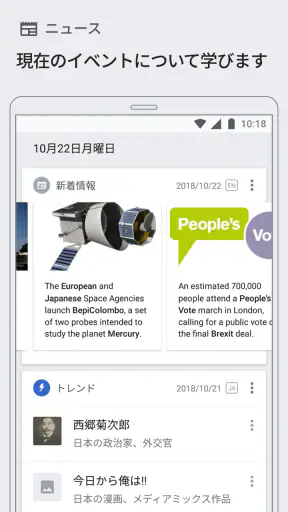
ニュースルームの最新情報






日常の使い勝手と、自分に合う読み方
このアプリは、まず概要をつかみ、気になった語を追って理解を広げたい人に向いています。地名や人物名を会話の途中で確認したいときにも役立ちます。逆に、根拠の確認なしに記事だけで重大な判断をしたい人や、通信を使わずに常時閲覧したい人には、別の資料や準備方法を組み合わせるのがおすすめです。
百科事典をウェブブラウザーで読む方法と比べると、専用アプリは検索や閲覧をスマートフォン上で始めやすく、文字の見え方も調整できます。反対に、複数の情報源を並べて比較したり、記事以外のウェブページへ移動したりするなら、ブラウザーのほうが手早いこともあります。私は、入口としてアプリで全体像をつかみ、必要に応じて別の資料へ進む使い分けがしっくりきました。
評価と使う前に知っておきたいこと
無料で使えるこの参考書アプリは、Wikimedia Foundationが開発し、3歳以上を対象としています。平均評価は5点満点中4.0で、評価は約69万5千件、レビューは約1,100件あります。インストール数は5,000万回を超え、長く使われている選択肢ですが、人気の高さだけで記事の正確さや自分との相性が保証されるわけではありません。
AndroidではOS 6.0以降が必要で、現在のバージョンは50561-r-2025-12-03です。短い疑問の確認、移動中の下調べ、関心のある話題を偶然見つける読み方に使いやすく、費用をかけずに知識への入口を増やしたい人には試す価値があります。私なら、通信がある場所で概要をつかみ、重要な内容は出典も確認する道具として使います。そうした距離感なら、手軽さを生かしながら百科事典をうまく日常に取り入れられます。
インターフェースと使いやすさ
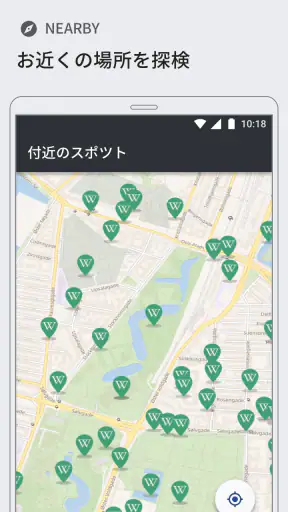
まず最初に、ウィキペディアのアプリを開いてみると、そのシンプルさに驚かされます。ホーム画面はすっきりとしており、検索バーが大きく配置されているので、すぐにでも調べたいことを検索できます。ナビゲーションも直感的で、画面下部のメニューから「新着記事」や「ランダム記事」などにアクセスできます。
検索機能の精度
ウィキペディアの検索機能は非常に優れており、関連する記事を瞬時に見つけることができます。たとえば、「日本の歴史」と検索すると、関連する時代や出来事についての詳細な記事がリストアップされます。細かい情報まで網羅しているので、ちょっとした調べ物から学術的な研究まで幅広く活用できます。
オフライン機能
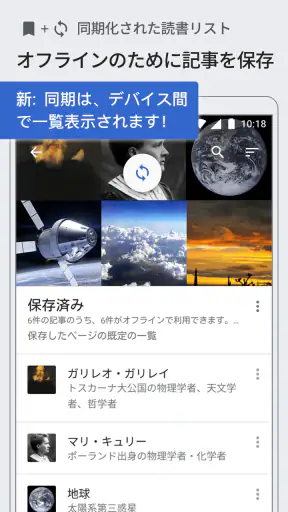
特筆すべきはオフライン機能です。お気に入りの記事や後で読みたい記事を保存しておくことで、インターネットに接続していないときでも閲覧することができます。これにより、旅行中や電波の届かない場所でも知識を得ることができるのは非常に便利です。
パーソナライズとカスタマイズ
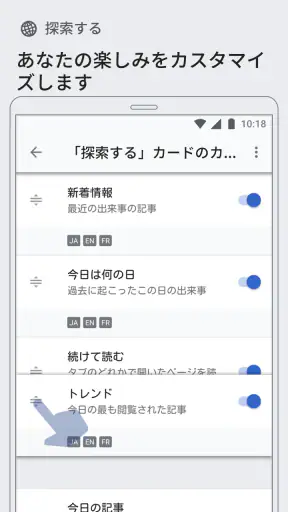
ウィキペディアアプリでは、読みやすさを向上させるために、文字サイズやテーマの変更が可能です。ダークテーマを選択すれば、夜間でも目に優しい閲覧ができますし、文字サイズを大きくすることで、視力が弱い方でも快適に読むことができます。また、アカウントを作成すれば、記事の履歴やブックマークをデバイス間で同期することもできます。
まとめ
ウィキペディアアプリは、知識を得るための強力なツールです。インターフェースの使いやすさ、検索機能の精度、オフラインでの閲覧機能など、どれを取っても非常に優れています。スマートフォンにこのアプリをインストールしておけば、いつでもどこでも必要な情報を手に入れることができます。知識欲のある方には、ぜひお勧めしたいアプリです。
よくある質問
ウィキペディアは無料で利用できますか?
はい、ウィキペディアは完全に無料で利用できます。ユーザーは登録することなく記事を閲覧でき、さらに希望すれば自分でも記事を編集することができます。また、ウィキペディアは広告がないため、閲覧中に邪魔されることはありません。
ウィキペディアの情報は信頼できますか?
ウィキペディアの情報は多くのボランティアによって編集されており、一般的に信頼性は高いですが、常に最新で正確というわけではありません。重要な情報については、他の信頼できる情報源と併せて確認することをお勧めします。
ウィキペディアのコンテンツはどの言語で利用できますか?
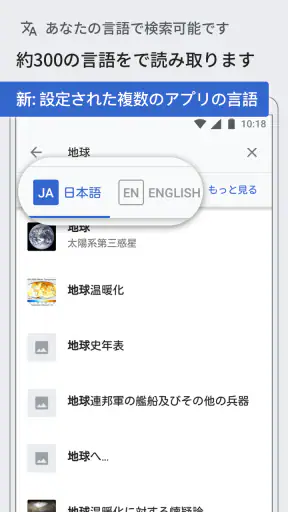
ウィキペディアは多言語で利用可能で、現在300以上の言語で記事が提供されています。日本語版ウィキペディアも充実しており、多くの情報が日本語で閲覧可能です。言語はページ上部から簡単に切り替えることができます。
ウィキペディアのアカウントを作成する利点は何ですか?
ウィキペディアのアカウントを作成することで、自分の編集履歴を管理したり、他の編集者とコミュニケーションを取ることができます。また、記事の編集を行う際に、自分の貢献が記録され、コミュニティ内での信用を築くことができます。
ウィキペディアで情報を編集するためのガイドラインはありますか?
はい、ウィキペディアには編集ガイドラインがあり、全てのユーザーがそれに従うことが求められます。中立的な視点での記述、検証可能な情報の提供、著作権を尊重することなどが含まれます。ガイドラインに従うことで、ウィキペディアの品質と信頼性を維持することができます。
ダウンロード