

クリップボードPro コピペ履歴・定型文メモ
3.7仕事効率化2026年10月17日に更新

スクリーンショット
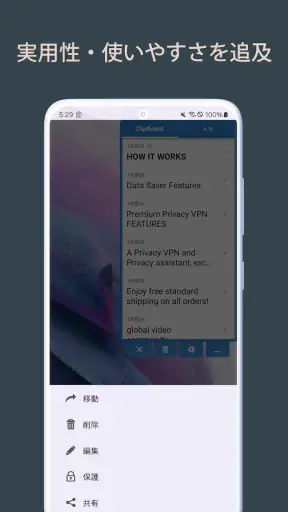
 分析: Mobexer
スマートフォンで文章を何度もコピーする人なら、クリップボードの扱いに小さなストレスを感じたことがあると思います。直前にコピーした内容しか残らず、少し前の住所やメール文面をもう一度探しに戻る。私はその繰り返しを減らす目的で、仕事効率化アプリの「クリップボードPro コピペ履歴・定型文メモ」を試しました。ほかのアプリを開いたまま、コピー履歴やメモを呼び出して貼り付けられるタイプで、短い操作を何度も行う人ほど便利さを感じやすいアプリです。
現在のバージョンは5.2.5で、Android 8.0以降に対応しています。CloudEx Inc.が開発し、価格は買い切りの¥600です。広告を避けながら、毎日使う入力作業を少し軽くしたい人に向いた設計だと感じました。一方で、すべての人に必要なアプリではありません。コピーをほとんど使わない人や、端末標準の機能だけで困っていない人には、追加の操作を覚える負担のほうが目立つ可能性があります。
いま使って感じる中心的な価値
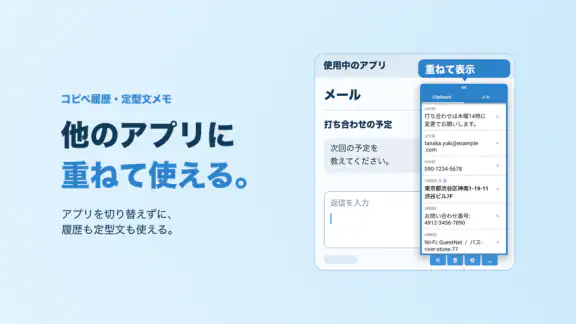
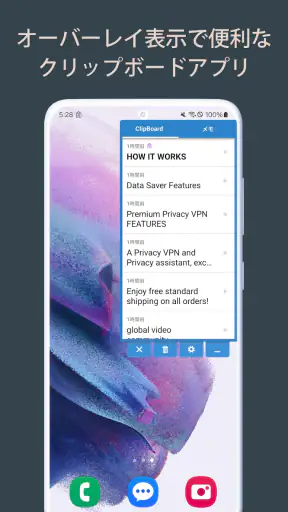
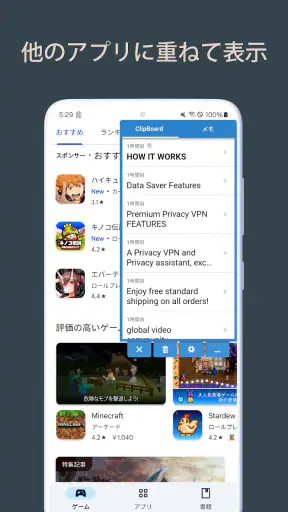
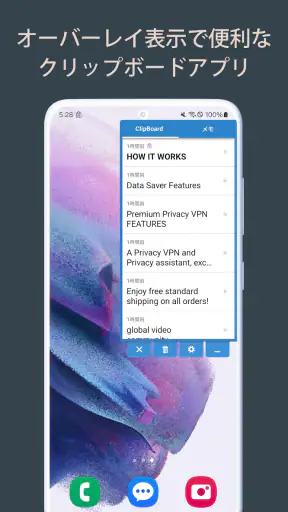
このアプリの核は、別の画面に移動せずに、保存されたコピー内容やメモへアクセスできる点です。通常のクリップボードは新しいコピーで古い内容が押し出されやすいものですが、こちらは履歴を自動で残し、必要な項目を選んで貼り付ける流れを作れます。検索サイトから文章を拾い、メッセージアプリへ移し、さらに別のフォームへ入力するような場面では、画面を行き来する回数を抑えられました。
特に相性がよいのは、同じ文面を何度も使う作業です。問い合わせへの定型返信、配送先、社内で使う説明文、予約時に入力する情報などを登録しておけば、毎回手入力する必要がありません。私は短い定型文をいくつか用意し、入力欄を長押しして貼り付けるよりも、アプリ側から選ぶ方法を中心に使いました。文章を思い出して打ち直すより、選択ミスが少なく、表記ゆれも抑えやすい使い方です。
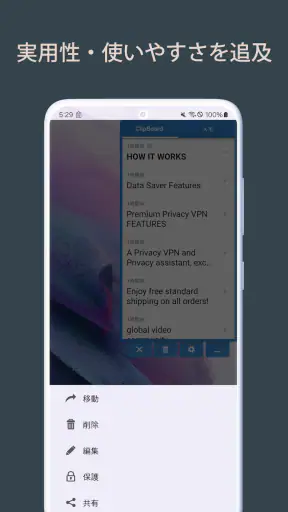
コピー履歴は最大で千件まで自動保存できます。この上限は、日常的に多くの文章を扱う人には心強い一方、履歴が増えるほど目的の項目を見つける整理方法が重要になります。何でも残す設定のまま使い続けるより、長く使う定型文と一時的なコピーを意識して分けるほうが、実用性は高まります。履歴を保管庫として過信するのではなく、再利用する候補を見つける場所として扱うのが私のおすすめです。
広告が表示されないことも、操作感に影響します。クリップボードの一覧を開いたときに広告が割り込むと、急いでいる場面では選択の邪魔になります。このアプリでは買い切りで広告なしという方針なので、毎日短時間ずつ使う場合でも画面の見通しを保ちやすいです。月額料金を気にしながら使うタイプではないため、長く使うつもりなら支払いの考え方も比較的わかりやすいでしょう。
日常の入力作業で役立つ場面
現実的な使い方として、私はネット通販の問い合わせを想定しました。注文番号を確認するために通販アプリを開き、問い合わせ文を別の画面で作り、必要な情報を順番に貼り付けます。通常なら、注文番号をコピーしたあとに文章をコピーすると、先ほどの番号へ戻る手間が生じます。履歴から直前ではない項目を選べれば、番号と説明文を組み合わせる作業がかなり楽になります。
ニュースルームの最新情報






仕事では、同じ案内を複数の相手へ送る場面で力を発揮します。ただし、定型文をそのまま貼るだけでは、名前や日付を置き換え忘れる危険があります。私は文面の先頭に「要確認」といった目印を入れ、貼り付け後に宛名や固有情報を確認する手順を作るのが安全だと思います。便利さを自動化と勘違いせず、最後の確認を残すことが大切です。
もう一つ見逃しにくいのが、短いメモを一時的に保持する用途です。思いついた検索語、電話で聞いた番号、比較したい商品の型番など、あとで別のアプリへ移す情報をいったん置いておけます。一般的なメモアプリは保存場所としては優秀ですが、入力画面の上に重ねてすぐ貼る用途では手順が増えます。こちらは「保存して整理する」より「今の作業へ戻す」ことに向いています。
履歴と定型文を混ぜないための使い分け
使い始めに決めておきたいのは、履歴を何でも永久保存のように扱わないことです。コピー履歴には、一度しか使わない検索語や一時的な文章も入ります。その中から定型文として残すものを選び、繰り返し使う内容だけを別枠で管理する意識が必要です。この区別をしないと、一覧が長くなり、目的の文面を探す時間が増えてしまいます。
私は定型文を用途ごとに考えると整理しやすいと感じました。たとえば、仕事の返信、個人の連絡、住所関連、短い説明文というように、貼り付ける場面を基準にします。文章の内容ではなく使用場面で分類すると、急いでいるときに候補を絞りやすくなります。これはストアの短い説明だけでは見えにくい、実際の運用上のポイントです。
長い文章を一つの定型文に詰め込みすぎるのも注意が必要です。相手や状況によって一部だけ変わる文章なら、挨拶、要点、締めの文を分けて登録したほうが組み合わせやすい場合があります。反対に、変更箇所がほとんどない文面は一つにまとめたほうが選択ミスを減らせます。登録数を増やすこと自体が目的にならないよう、実際に貼り付ける頻度で判断するのがよいでしょう。
現在の完成度と、以前から使っている人への影響
2016年10月12日に公開されたアプリで、現在は5.2.5まで更新されています。長く提供されてきた製品として見ると、単なる一時的なメモではなく、コピーと貼り付けの反復作業に焦点を絞った道具として位置づけられます。私は新しい機能が次々に追加される総合アプリというより、決まった作業を安定して短縮する専用ツールとして評価するのが合っていると思います。
以前の利用者にとっては、使い慣れた履歴や定型文を日常の流れに組み込みやすいことが重要です。大幅に用途が変わるタイプではないため、すでに自分の入力手順ができている人なら、必要な箇所だけ取り入れやすいでしょう。逆に、既存のメモアプリやキーボードのクリップボード機能で不満がないなら、移行のために定型文を登録し直す手間が発生します。
評価は平均3.7で、評価数はおよそ五千九百件あります。インストール数は十万以上に達しています。数字だけで使い勝手を決めることはできませんが、少なくともコピー履歴を専用に扱うアプリを探している人に知られている存在だとは言えます。私は高評価だけを期待して導入するより、自分の作業で一日に何回コピーと貼り付けを繰り返すかを基準に判断するのがよいと思います。
標準機能や一般的なメモアプリとの違い
端末標準のクリップボードは、最近使った内容を手早く再利用するには便利です。しかし、履歴管理や定型文の運用を中心に考えると、専用アプリのほうが目的に合わせやすい場合があります。特に、複数のアプリをまたいで同じ文面を使う人は、キーボードの候補表示だけに頼るより、独立した一覧から選べるほうが落ち着いて操作できます。
一方、一般的なメモアプリは、文章を長期保存したり、内容を編集したり、情報をまとめて見返したりするのが得意です。旅行計画や議事録のような長文管理なら、そちらを選ぶべきです。このアプリは文書管理の代わりではなく、今見ている画面へ短い情報を戻すための道具です。長文を分類して読み返すことが目的なら、役割が違います。
キーボードに搭載された定型文機能との比較では、入力欄の近くで完結する手軽さに利点があります。ただし、キーボードを切り替える操作に慣れている人にとっては、現在の方法のほうが速いこともあります。私は、複数のキーボードを使い分ける人より、アプリをまたいで同じ履歴を使いたい人に向くと感じました。便利さは機能数ではなく、普段の入力経路との相性で決まります。
気になった点と、導入前に考えたいこと
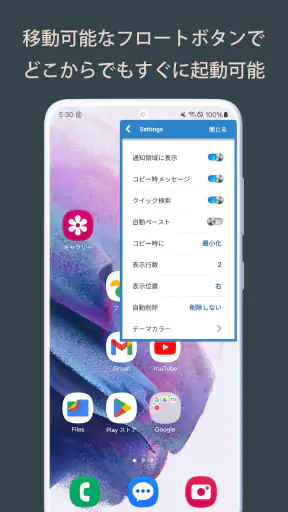
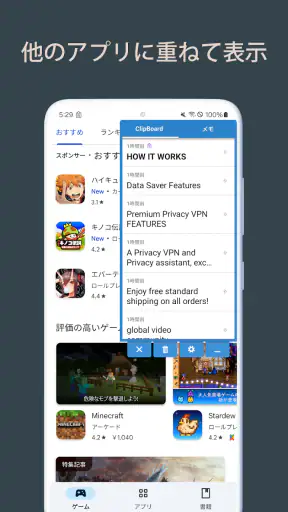
重ねて使えることは強みですが、画面上に操作要素が現れる仕組みは、誰にとっても自然とは限りません。ゲームや動画、細かいボタンが並ぶアプリでは、必要なときだけ呼び出したいと思う場面があります。最初から常に表示させる発想で使うより、入力作業の直前に呼び出し、貼り付けたら閉じるという短い運用のほうが画面の邪魔になりにくいでしょう。
履歴に機密情報が入る可能性にも注意が必要です。パスワード、認証コード、個人情報をコピーする人は、便利だからといって何でも残す使い方を避けるべきです。金融情報や本人確認に関わる文字列は、履歴から再利用するより、その場で安全に入力するほうが適切な場合があります。私はこのアプリを、公開しても問題のない定型文や一時的な一般情報に限定して使うのが安心だと思います。
買い切り価格の¥600は、毎日使う人にとっては検討しやすい一方、使用頻度が低い人には割高に感じられるかもしれません。月に数回しかコピー履歴を探さないなら、標準機能や無料のメモ手段で足りる可能性があります。反対に、毎日の返信や入力で何度も使うなら、広告のない環境を一度購入して維持できる点に価値を見いだしやすいです。
年齢区分は3歳以上ですが、実際の向き不向きは年齢より操作目的で決まります。小さな子ども向けの娯楽アプリではなく、文章入力を効率化する道具です。Android 8.0以降の端末で利用できますが、端末の画面構成や入力方法によって、重ねて使う操作の感覚は変わり得ます。導入後は、まず検索欄やメッセージ欄のような失敗しても困らない場所で、呼び出しと貼り付けの流れを試すのがおすすめです。
これから確認したい進化の方向
現在の5.2.5を使ううえで私が期待するのは、機能を増やすことより、履歴が増えたときの見つけやすさと安全な扱いやすさです。保存件数が多いほど、一覧の整理や不要な項目の管理が重要になります。履歴をたくさん残せることと、目的の内容へすぐ到達できることは別なので、今後も実際の操作時間を左右する部分として注目したいところです。
また、定型文を登録したあとに内容を見直す習慣も必要です。住所、営業時間、料金案内などは、古いまま貼り付けるとトラブルにつながります。私は定型文の先頭に用途を明確に書き、季節や期間に依存する文面は常用の文章と分けておく方法を勧めます。アプリの進化を待つだけでなく、利用者側の整理ルールを作ることで、現行版でも使いやすさは大きく変わります。
既存ユーザーは、更新後に自分の定型文や履歴が普段どおり扱えるかを確認するのがよいでしょう。新しく使う人は、最初から大量に登録せず、最も頻繁に貼り付ける文面を少数だけ用意するほうが、効果を判断しやすいです。数日使って「探す時間」が減ったかを見れば、自分に合うかどうかを感覚だけでなく実作業で判断できます。
私ならどんな人にすすめるか
私がすすめたいのは、スマートフォンでメール、チャット、フォーム入力を頻繁に行い、同じ短文を何度も使う人です。コピーした情報を別の画面へ移す作業が一日に何度もあるなら、履歴と定型文を一か所にまとめる意味があります。広告なしの買い切りという条件も、毎日使う道具を落ち着いて使いたい人には好印象です。
逆に、長文の資料を整理したい人、端末をまたいで文章を同期したい人、複雑なデータベースを作りたい人には、別のメモサービスのほうが適しています。コピー履歴は作業を速くするための補助であり、文書管理やチーム共有の中心には向きません。ここを理解せずに導入すると、期待した役割との違いに戸惑うでしょう。
私の結論は、派手さはないものの、使う場面がはっきりしている人には十分に実用的というものです。まずは、毎日繰り返しているコピー作業を三つほど思い出し、それらが履歴や定型文で短縮できるか考えてみてください。答えが明確に「できる」なら、¥600で広告なしの作業環境を整える価値はあります。反対に、コピー自体が少ないなら、標準機能のままでも不便は少ないはずです。
クリップボードを単なる一時置き場ではなく、入力作業の流れを整える道具として使いたい人にとって、このアプリは堅実な選択肢です。履歴を無制限に頼らず、機密情報を避け、定型文を定期的に見直す。この三つを守れば、日々の小さな貼り付け作業をかなり現実的に軽くできます。私なら、文章入力が多いAndroid端末にまず入れ、短い定型文から試して、必要性を確かめます。
よくある質問
クリップボードPro コピペ履歴・定型文メモはどのようなアプリですか?
クリップボードPro コピペ履歴・定型文メモは、コピーした文章や記号、住所、メール文などを保存し、あとから簡単に呼び出せる便利なツールです。通常のクリップボードでは上書きされてしまう履歴を確認できるほか、頻繁に使う定型文を登録しておけます。メッセージ作成や検索、仕事上の入力作業を効率化したい人に向いています。
コピーした内容はどのくらい保存され、履歴から簡単に探せますか?
コピー履歴はアプリ内で一覧として確認でき、直前にコピーした文章だけでなく、過去に保存した複数の項目を再利用できます。履歴が増えた場合でも、項目名や内容を見ながら必要なテキストを選べるため、毎回入力し直す手間を減らせます。重要な文章は定型文として整理しておくと、さらに見つけやすくなります。
定型文メモにはどのような内容を登録できますか?
定型文メモには、メールのあいさつ、問い合わせへの返信、住所、電話番号、SNSで使う文章、仕事で繰り返し入力する説明文などを登録できます。短い単語だけでなく、ある程度長い文章を保存しておく使い方にも便利です。登録した内容は必要なときにコピーして、対応するアプリへ貼り付けられます。
個人情報やパスワードを保存しても安全ですか?
クリップボード履歴には、意図せずパスワードや認証コード、住所、電話番号などが記録される可能性があります。そのため、機密性の高い情報を保存する場合は十分な注意が必要です。端末のロックやアプリのプライバシー設定を確認し、不要になった履歴は削除してください。金融情報や重要なパスワードの長期保存は避けるのが無難です。
利用する際に注意すべき点や、対応していない場面はありますか?
AndroidやiOSの仕様、キーボード、セキュリティ設定によっては、すべてのアプリでクリップボード履歴や貼り付け機能が同じように動作しない場合があります。また、端末の再起動やアプリの設定変更後に履歴の扱いが変わることもあります。インストール後は、普段使うメッセージアプリやブラウザーで実際にコピーと貼り付けを試してから、本格的に利用することをおすすめします。
ダウンロード










